Win10系统怎么安装?最近有用户反映这个问题,不知道怎么解决,Win10系统是现在的主流系统,很多用户都在使用,但是还有部分用户不知道怎么安装,针对这一问题,本篇带来了详细的Win10一键安装系统制作步骤,操作简单,一起看看吧。
win10一键安装系统使用教程
搜索【小白一键重装】
下载并打开
#win10一键安装系统制作步骤

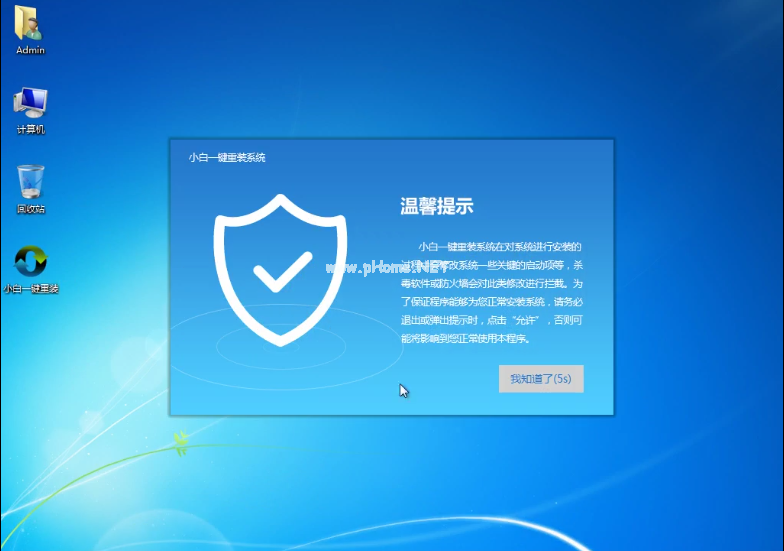
win10一键安装系统(图1)
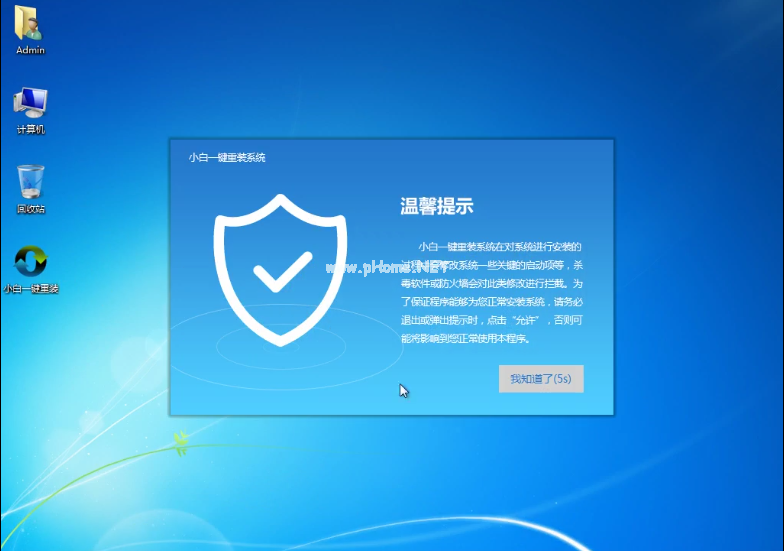
在使用软件前,我们先把相关安全软件关掉
#win10一键安装系统制作步骤
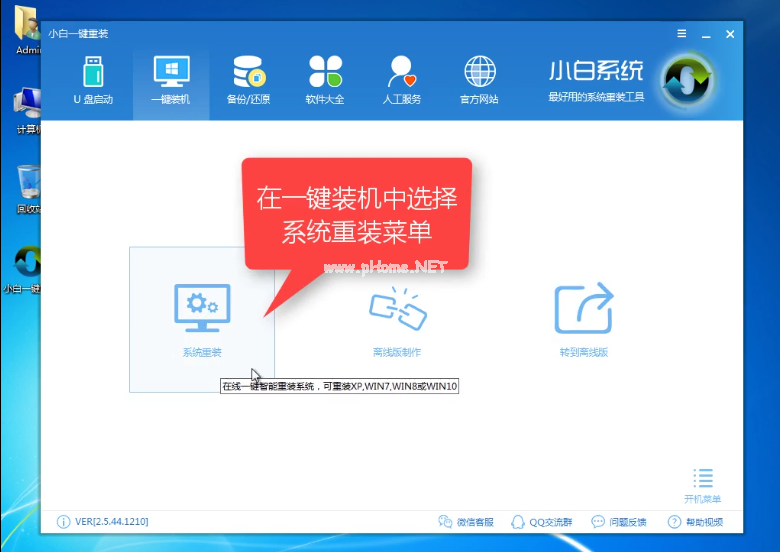
win10一键安装系统(图2)
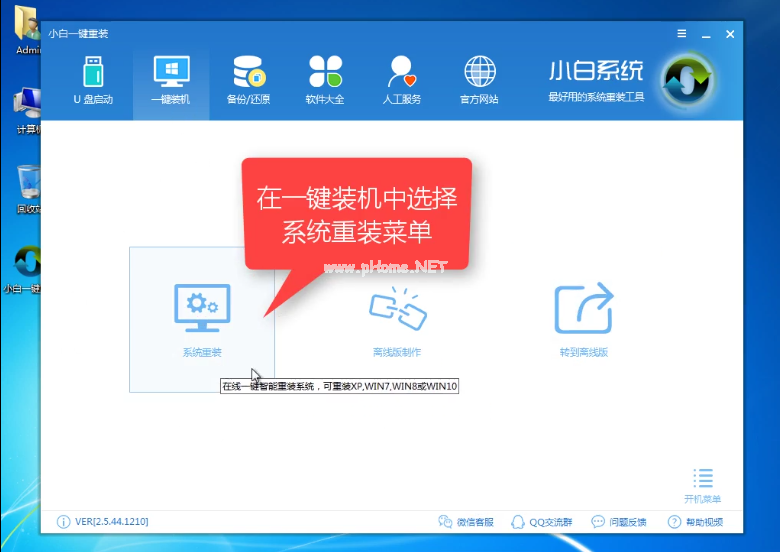
选择【系统重装】
#win10一键安装系统制作步骤
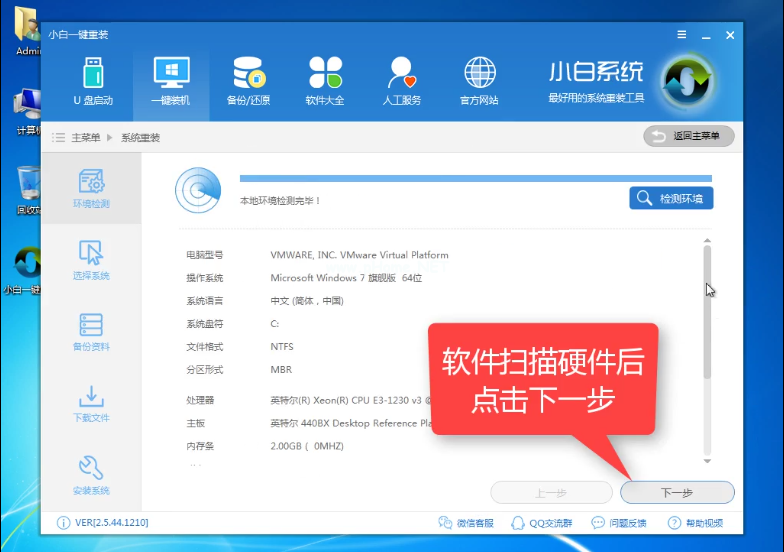
win10一键安装系统(图3)
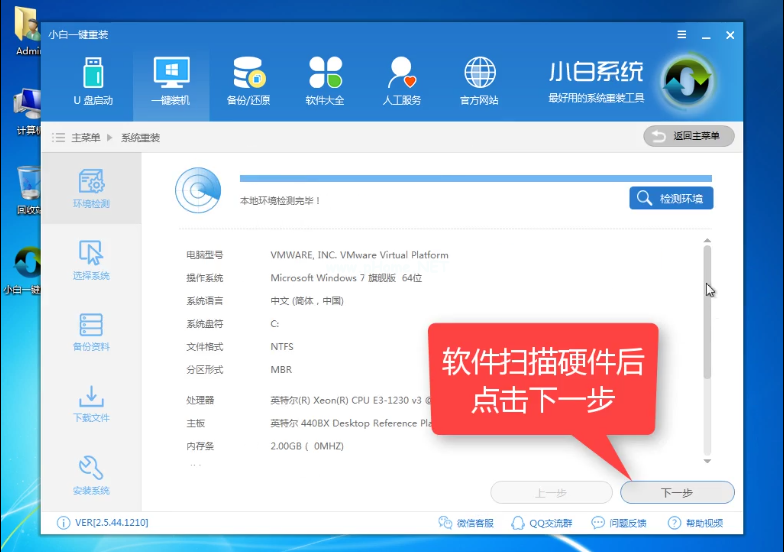
等待软件检测装机环境,点击下一步
#win10一键安装系统制作步骤
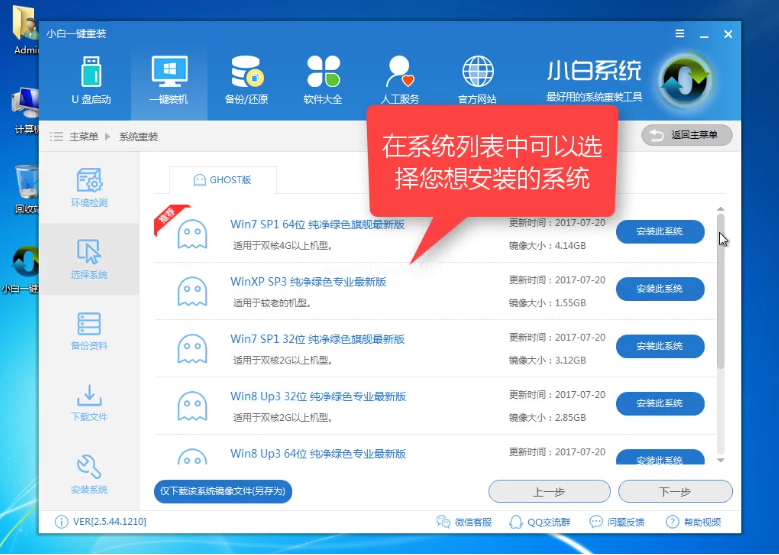
win10一键安装系统(图4)
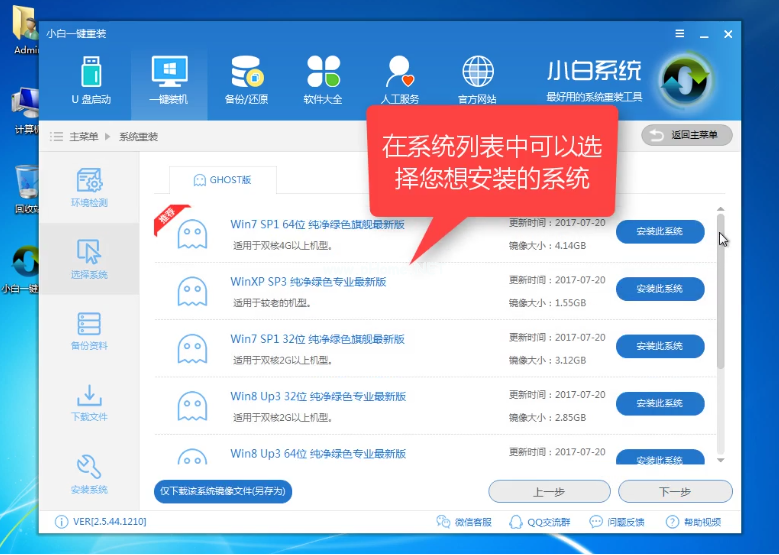
选到win10系统,点击安装此系统
#win10一键安装系统制作步骤
win10一键安装系统(图5)
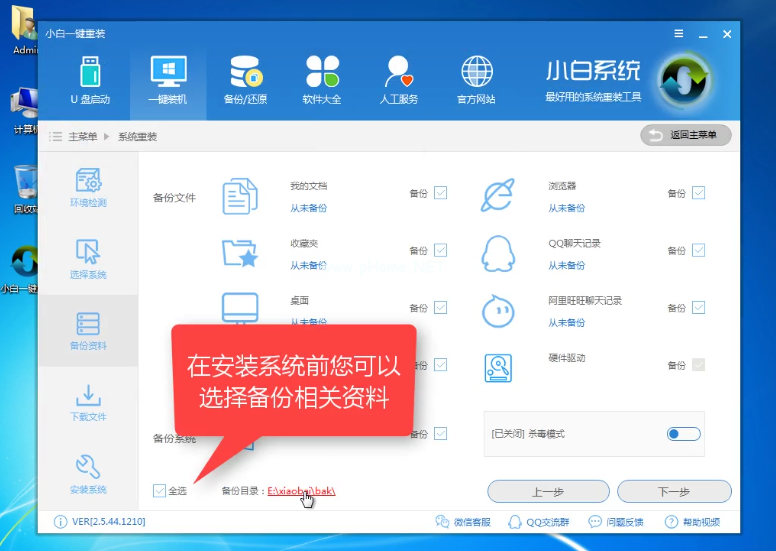
按自己需求,选择是否备份,建议备份
#win10一键安装系统制作步骤
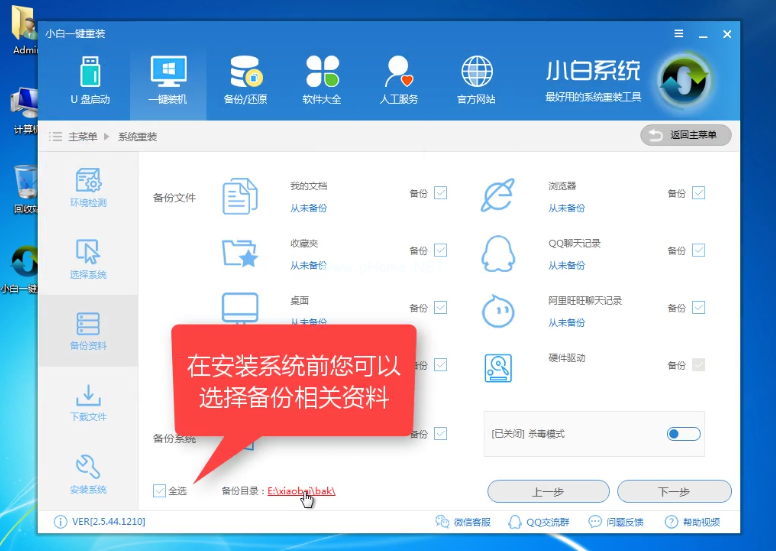
win10一键安装系统(图6
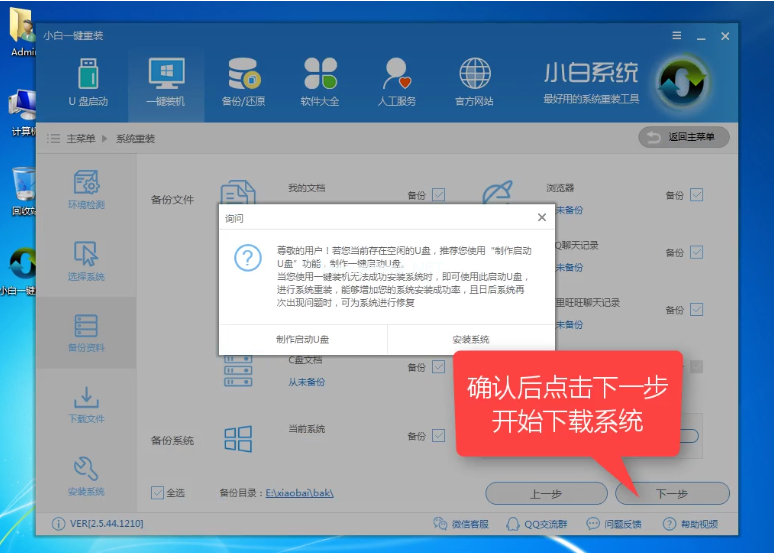
确认后点击下一步,
#win10一键安装系统制作步骤
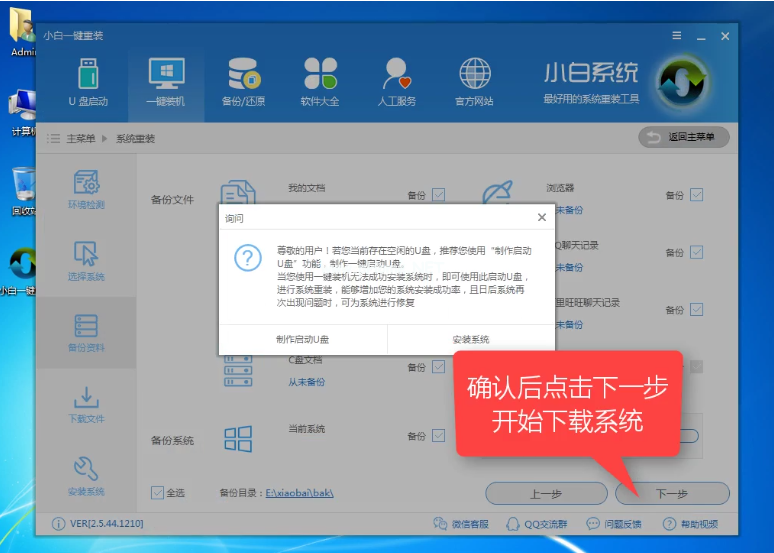
win10一键安装系统(图7)
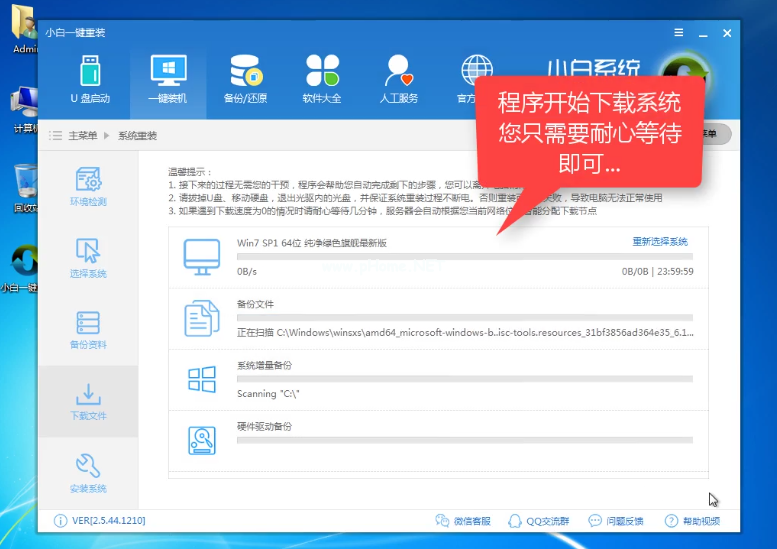
软件下载所需文件中
#win10一键安装系统制作步骤
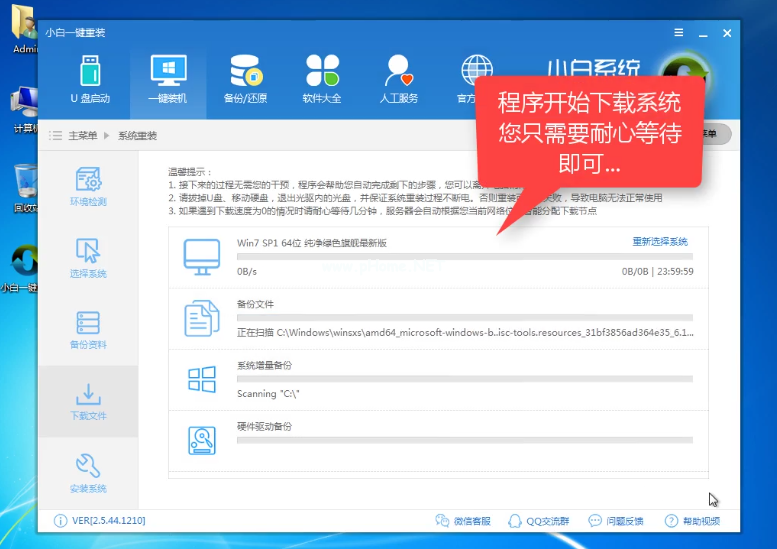
win10一键安装系统(图8)
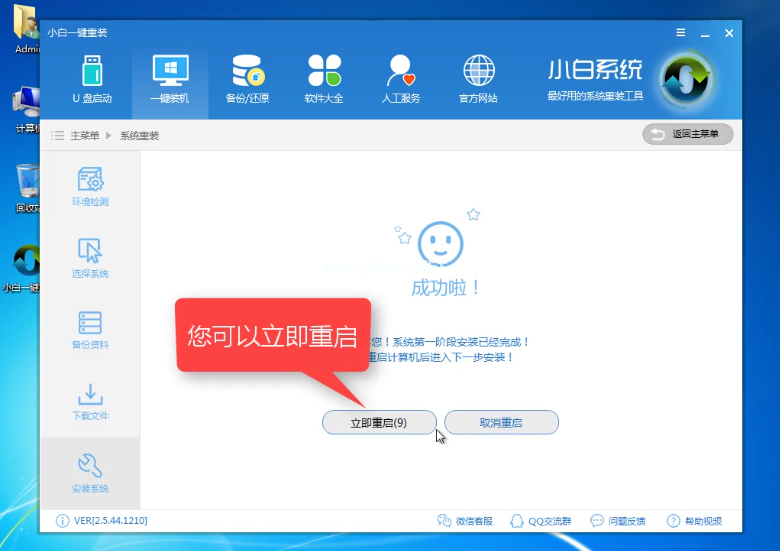
下载完点击【立即重启】
#win10一键安装系统制作步骤
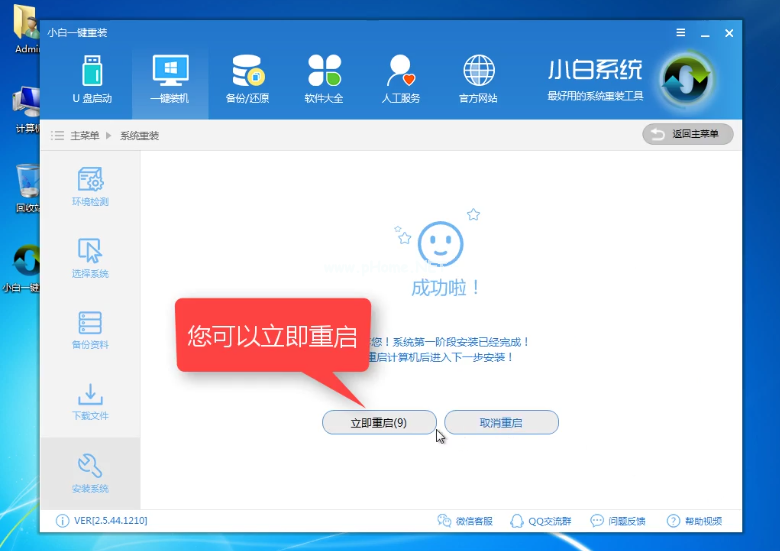
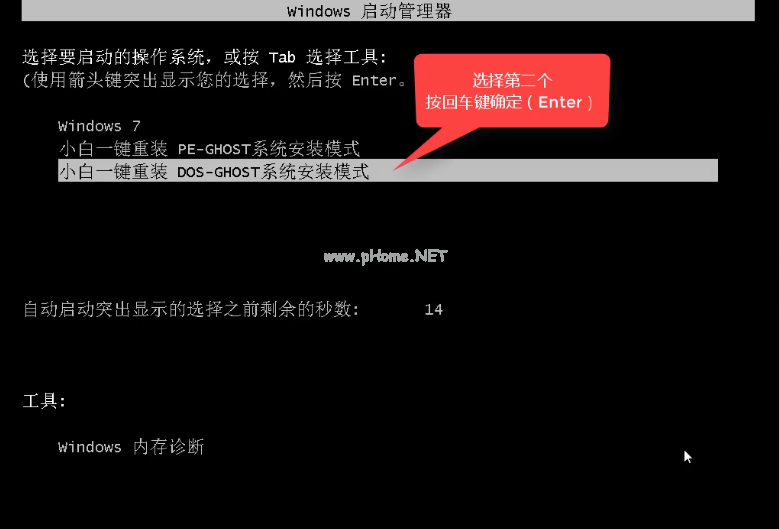
win10一键安装系统(图9)
选择【DOS】安装
#win10一键安装系统制作步骤
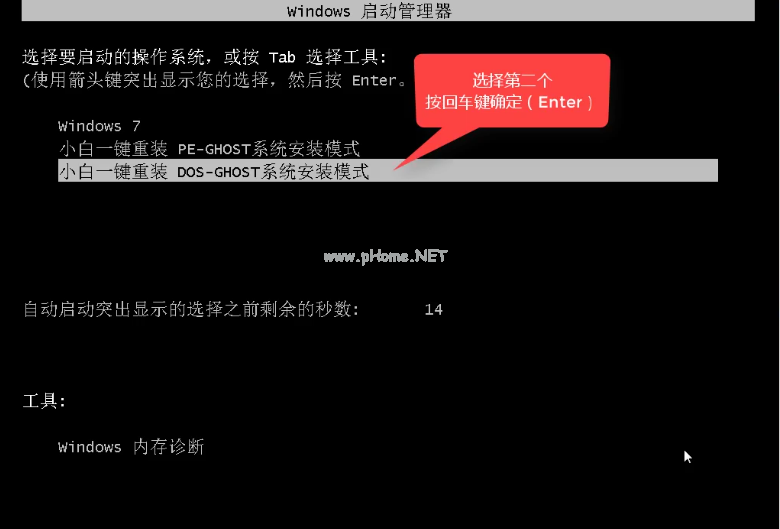
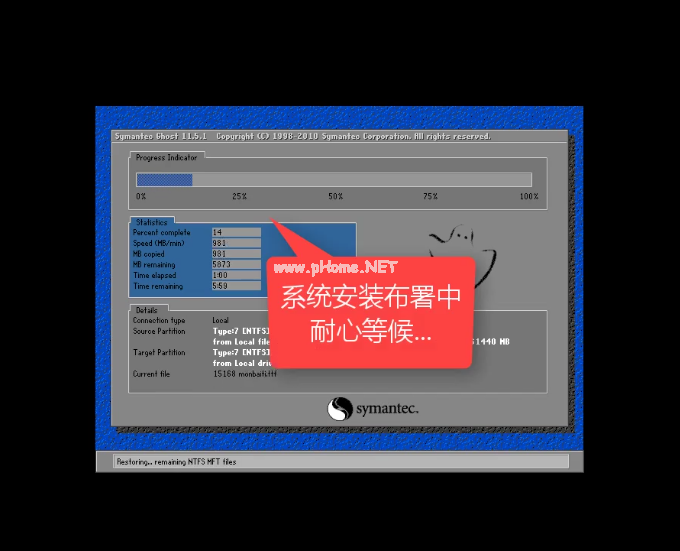
win10一键安装系统(图10)
释放文件中
#win10一键安装系统制作步骤
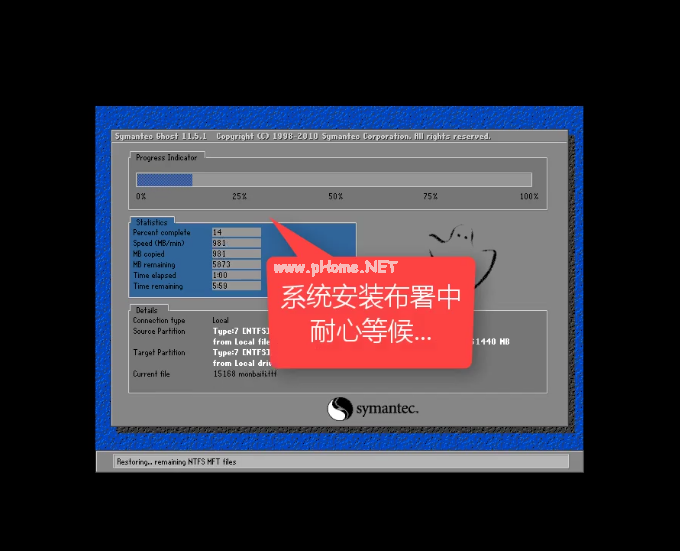
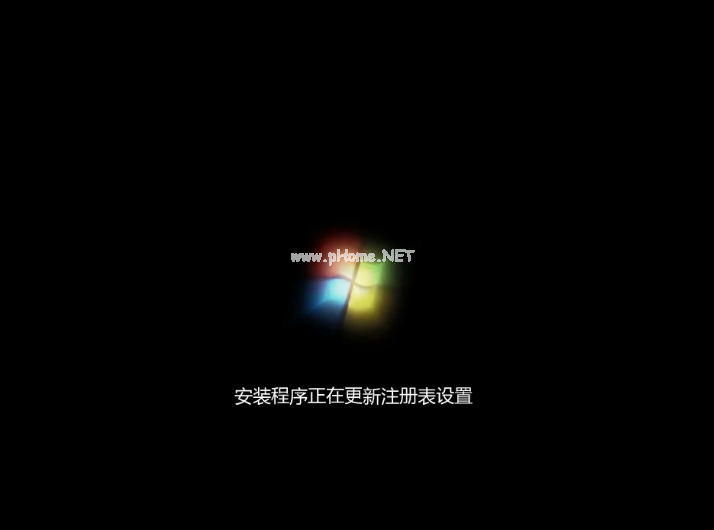
win10一键安装系统(图11)
安装中
#win10一键安装系统制作步骤
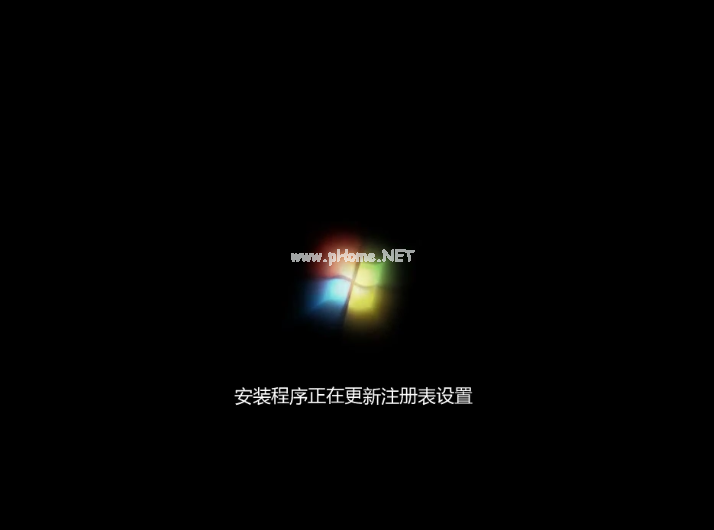
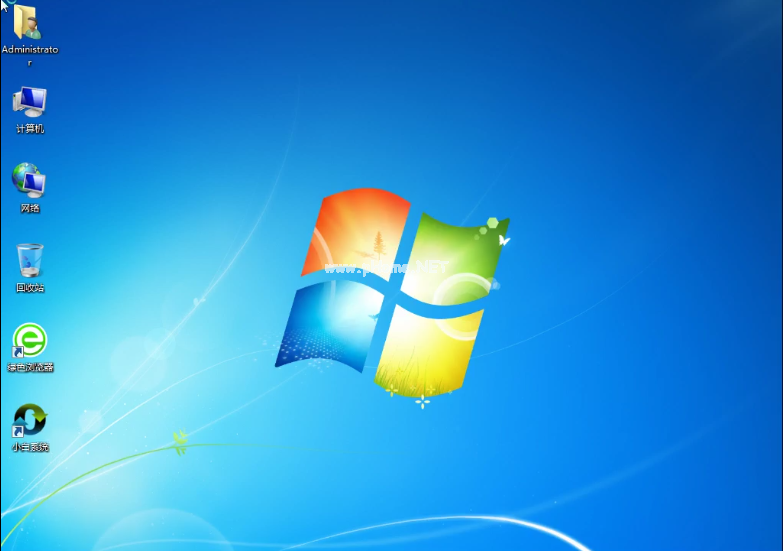
win10一键安装系统(图12)
安装成功,进入桌面
#win10一键安装系统制作步骤

win10一键安装系统(图13)
再次重启就可使用了
#win10一键安装系统制作步骤
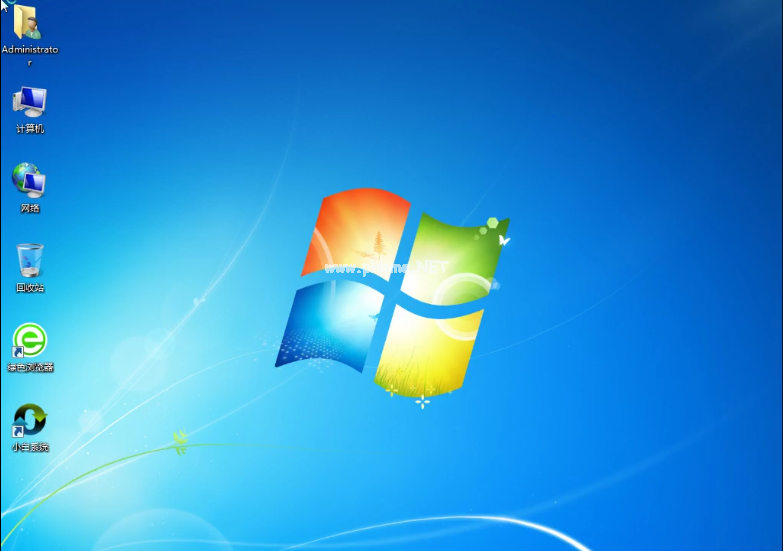
win10一键安装系统(图14)
以上就是win10一键安装系统的详细教程,不知道你是否看懂了呢,若是感兴趣可以在官网下载使用哦。




 发表于 2023-2-10 06:34:49


 提升卡
提升卡 置顶卡
置顶卡 沉默卡
沉默卡 喧嚣卡
喧嚣卡 变色卡
变色卡 千斤顶
千斤顶 照妖镜
照妖镜
