电脑系统应该如何安装呢?很多用户一听到要安装系统,就觉得很难操作,步骤十分繁琐。对此近期教程小编将为大家带来超简单的电脑系统安装教程分享,让我们一起来看看到底是如何操作的吧,希望以下教程你会喜欢哦。
具体操作如下:
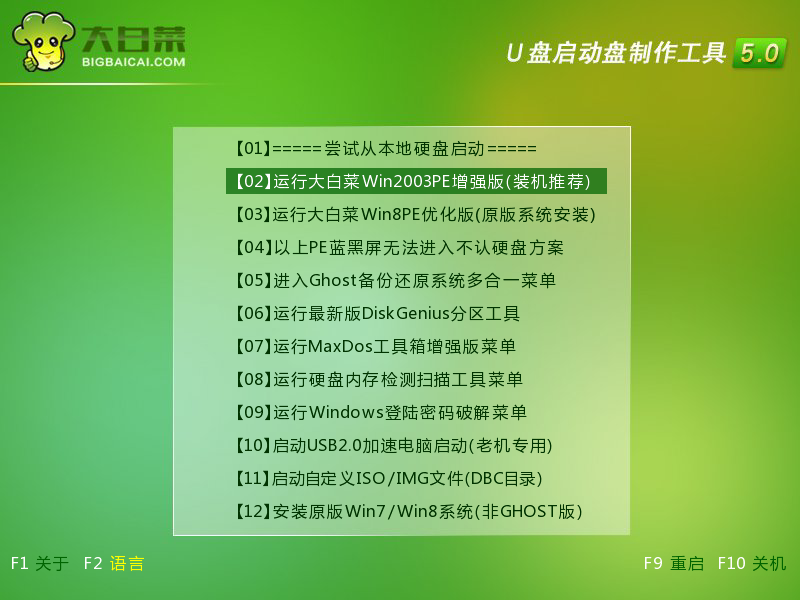
1、将u盘启动盘插入usb插口处(台式机用户建议将u盘启动盘插入电脑主机后置的USB接口),然后重启电脑。在出现开机启动画面时按下对应的启动快捷键,在出现的启动项选择画面找到u盘启动项,按下回车键后即可引导u盘启动,进入到大白菜主菜单,随后我们选择【02】运行大白菜Win2003PE增强版(推荐装机)进入PE桌面;如下图所示:
超简单的电脑系统安装教程分享
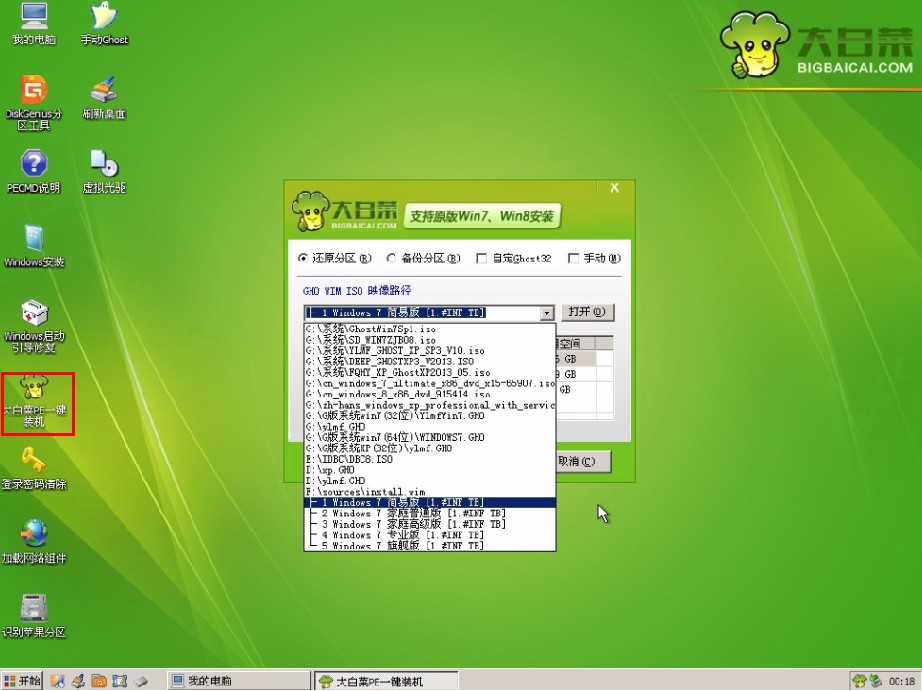
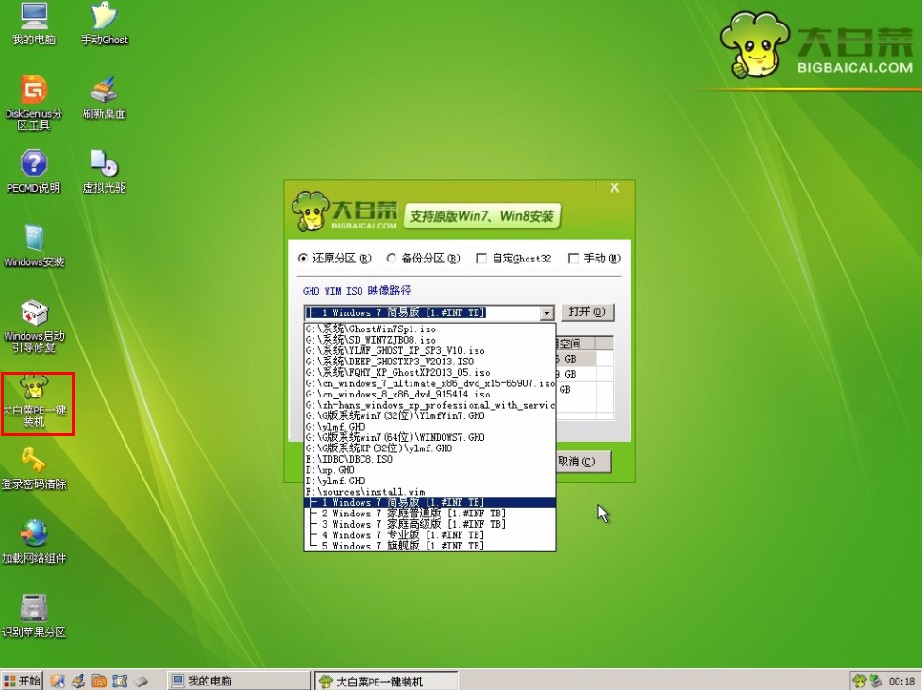
2、打开系统桌面上的大白菜PE一键装机,接着通过此工具找到所准备的原版Win7系统镜像文件,选择完毕后工具会读取出系统镜像文件内的信息并让用户选择所读取到的系统版本。
超简单的电脑系统安装教程分享
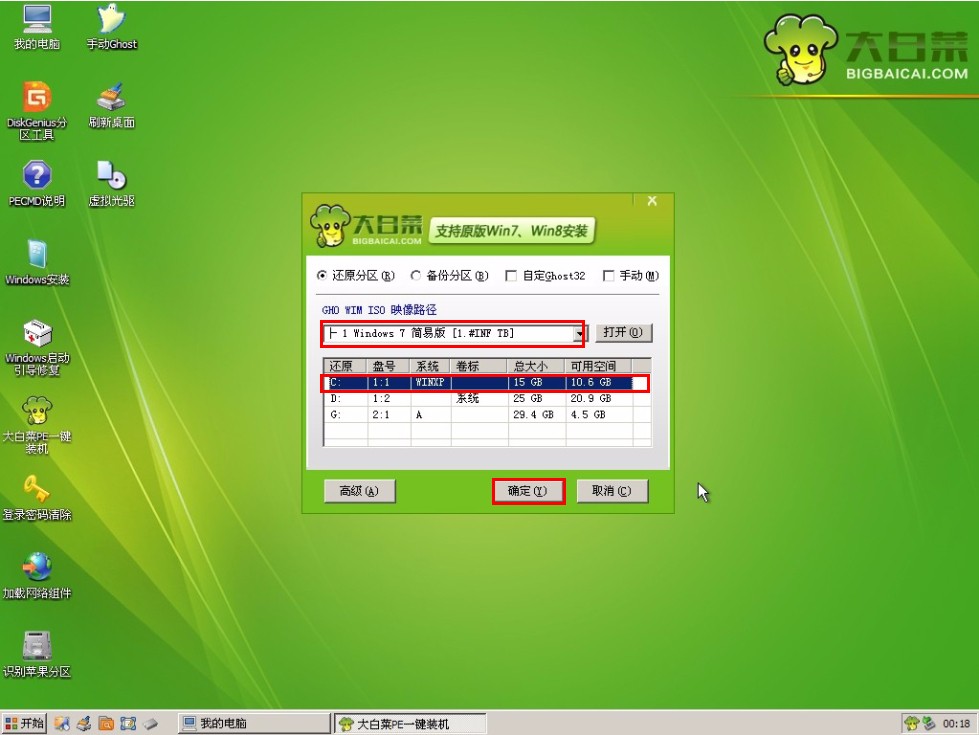
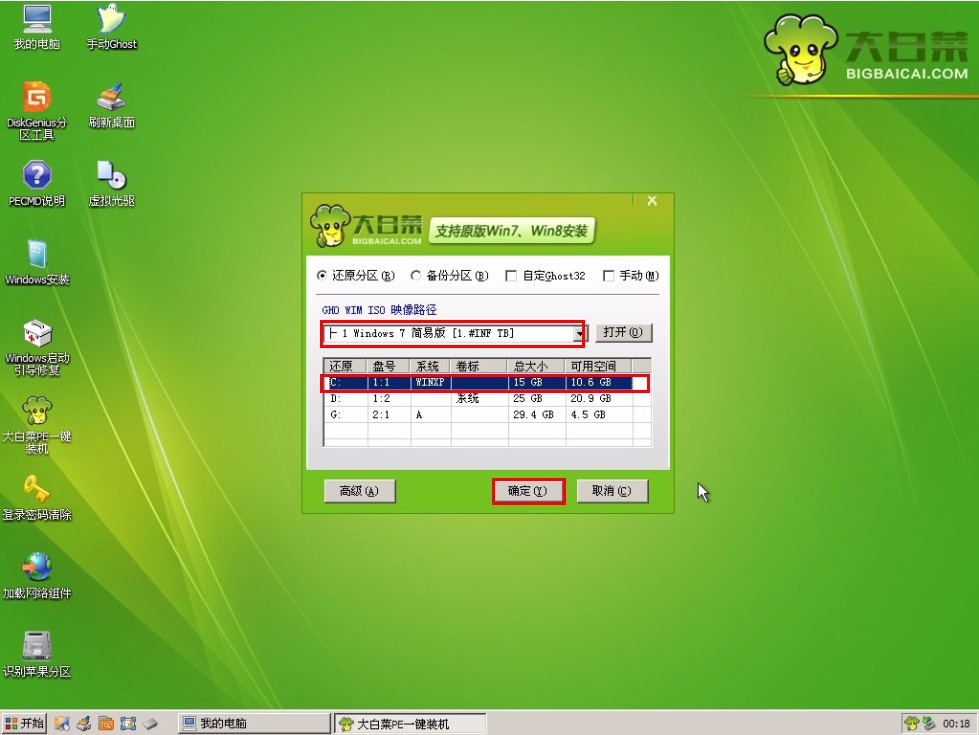
3、选择要安装的系统版本后要为安装的系统选择一个硬盘分区,一切选择完毕之后点击确定按钮,在接下来弹出的窗口中点击确定按钮即可。在此大白菜工具会开始格式化所选的硬盘分区,并将系统镜像文件内的系统文件解压释放于此,执行完成后电脑便会自动重启,并开始原版系统安装的后续过程。如下图所示:
超简单的电脑系统安装教程分享
以上就是小编给你们介绍的超简单的电脑系统安装教程,安装电脑系统就使用大白菜u盘工具,大白菜是纯傻瓜式制作U盘启动功能的超级万能王,U盘制作成功率几乎高达100%,试验过上百种U盘,目前没有遇到一例失败。U盘的启动文件,是大白菜小组精心优化的系统,启动PE系统,是经过反复研究最终形成了真正万能安装系统PE!




 发表于 2023-2-10 06:34:50
 提升卡
提升卡 置顶卡
置顶卡 沉默卡
沉默卡 喧嚣卡
喧嚣卡 变色卡
变色卡 千斤顶
千斤顶 照妖镜
照妖镜
