Ghost工具使用方法详细图解教程?ghost制作工具能够完整而快速地复制备份、还原整个硬盘或单一分区。是一款简单方便的系统辅助工具,但是很多用户都不清楚怎么使用ghost工具,下面就来一起来看下具体的使用方法吧。
安装 一键Ghost硬盘版,或者制作一个WinPE(U盘启动盘)
如图,若为一键Ghost硬盘版,直接在系统中运行,选择 手动备份
一般的,WinPE都会集成Ghost工具。我们需要将制作好的U盘启动盘插入电脑USB接口,然后系统下载。开机时按住F2或者DEL键(根据开机画面提示)进入BIOS中的BOOT修改USB-HDD为第一启动项,引导进入WinPE系统,然后在WinPE系统里面使用Ghost完成对系统的备份。
进入到Ghost界面,开始备份系统,以Ghost 11.0.2为例;
Ghost界面下推荐用TAB键和方向键组合操作,不易出错;笔记本也可使用触摸板操作;
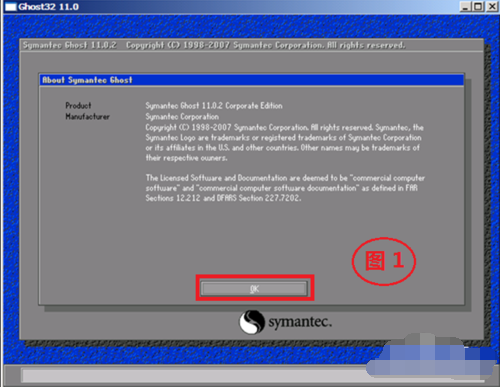
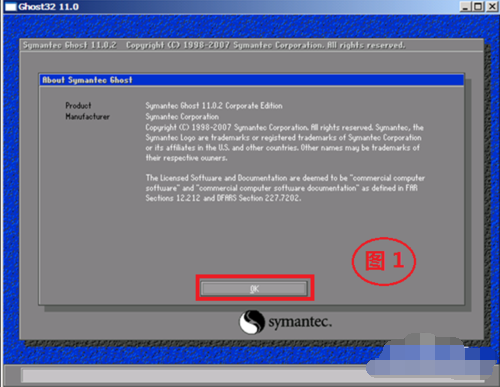
图1,点击OK;
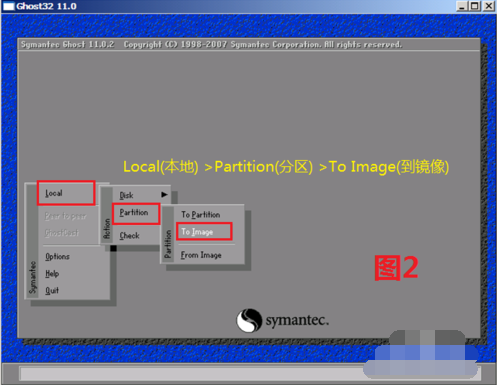
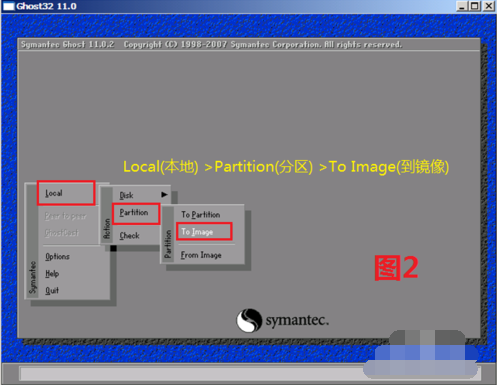
进入Ghost界面,分别选择Local >Partition >To Image,如图2
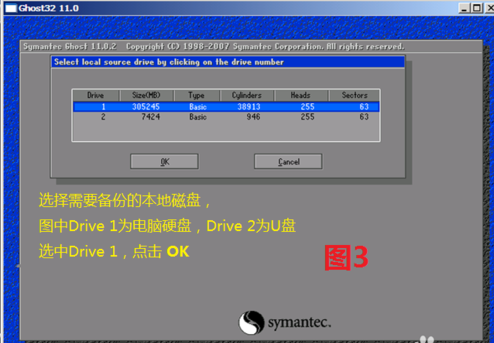
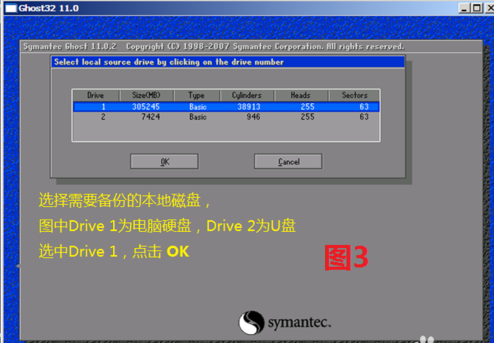
选择需要备份的目标磁盘,如图3
ghost制作工具使用教程
ghost制作工具使用教程图一
ghost制作工具使用教程
ghost制作工具使用教程图二
ghost制作工具使用教程
ghost制作工具使用教程图三
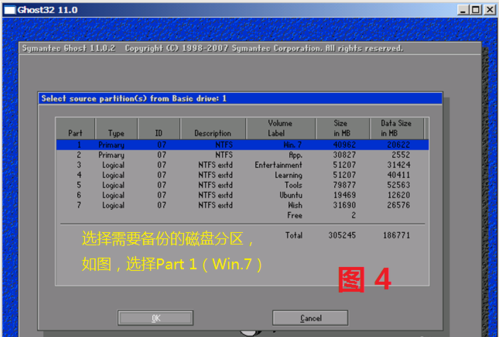
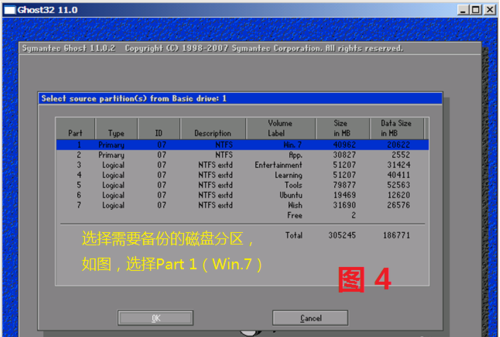
选择需要备份的目标磁盘分区,为Part 1(Win.7),如图4
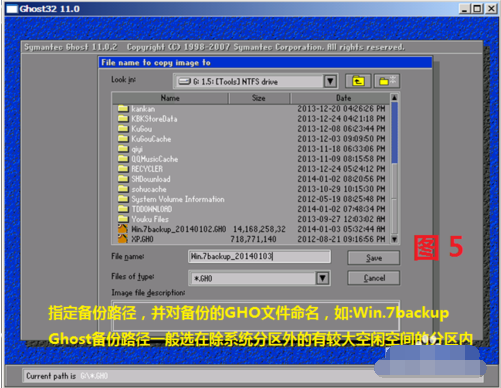
指定备份路径,选在除了目标分区外的其他空闲分区,并且为新建的GHO文件命名,如图5,选择好之后点击 save
ghost制作工具使用教程
ghost制作工具使用教程图四
ghost制作工具使用教程
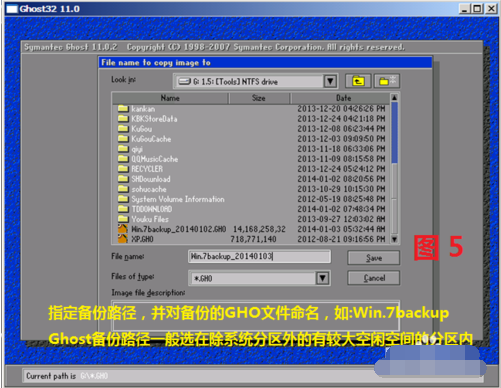
ghost制作工具使用教程图五
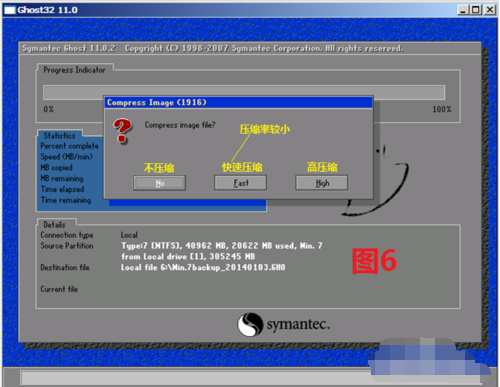
三种备份方式:No(不压缩) / Fast(快速) / High(高压缩),可以根据个人需要选择,推荐使用 Fast(快速压缩模式)
紧接着Ghost就开始备份了,耐心等待备份完成,然后直接重启电脑就可以了。
ghost制作工具使用教程
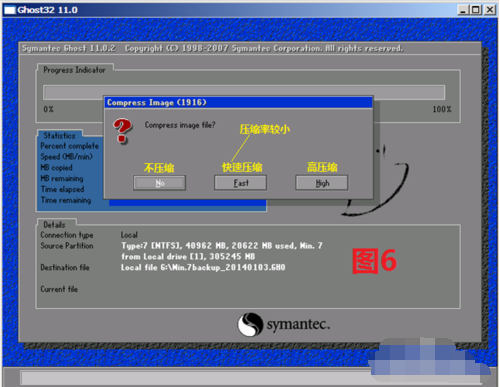
ghost制作工具使用教程图六
最后在重启之后,在刚才指定的备份路径,找到已经备份好的GHO文件,如图
ghost制作工具使用教程

ghost制作工具使用教程图七
系统之家win7旗舰版32位系统是目前最多网友使用的系统,有兴趣的网友可以去下载使用哦。
以上的全部内容就是小编为网友们带来的ghost制作工具使用教程了,其实ghost制作工具使用起来还是比较简单的,但是如果还是有小白用户对以上的步骤有疑惑可以与小编交流哦。




 发表于 2023-2-10 06:35:00

 提升卡
提升卡 置顶卡
置顶卡 沉默卡
沉默卡 喧嚣卡
喧嚣卡 变色卡
变色卡 千斤顶
千斤顶 照妖镜
照妖镜
