一键安装win10系统教程?重装系统是快速解决电脑问题的方式之一,但是很多用户都不清楚怎么进行重装,借助第三方的装机工具能够很好的实现系统重装,以小白装机工具为例,一起来学习下具体的方法吧。
下载并打开小白一键重装系统工具,点击绿色按钮“立即重装系统”
一键装机win10 64位教程
一键装机win10 64位教程图1
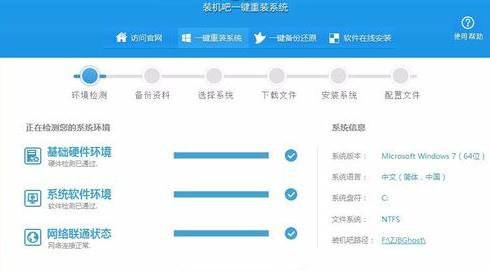
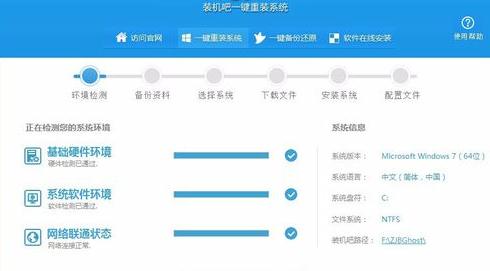
软件自动检测电脑的软硬件环境,通过后点击下一步
一键装机win10 64位教程
一键装机win10 64位教程图2
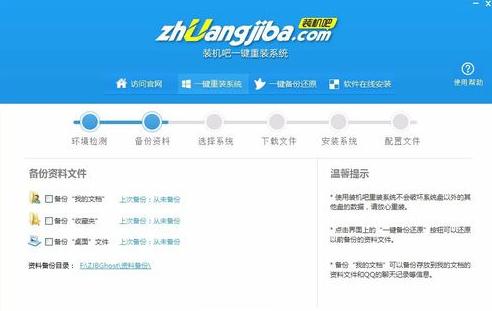
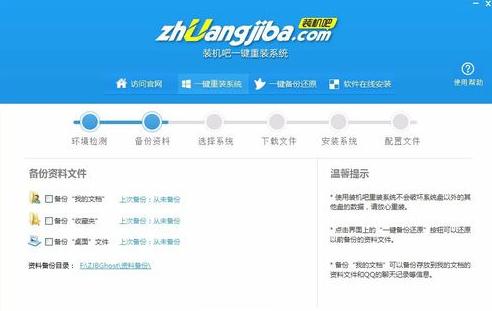
这里针对电脑桌面以及收藏夹等C盘文件的备份,根据自身配置选择合适的版本,比如一键安装xp系统。完成后继续下一步
一键装机win10 64位教程
一键装机win10 64位教程图3
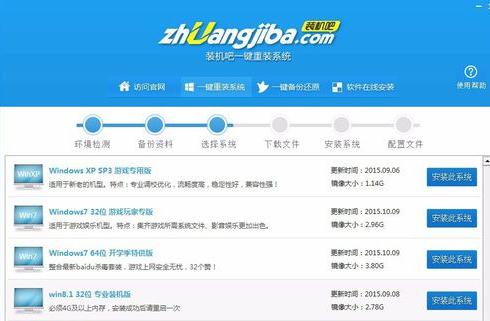
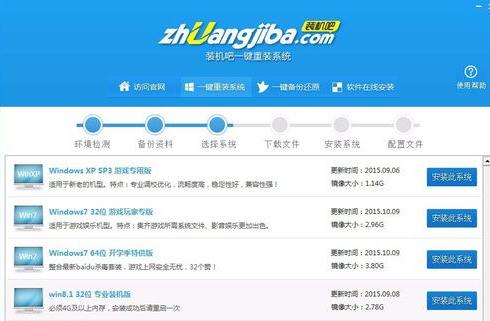
选择你需要安装的系统版本,这里就是选择win10 64位系统即可,然后点击后面的“安装此系统”
一键装机win10 64位教程
一键装机win10 64位教程图4
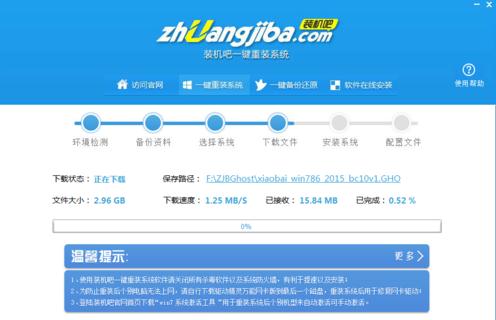
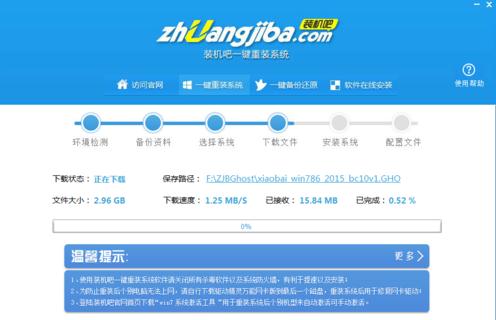
软件开始自动下载所选定的系统文件,只需耐心等待些许时间即可。
一键装机win10 64位教程
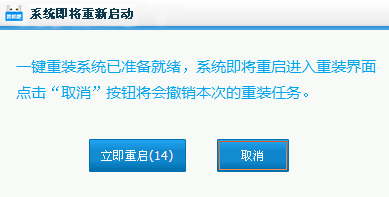
一键装机win10 64位教程图5
关于一键装机win10 64位教程就给大家介绍到这里啦,总而言之大家肯定很喜欢这篇如何一键重装win10系统教程吧?因为这篇教程可以实事求是地阐述装机吧一键重装大师的使用方法,绝对不添油加醋宣传一些东西,可谓是当今浮躁社会中的一股清流,希望大家喜欢。




 发表于 2023-2-10 06:35:05
 提升卡
提升卡 置顶卡
置顶卡 沉默卡
沉默卡 喧嚣卡
喧嚣卡 变色卡
变色卡 千斤顶
千斤顶 照妖镜
照妖镜
