如何重装xp系统?有部分用户一听到要重装系统就觉得很难操作,对此今天小编将为大家带来一款十分好用的重装软件——小白一键重装系统软件,让我们一起来看看小白一键重装系统软件重装xp系统的方法吧,希望对你有所帮助。
具体操作如下:
1、 一键重装系统xp可以有很多种方法。如果你想简单和快速重装系统XP,那么可以使用小白一键重装系统 软件。这个软件在当客官网或是网上都是找到并下载。
如何重装xp系统?小白一键重装系统软件重装xp系统教程

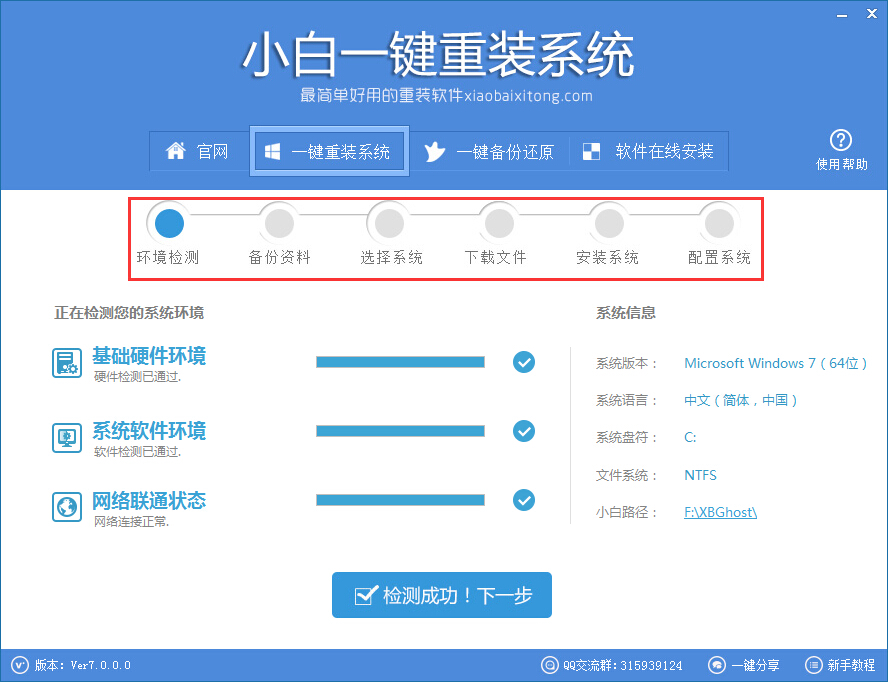
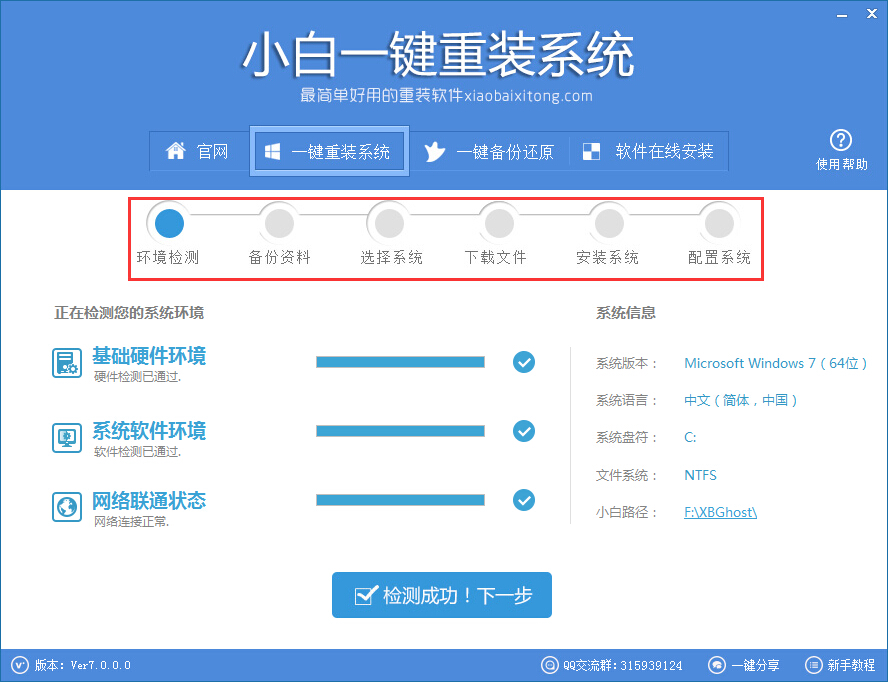
2、 既然是一键重装系统,大家在打开软件界面后,只需点击绿色的“立即重装系统”就将会开始一键重装系统xp了。整个一键重装系统xp流程大家也可以在软件界面中间看到。首先是环境检测,会为大家简单展示下你当前系统信息。
如何重装xp系统?小白一键重装系统软件重装xp系统教程
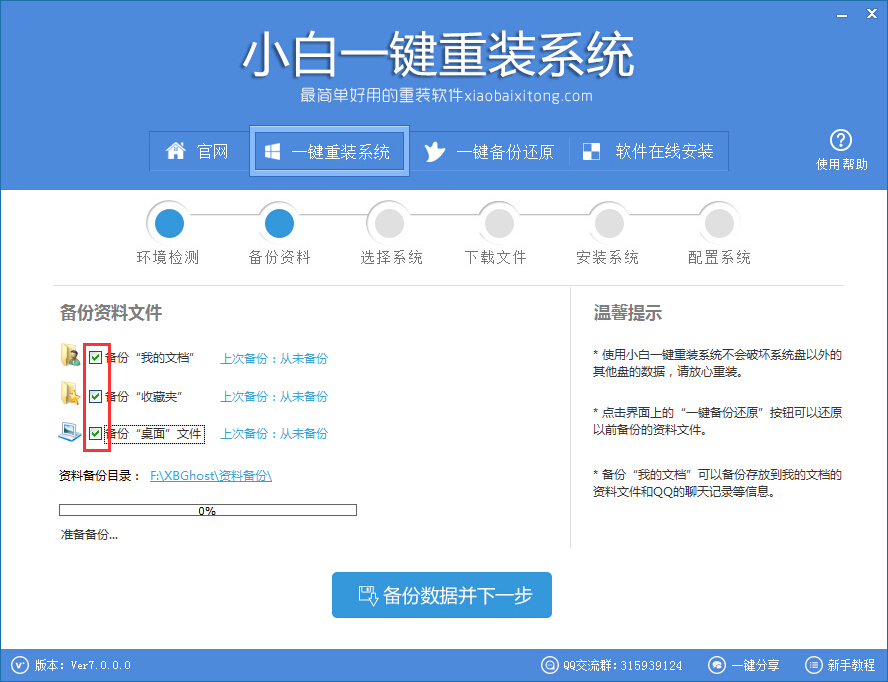
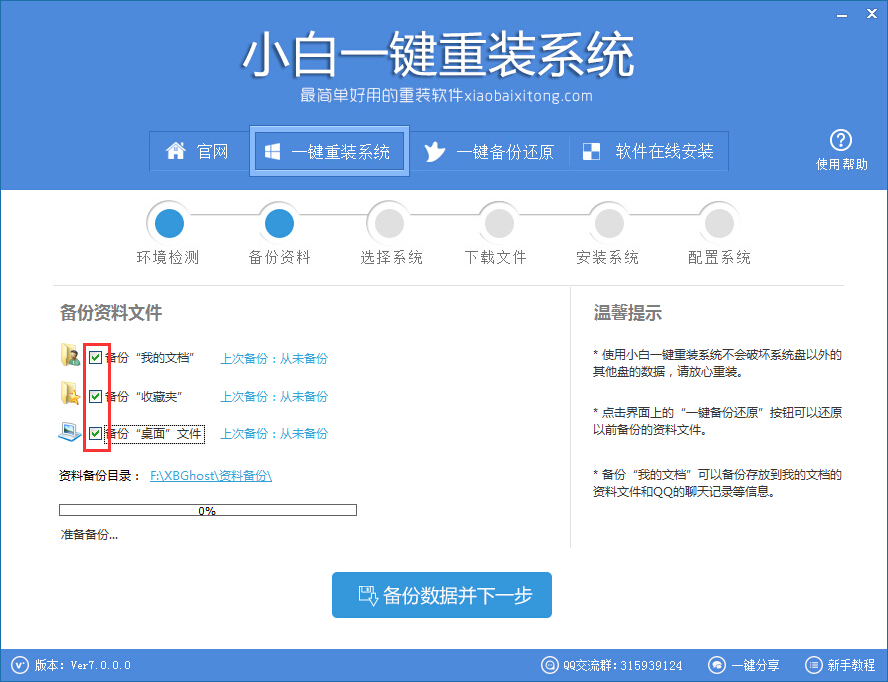
3、 检测成功后则是会非常人性化地帮大家备份资料。当然,如果,你觉得你之前已经手动备份了资料文件,那么可以不勾选备份资料,直接进入下一步选择系统。
如何重装xp系统?小白一键重装系统软件重装xp系统教程
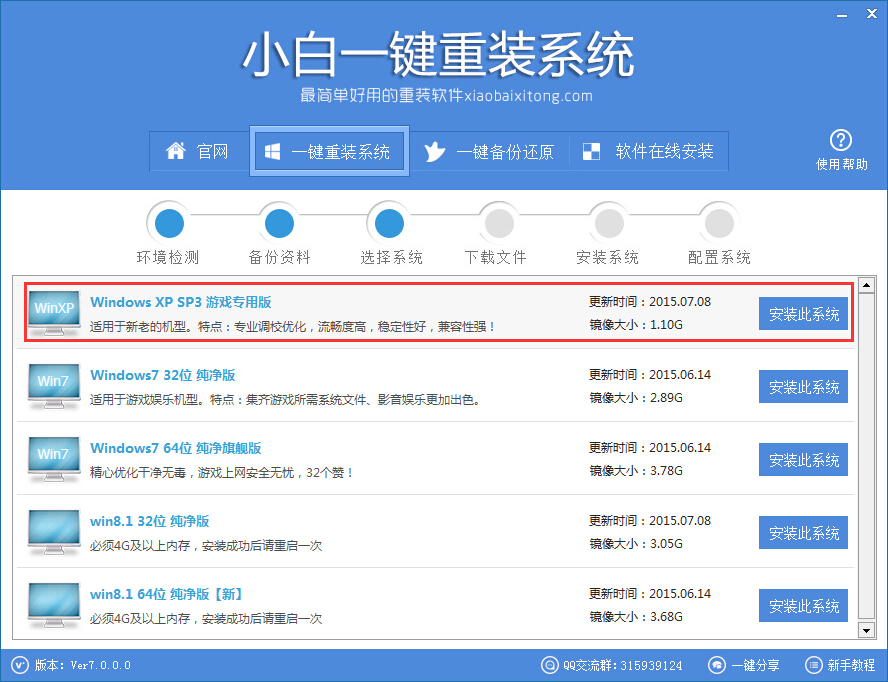
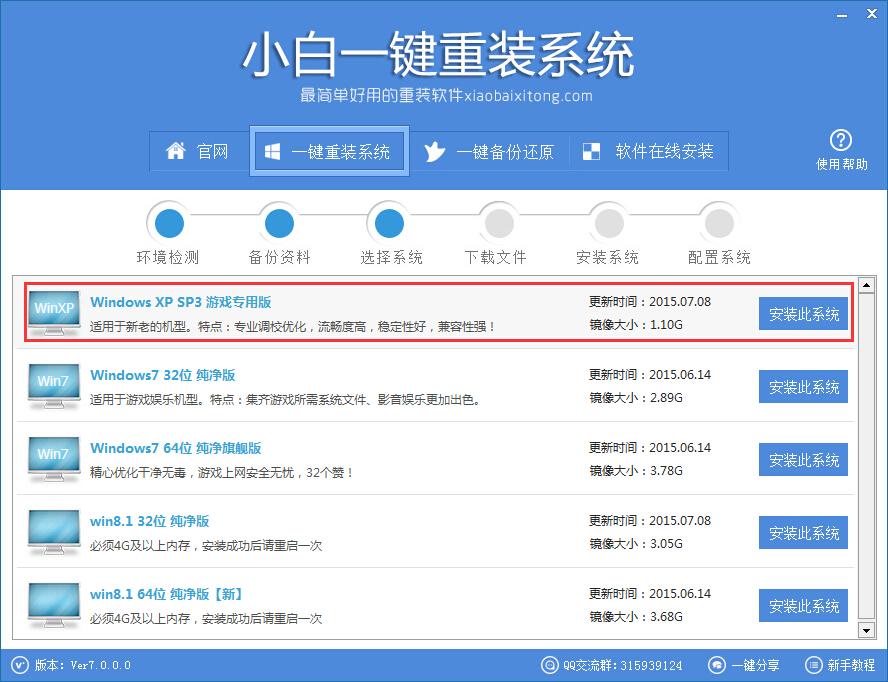
4、 在选择系统界面里面,大家可以看到有不同版本的系统选择。这里我们需要一键重装系统xp,因此选择第一个windows XP SP3游戏专用版,虽然标注的是游戏专用版,如果你的XP系统用作其他方面也是可以的。因为这里给大家提供的都是稳定性和兼容性有保障的系统。
如何重装xp系统?小白一键重装系统软件重装xp系统教程
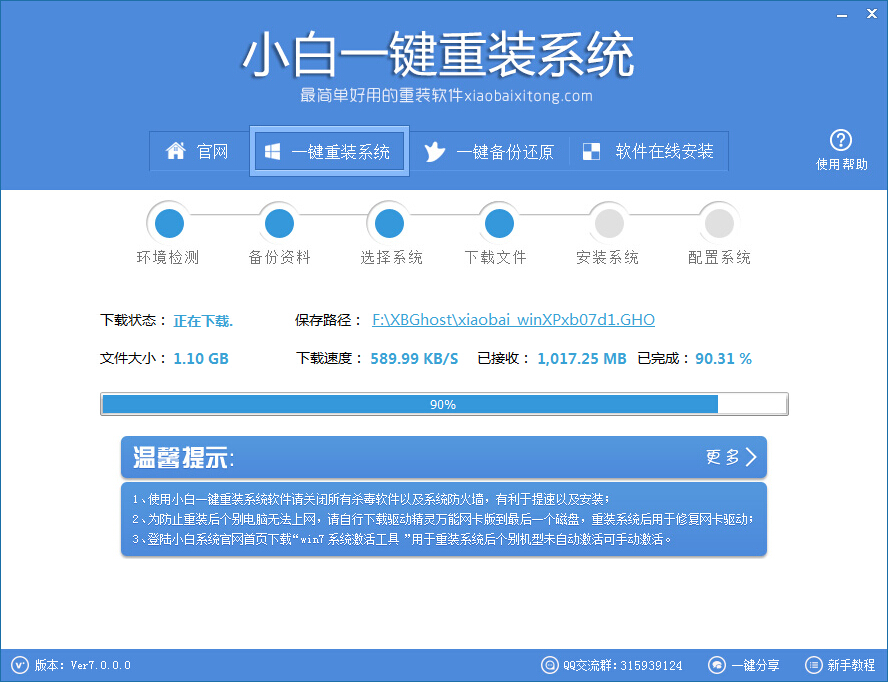
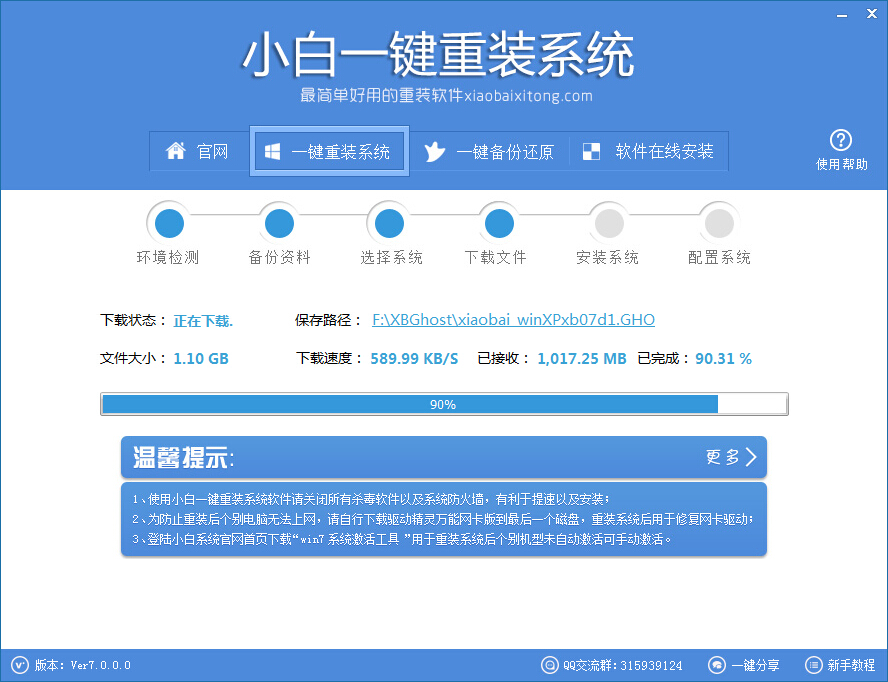
5、 点击蓝色标志的“安装此系统”则是会开始XP系统的下载。至于下载快慢是跟大家的网速有关。下载速度都是很快的,稍等一会就可以了。
如何重装xp系统?小白一键重装系统软件重装xp系统教程
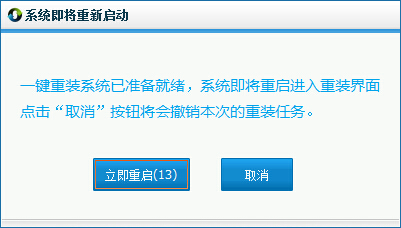
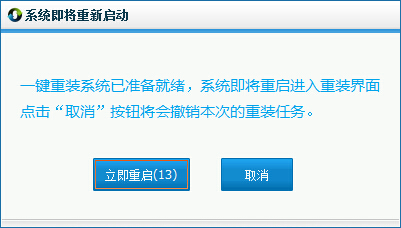
6、 XP系统下载完成后,则是会有“系统即将重新启动”的提示的。电脑重启后则是会进行XP系统重装了。重装期间是会自动安装电脑硬件驱动以及进行系统激活。
如何重装xp系统?小白一键重装系统软件重装xp系统教程
如上所述就是相关小白一键重装系统软件一键重装xp系统的使用教程了,大家现在知道一键重装系统xp推荐,小编就推荐小白一键重装系统软件的原因了吧,小白一键重装系统软件帮助大家永存xp系统的经典,尽管微软停止更新,但却止不住我们使用xp系统的热情。




 发表于 2023-2-10 06:35:07

 提升卡
提升卡 置顶卡
置顶卡 沉默卡
沉默卡 喧嚣卡
喧嚣卡 变色卡
变色卡 千斤顶
千斤顶 照妖镜
照妖镜
