现在还是有不少朋友希望给电脑重新安装win7系统,但是不知道用什么方法来进行安装,虽然网络上有那么多的工具,不过朋友们并不清楚哪款软件比较可靠,那么下面就让当客网小编给大家带来最简单的U盘安装Win7系统的步骤教程,希望可以帮助到朋友们。
怎么重装电脑系统:
1、系统之家u盘制作工具
2、原版win7系统镜像文件一个
开始U盘安装原版win7系统:
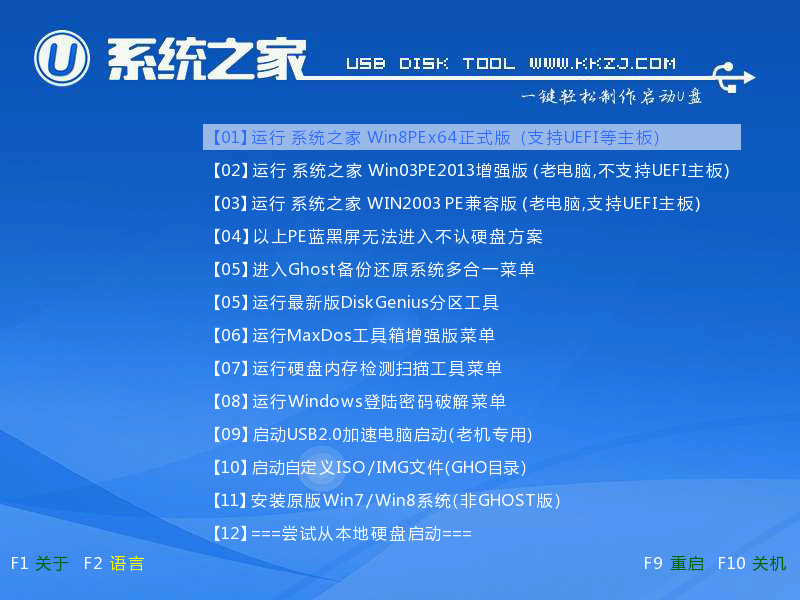
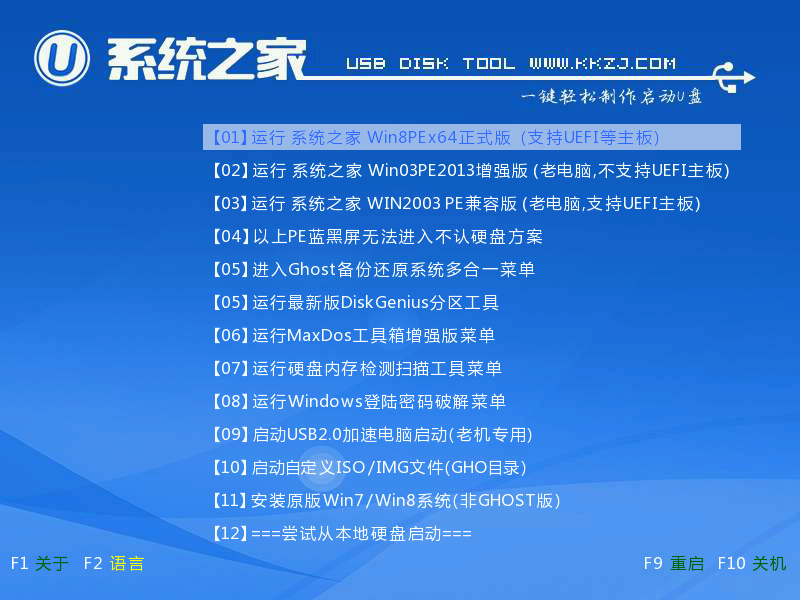
1、首先在开启电脑后按下启动快捷键引导u盘启动进入系统之家U盘主菜单界面,将光标移至“【01】运行 系统之家 Win8PEx64正式版(支持UEFI等主板)”后按回车键确认;如下图:
最简单的安装WIN7系统的方法
最简单的安装WIN7系统的方法图1
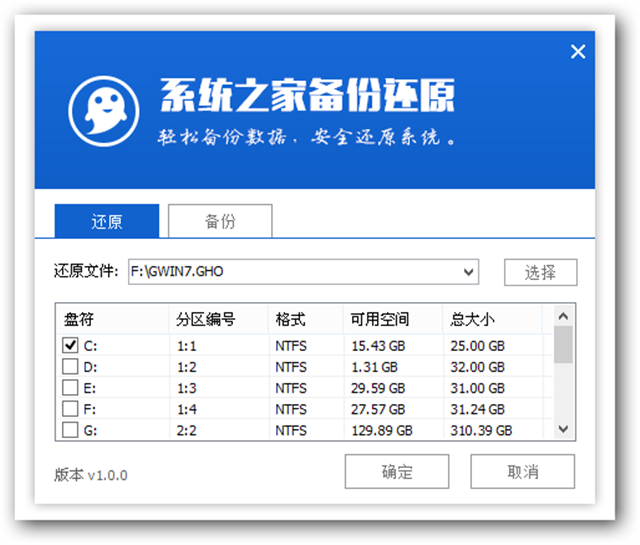
2、进入win08PE系统后,双击桌面上的“系统之家U盘PE一键装机”工具,程序会自动检测硬盘分区中存在符合条件的系统镜像文件并且显示出来以我们供选择,若工具没有识别到您所存放的用于安装系统的镜像文件,则可以通过点击右边的“更多”按钮进入深层目录进行选择;如下图:
最简单的安装WIN7系统的方法
最简单的安装WIN7系统的方法图2
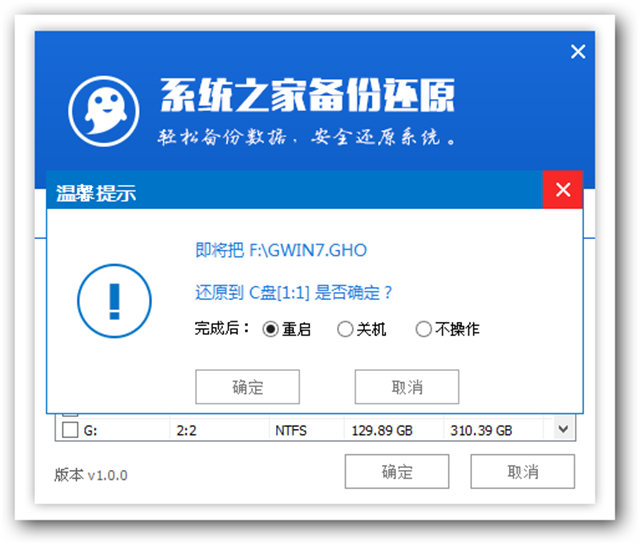
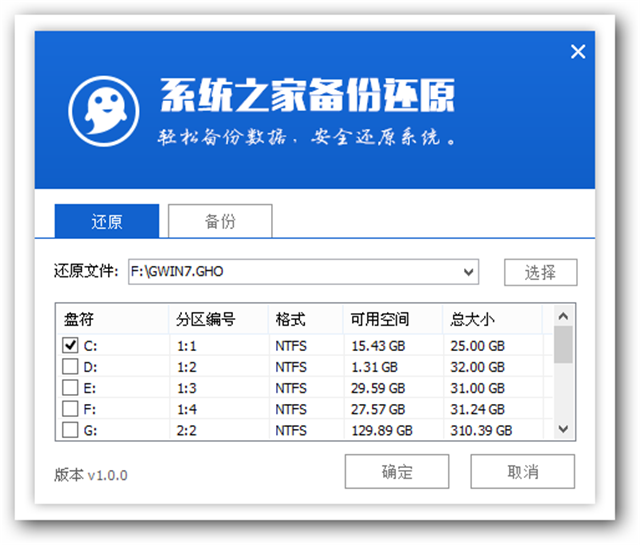
3、当选择所准备好的原版win7系统镜像文件后,会出现5个不同的win7版本选择,在此我们选择其中的win7原版进行安装,如有特殊版本喜好,您可以自行选择其他版本。接着我们需要在下方硬盘分区列表当中选择一个硬盘分区做为安装系统时所需要占用的分区,在此我们默认选择下方第一个分区即可。点击确定按钮会进入到下一步操作步骤,我们无需对下方的选项进行任何修改操作,直接点击确定即可执行安装操作。如下图:
最简单的安装WIN7系统的方法
最简单的安装WIN7系统的方法图3
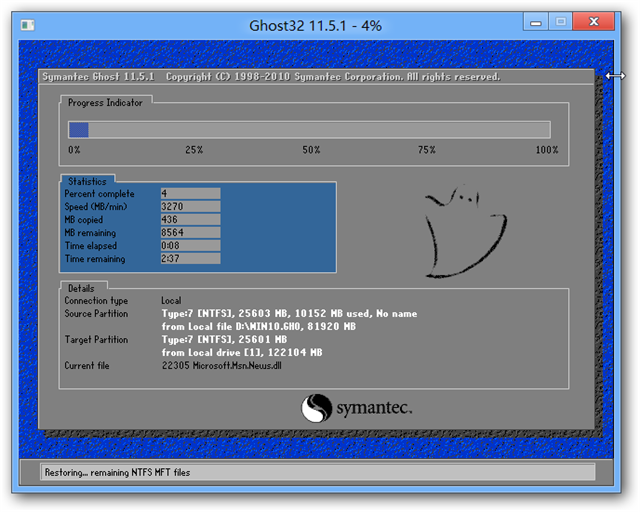
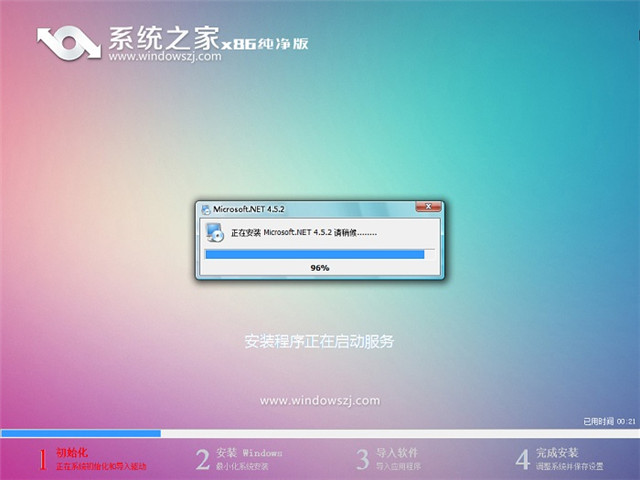
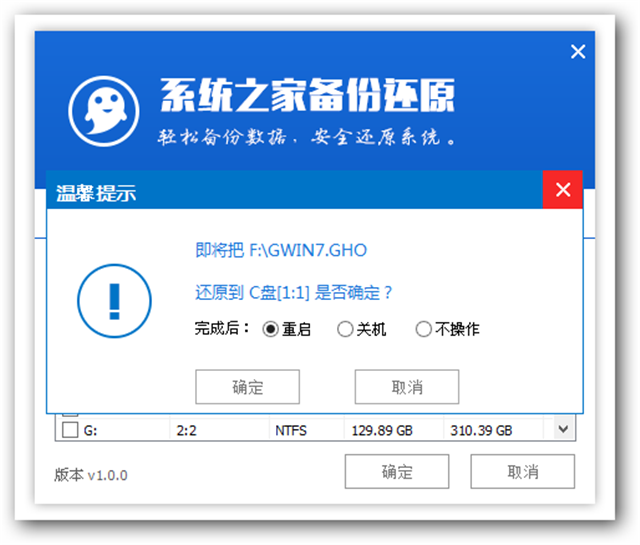
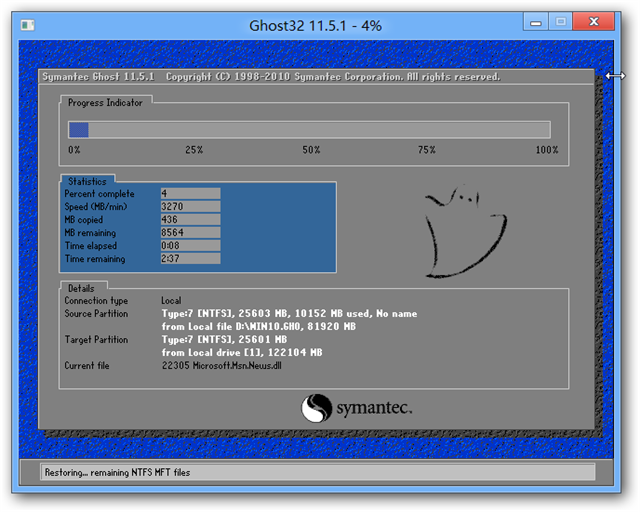
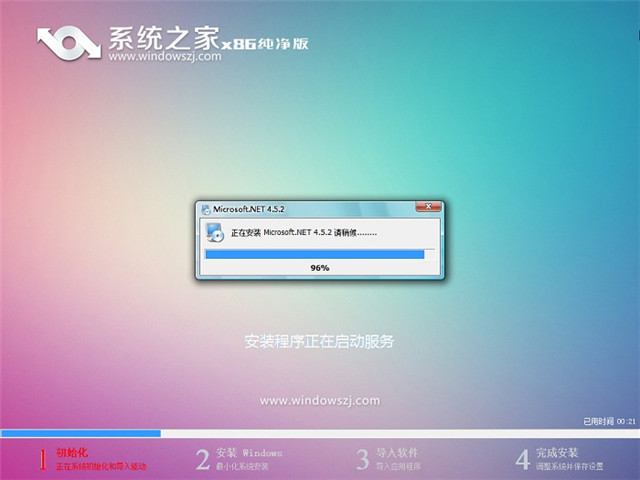
4、随后工具会先将我们所准备的原版win7系统镜像包解压到特定的分区,待解压工作完成后将自动重启计算机进行后续的系统安装步骤。如下图:
最简单的安装WIN7系统的方法
最简单的安装WIN7系统的方法图4
最简单的安装WIN7系统的方法
最简单的安装WIN7系统的方法图5
最简单的安装WIN7系统的方法
最简单的安装WIN7系统的方法图6
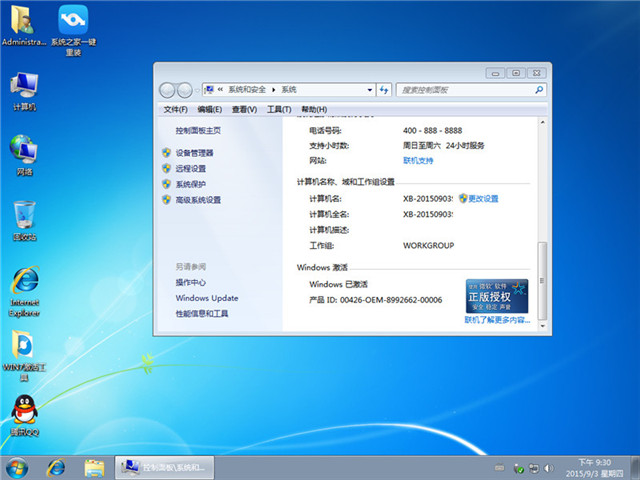
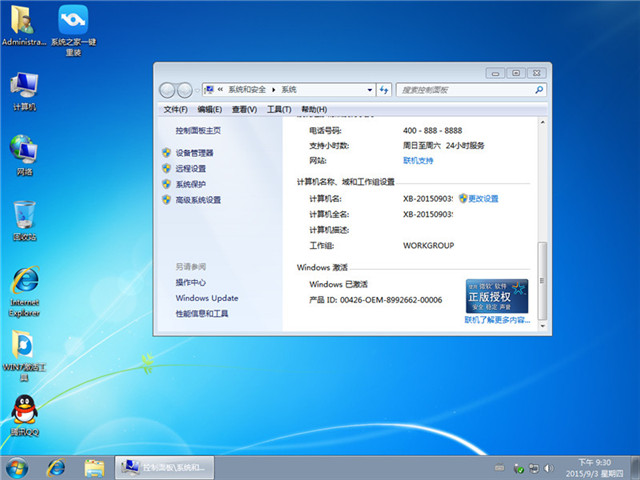
以上就是小编给你们介绍的最简单的安装WIN7系统的方法,安装电脑win7系统就是这么简单,还不知道如何安装电脑系统的小伙伴们,就在这里学习一下。




 发表于 2023-2-10 06:35:17
 提升卡
提升卡 置顶卡
置顶卡 沉默卡
沉默卡 喧嚣卡
喧嚣卡 变色卡
变色卡 千斤顶
千斤顶 照妖镜
照妖镜
