当系统出现问题的时候就需要重装系统,重装系统有一键重装,U盘重装还有硬盘重装等等,本期小编将为大家带来一键重装Win8 32位的详细步骤分享,有需要的朋友们不要错过了哦,一起来看看是如何操作的吧。
1、既然说是新软件,那肯定就是万众瞩目的小白一键重装了,我们先去下载这款软件。
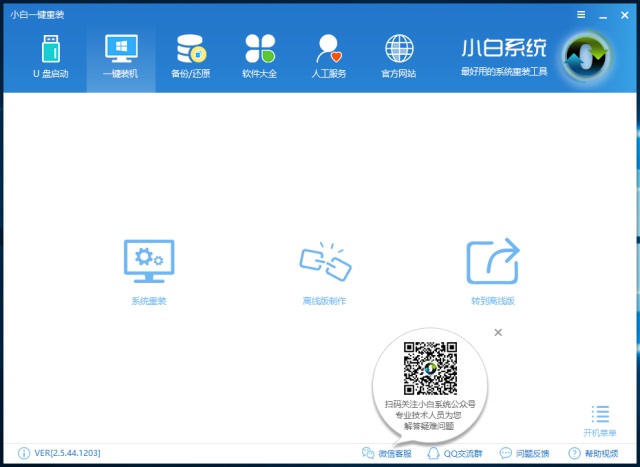
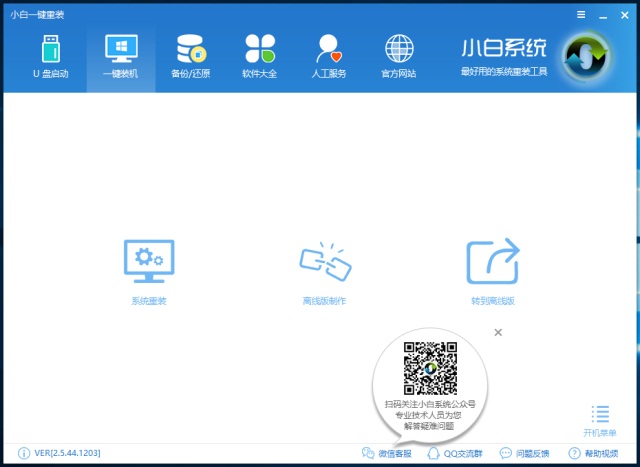
2、下载之后打开软件,我们进入一键装机界面,然后点击系统重装
一键重装Win8 32位的详细步骤分享
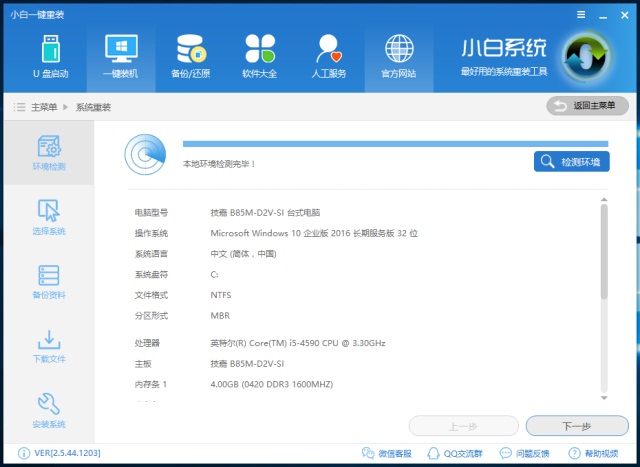
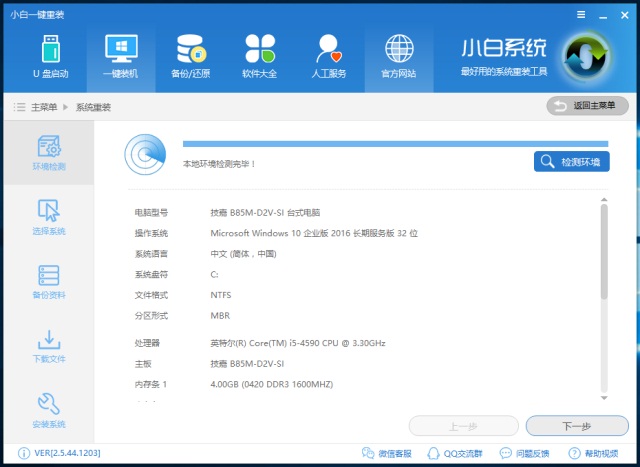
3、这里是环境检测,我们直接下一步也可以
一键重装Win8 32位的详细步骤分享
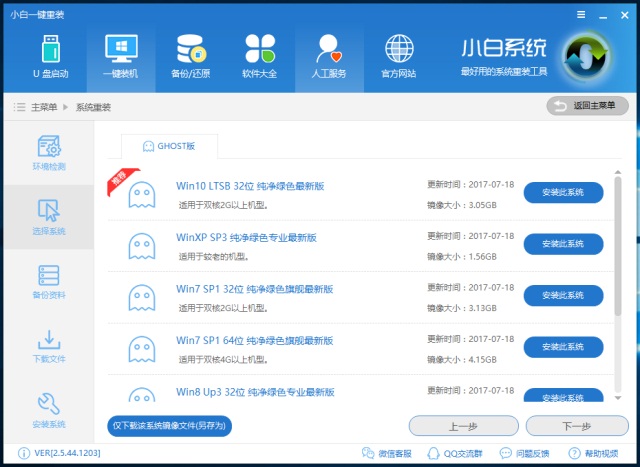
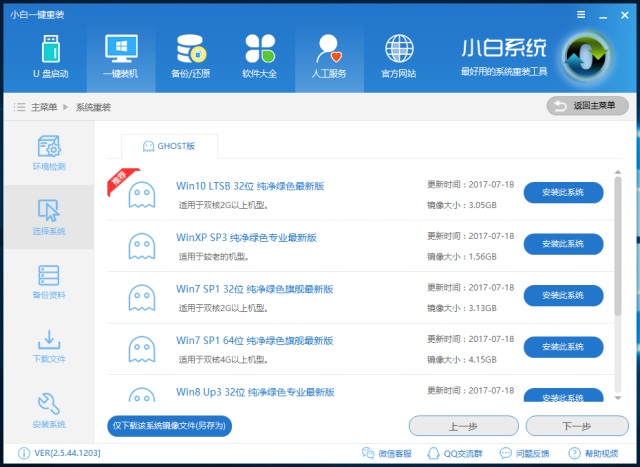
4、然后就是万众期待的系统选择界面了,依然是琳琅满目的系统类型,大家可以选择自己喜欢的系统。我们就选择一键重装Win8 32位吧。
一键重装Win8 32位的详细步骤分享
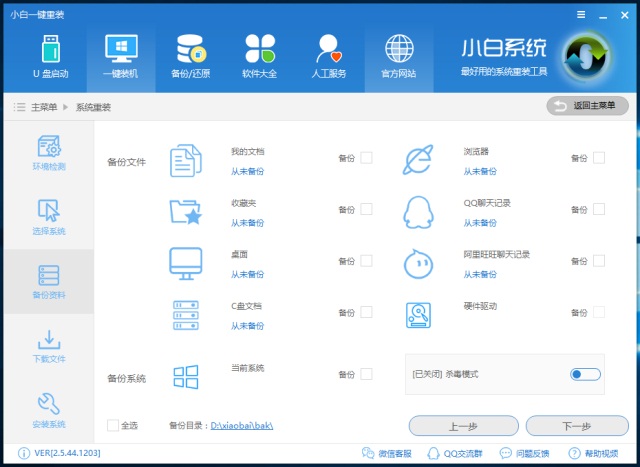
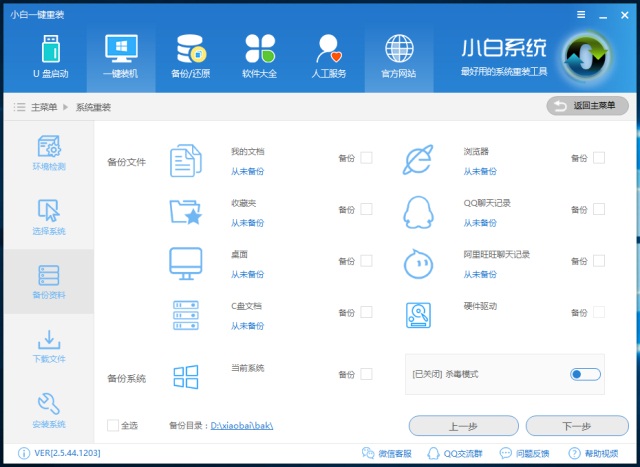
5、接下来是备份资料的界面,如下图所示,我们可以备份很多东西,尽量确保重要文件不丢失
一键重装Win8 32位的详细步骤分享
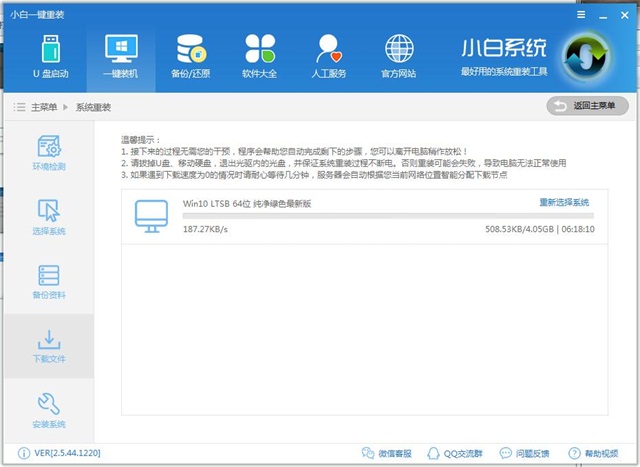
6、然后就是大家也非常熟悉的系统下载,新版小白采用新的云端数据传输模式,下载速度更快!
一键重装Win8 32位的详细步骤分享
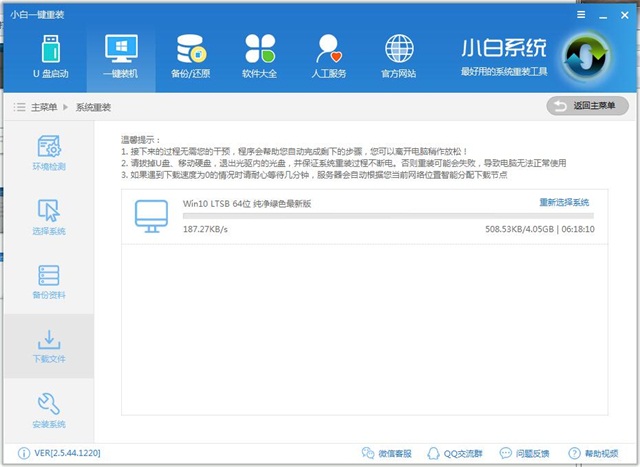
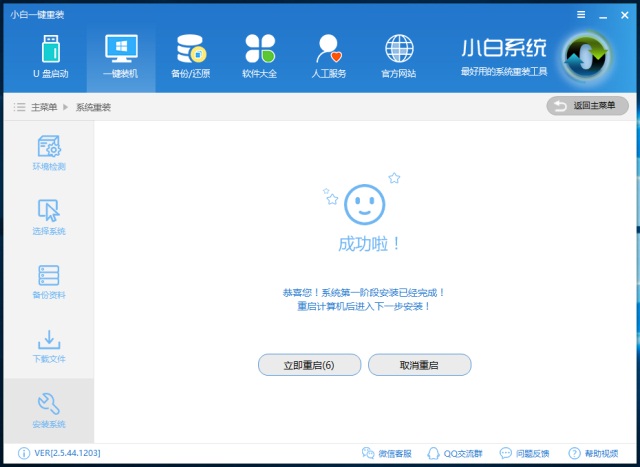
7、系统下载之后就会自动安装了,教程到这里就结束啦
一键重装Win8 32位的详细步骤分享
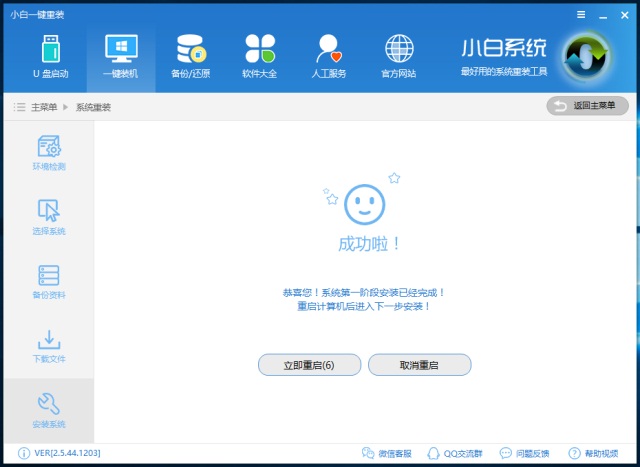
以上就是小编分享给大家的一键重装Win8 32位系统教程了,不知道大家看过之后有没有掌握这个方法呢?说实话小编认为这个方法就是现阶段一键重装的巅峰了,不仅非常好用,而且一键重装Win8 32位特别快,大家可以去试试哦!




 发表于 2023-2-10 06:35:21
 提升卡
提升卡 置顶卡
置顶卡 沉默卡
沉默卡 喧嚣卡
喧嚣卡 变色卡
变色卡 千斤顶
千斤顶 照妖镜
照妖镜
