联想电脑怎么设置u盘启动?最近有用户询问这个问题,不知道怎么解决,很多用户都在使用联想电脑,那么怎么设置u盘启动呢?针对这一问题,本篇带来了详细的联想电脑设置u盘启动教程,操作简单易上手,分享给大家,一起看看吧。
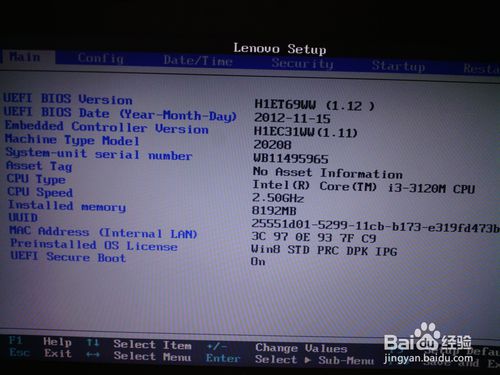
首先,开机启动按F2进入BIOS(部分可能是ESC,建议用手指把第一排划个遍……)进入BIOS主页面
小编告诉你联想如何设置u盘启动
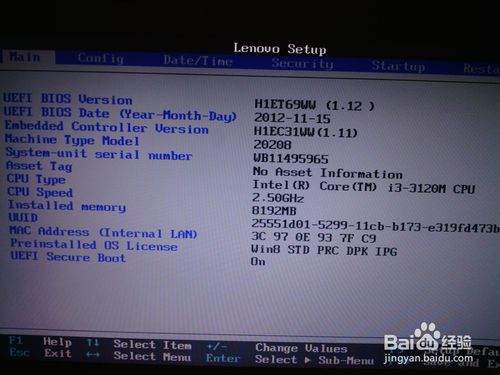
联想如何设置u盘启动图1
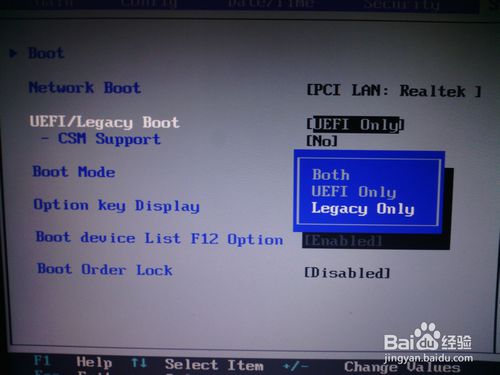
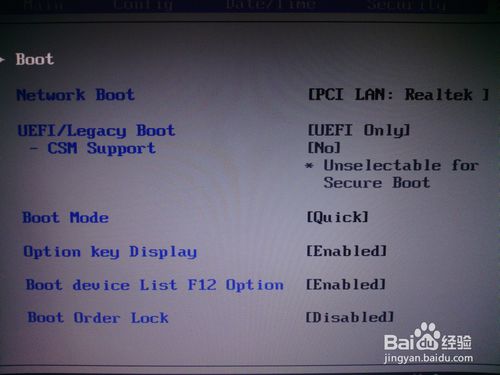
将光标按左右键移动到starup,可以看到UEIF/Legacy Boot 是灰色的,这就是我们的目标。
小编告诉你联想如何设置u盘启动
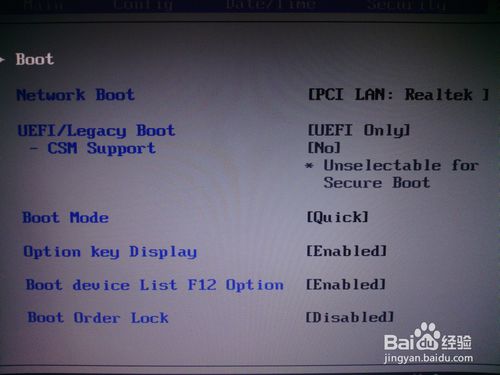
联想如何设置u盘启动图2
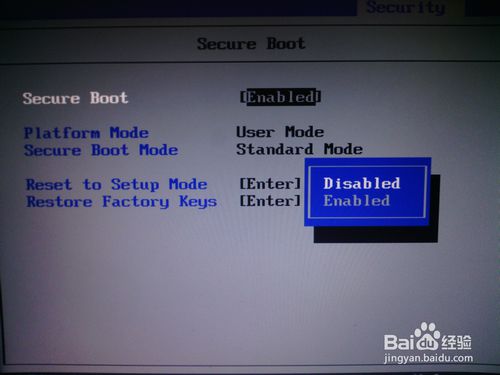
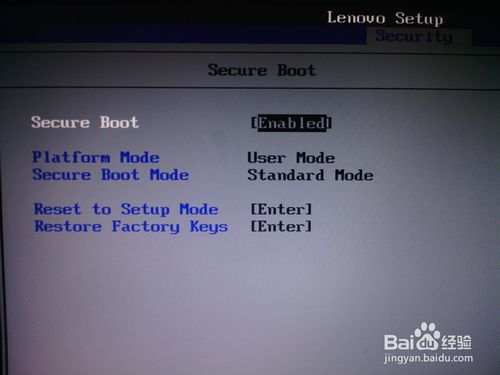
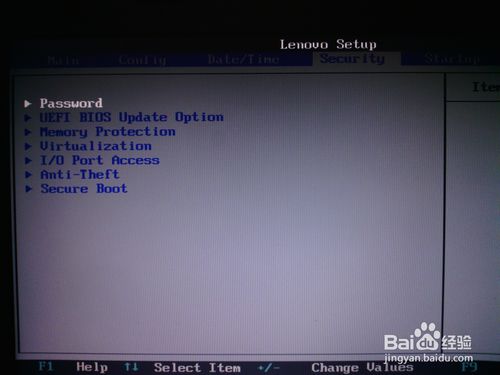
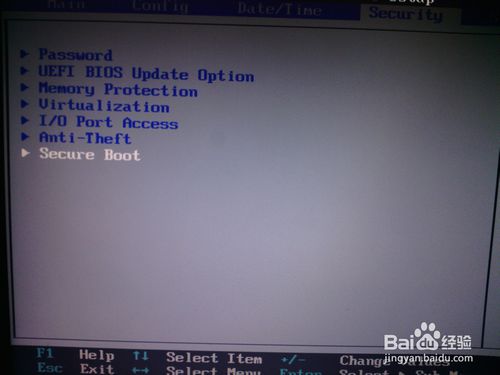
将光标移动到security,可以看到最下面有一个secure boot,回车进入。
小编告诉你联想如何设置u盘启动
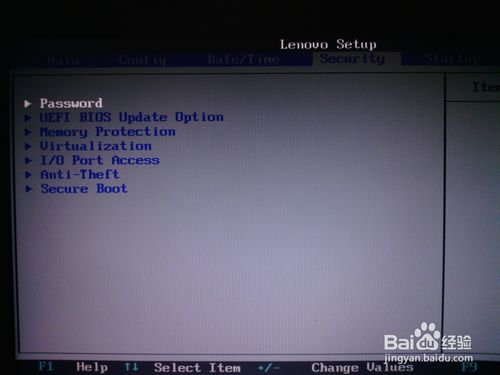
联想如何设置u盘启动图3
小编告诉你联想如何设置u盘启动
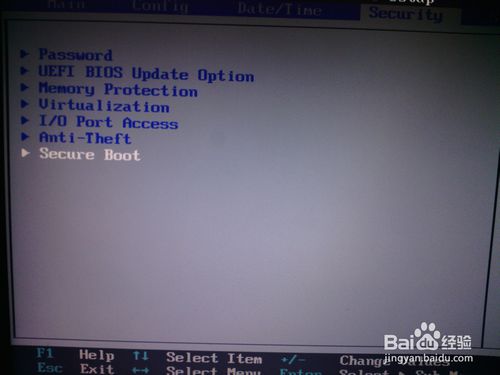
联想如何设置u盘启动图4
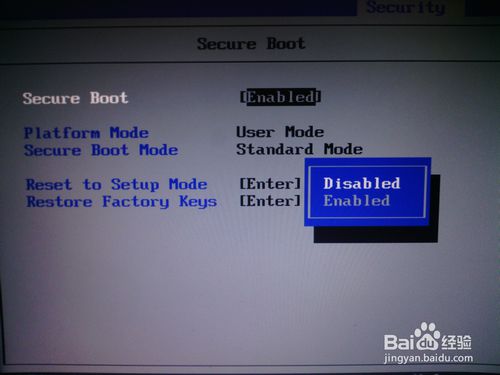
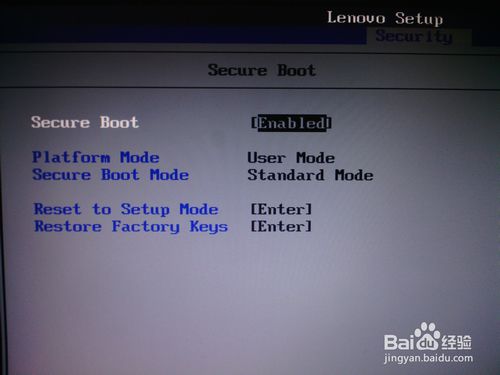
进入后将其中的第一项改为disabled(默认为Enabled),回车。
小编告诉你联想如何设置u盘启动
联想如何设置u盘启动图5
小编告诉你联想如何设置u盘启动
联想如何设置u盘启动图6
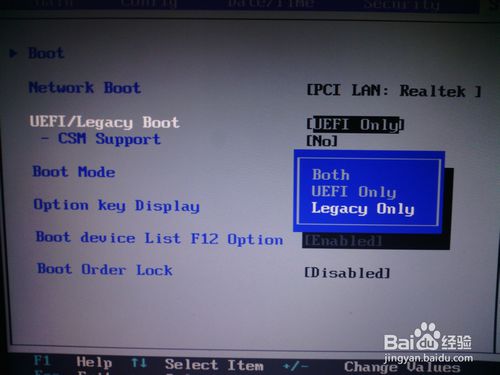
然后再次进入starup,就可以看到刚才那一项可以更改了。将这一条改为legacy ONLY。
小编告诉你联想如何设置u盘启动
联想如何设置u盘启动图7
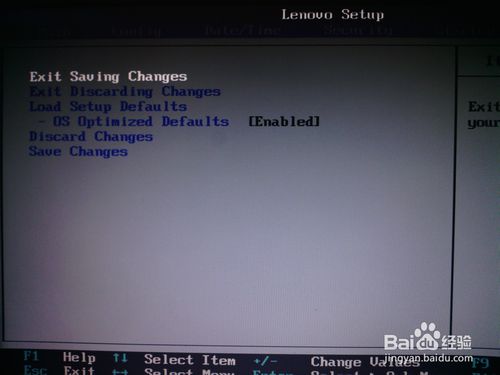
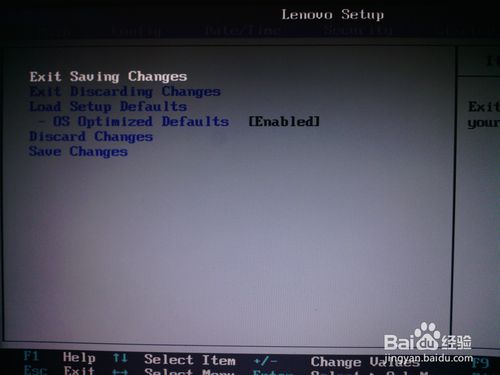
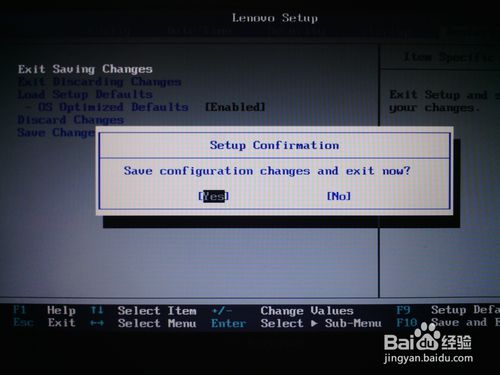
随后按esc,进入此项。第一项选择yes,保存。电脑怎么重装系统就使用小白一键重装系统软件!
小编告诉你联想如何设置u盘启动
联想如何设置u盘启动图8
小编告诉你联想如何设置u盘启动
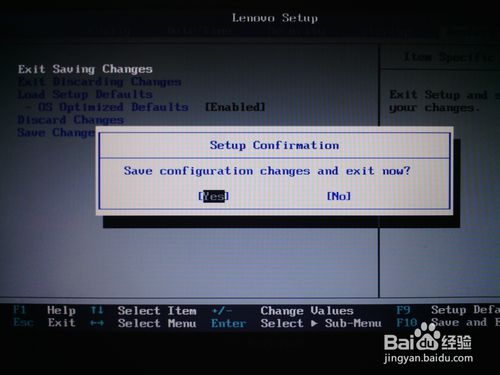
联想如何设置u盘启动图9
综上所述,这就是小编给你们提供的联想如何设置u盘启动的具体方法了,联想设置u盘启动就是这么简单,所以以后你们想使用u盘安装系统的时候,就可以参考小编这个方法进入bios设置u盘启动了,希望这篇文章对你们带来帮助哦!




 发表于 2023-2-10 06:35:28
 提升卡
提升卡 置顶卡
置顶卡 沉默卡
沉默卡 喧嚣卡
喧嚣卡 变色卡
变色卡 千斤顶
千斤顶 照妖镜
照妖镜
