小白怎么制作winpe u盘版启动盘?最近有用户询问这个问题,不知道应该怎么解决,针对这一问题,本篇带来了详细的小白制作winpe u盘版启动盘教程,操作简单易上手,分享给大家,感兴趣的用户继续看下去吧,希望对你有帮助。
小白U盘制作工具主要亮点三
亮点一:增加多种模式选择(默认模式/ISO模式/本地模式),给用户增加了更多的选择,并且在U盘分区上也增加了(智能模式/兼容模式/增强模式)这几种选择,各种选择随心走,随机选。接下来我们在来看看下一个亮点解析
亮点二:当然,第一眼见到的就是这款小白一键U盘装系统工具的设计界面,首先入眼这款U盘工具就觉得特别的简单大方,颜色是主要以深蓝加白色调融合而成,搭配比例十分协调,有种入木三分的感觉,简直浑然天成!
亮点三:在如此强大的功能上,小白一键U盘装系统工具还增加人工服务这种体系化、智能化服务,我把它视作亲民化功能,工具与人一起服务于大众,因为软件本身就是服务大众的服务行业,所以这款工具更是把服务做到极致!
小白一键U盘装系统工具,作为一款带领U盘行业走向更高阶梯的引领者,这一次的革命创新势必给大众留下深刻的印象,这款新兴U盘工具也是实属万众期待,就让我们在这烂漫的九月,一起迎接它的到来!
第一步:安装小白U盘制作工具
首先到小白一键U盘装系统官网(u.xiaobaixitong.com)下载小白一键U盘装系统工具
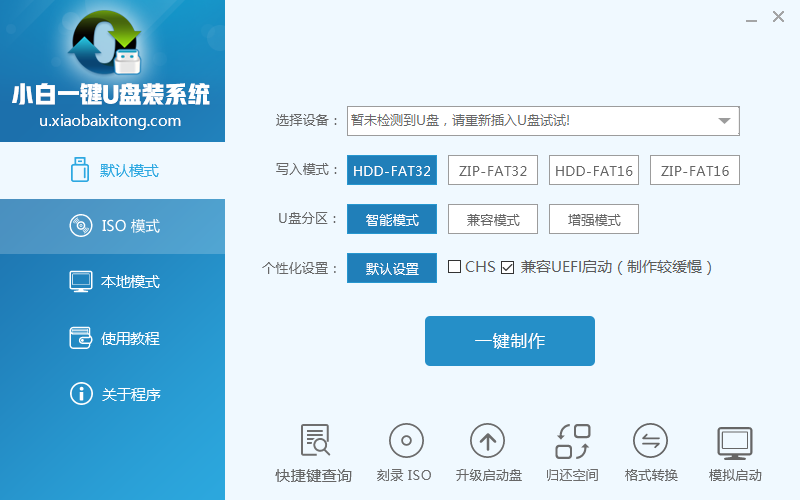
安装打开小白一键U盘装系统主界面,可以在左侧看到本软件的主要功能包括默认模式/ISO模式/本地模式,一般我们以默认模式就好,下图为未插入U盘的提示效果
小白制作winpe u盘版启动盘教程
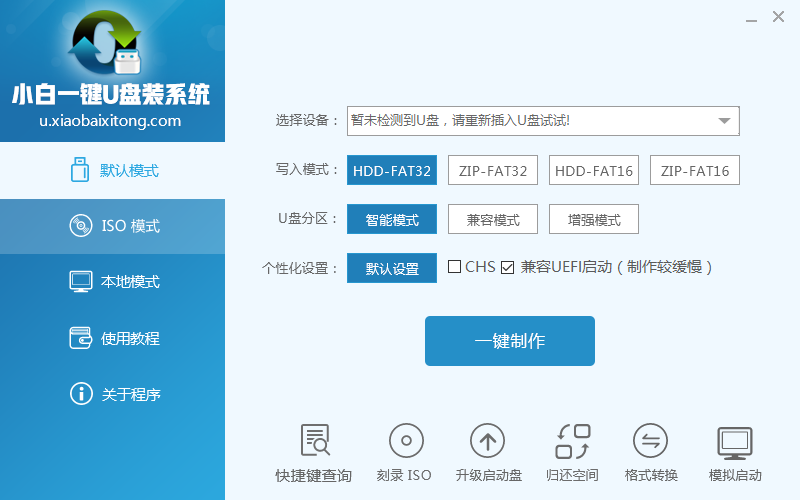
小白制作winpe u盘版启动盘教程图一
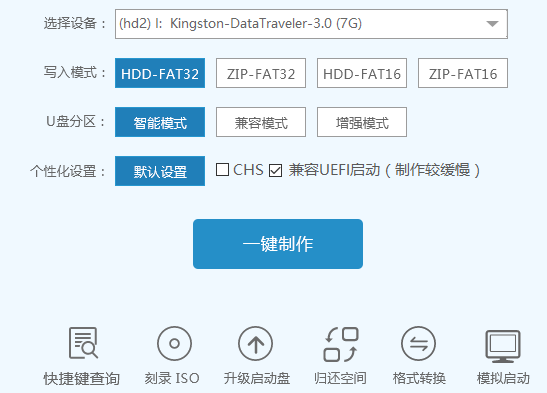
插入U盘后设备选择框则读取到你的U盘设备,通过品牌名称以及容量大小可以辨别,如有多个usb存储设备,则可以通过下拉进度选择,避免选错造成数据的丢失。
写入模式/U盘分区/个性化设置默认即可。
小白制作winpe u盘版启动盘教程
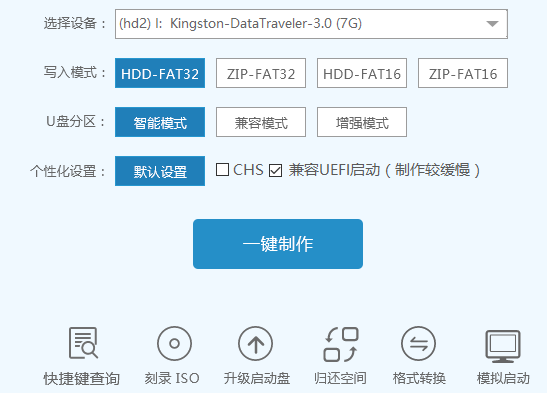
小白制作winpe u盘版启动盘教程图二
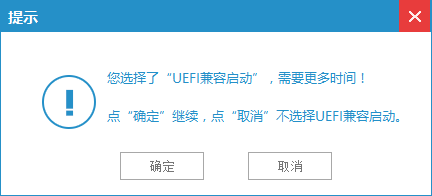
其中“兼容UEFI启动”是针对gpt格式主引导的板子,常见于自带的win8/win10系统尤其以笔记本居多,这里推荐大家默认勾选即可,虽然制作的时间会有所加长,请大家耐心等待.......
第二步:选定设置,一键制作
选定设置后,点击“一键制作”按钮,小白U盘制作工具开始将pe写入到usb设备中,出现下图进度界面,推荐选择“确定”,然后下一步
小白制作winpe u盘版启动盘教程
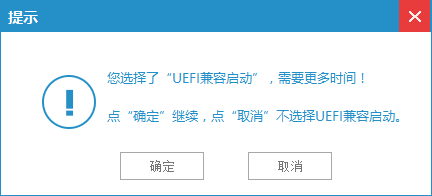
小白制作winpe u盘版启动盘教程图三
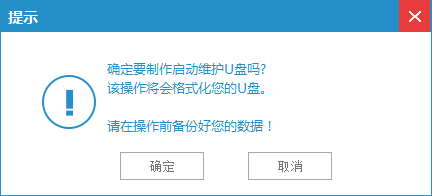
再次确定
小白制作winpe u盘版启动盘教程
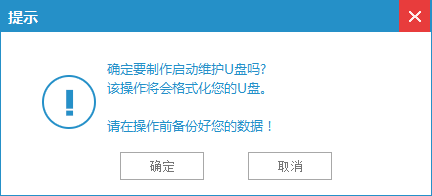
小白制作winpe u盘版启动盘教程图四
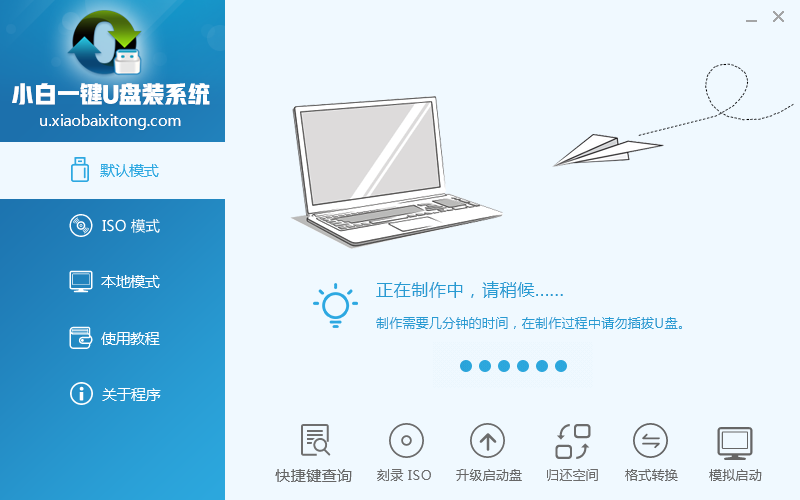
写入开始.......
小白制作winpe u盘版启动盘教程
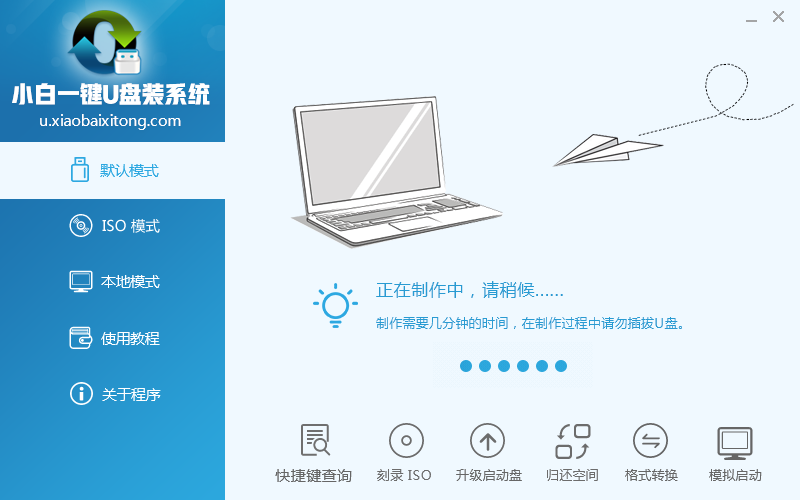
小白制作winpe u盘版启动盘教程图五
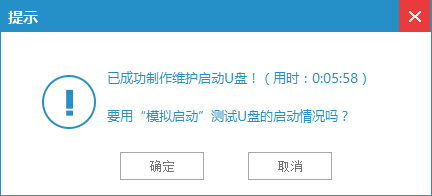
最终制作完成,提示耗时5分58秒,根据个人喜好选择是否启动模拟测试,笔者为了省时省力就直接跳过了!
小白制作winpe u盘版启动盘教程
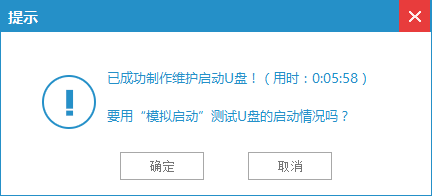
小白制作winpe u盘版启动盘教程图六
到此为了,小白U盘启动工具就制作完成了。
综上所述的全部内容就是小编为网友们带来的小白制作winpe u盘版启动盘教程,大家只要下载小白u盘制作工具就一定可以成功制作winpe u盘版启动盘。到时候就就顺顺利利的使用u盘安装系统了,想想是不是非常高兴吧。




 发表于 2023-2-10 06:35:30
 提升卡
提升卡 置顶卡
置顶卡 沉默卡
沉默卡 喧嚣卡
喧嚣卡 变色卡
变色卡 千斤顶
千斤顶 照妖镜
照妖镜
