Win8系统电脑硬盘怎么扩展分区?拓展电脑硬盘的分区,能让系统容纳更多的数据文件,同时对运行也能起到一定的帮助作用,那么在win8系统中,要怎么对硬盘进行分区的拓展呢?一起来看下具体的操作方法吧。
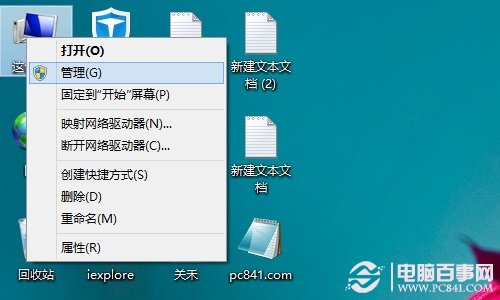
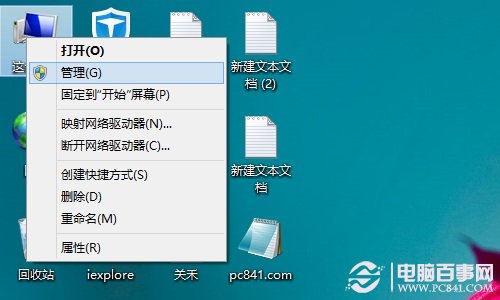
第一步:首先在Win8.1桌面上的“这台电脑”图标上,鼠标右键,然后在弹出的菜单中选择“管理&rdquo,如下图:
win8.1系统怎么扩展分区?
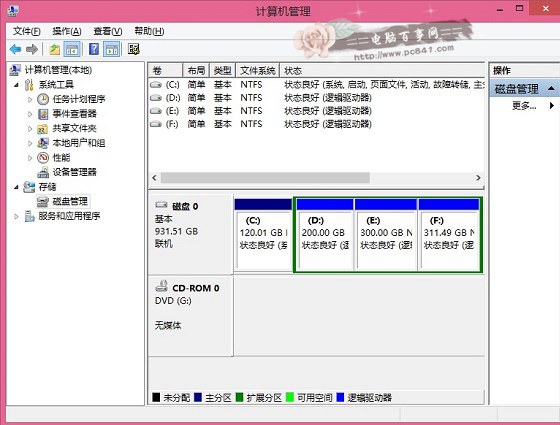
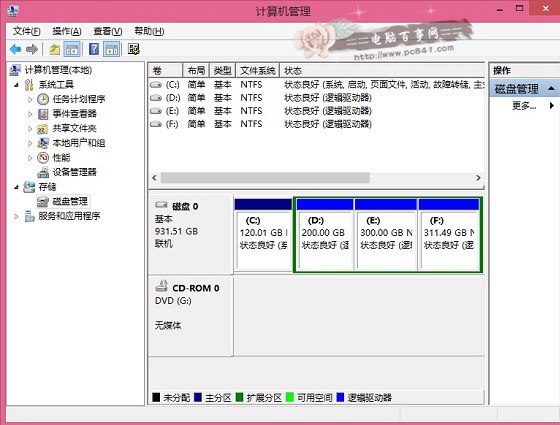
第二步:进入Win8.1计算机管理后,我们再点击“磁盘管理”,如下图所示:
win8.1系统怎么扩展分区?
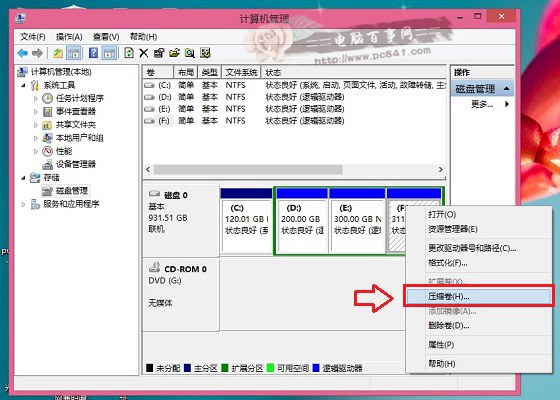
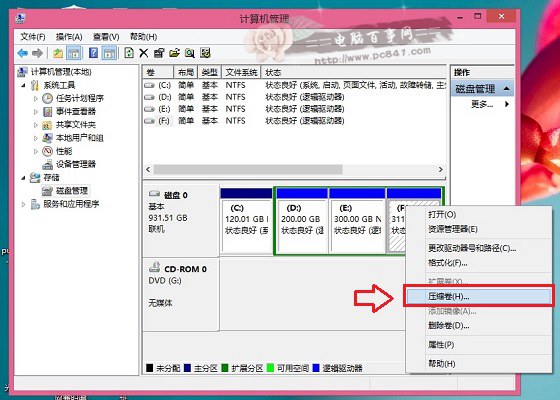
第三步:我们需要找一个并且剩余空间较大的分区,在其上右键单击,在弹出的菜单中选择“压缩卷&rdquo,如下图:
win8.1系统怎么扩展分区?
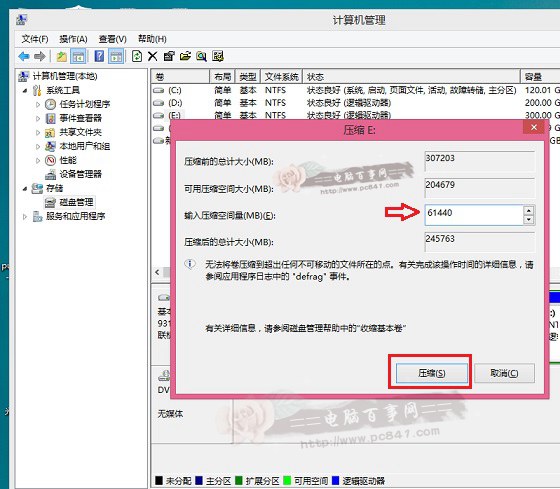
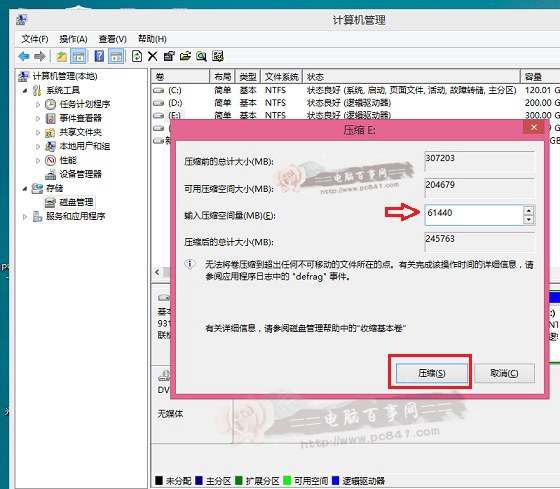
第四步:然后在弹出的压缩卷对话框中,我们需要输入压缩空间大小。由于笔者选择的是300G容量的F盘,本身已经使用了20GB,剩余280GB容量可用。60*1024M=61440(M),输入容量后,点击底部的“压缩”即可,如下图:
win8.1系统怎么扩展分区?
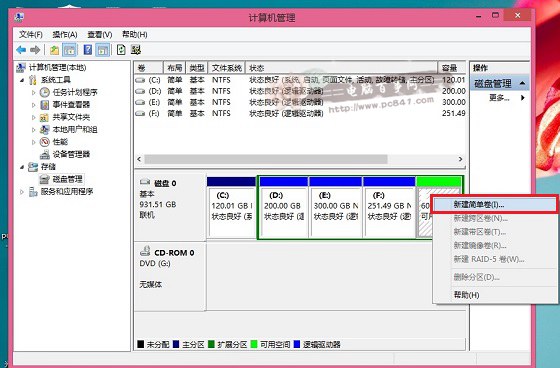
第五步:以上步骤完整后,我们会看到,硬盘又多了一个分区,如下图所示。这个时候新分区还不可用,这里我们还需要新建简单分卷。操作方法:在这个新分区上右键,选择“新建简单卷”,如下图所示:
win8.1系统怎么扩展分区?
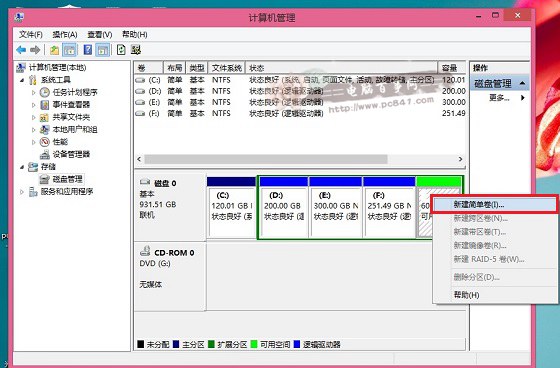
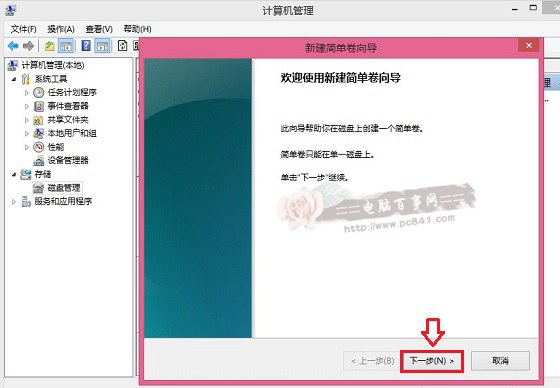
然后会弹出一个“新建简单卷向导”,首先我们直接点击底部的“下一步”,如下图所示:
win8.1系统怎么扩展分区?
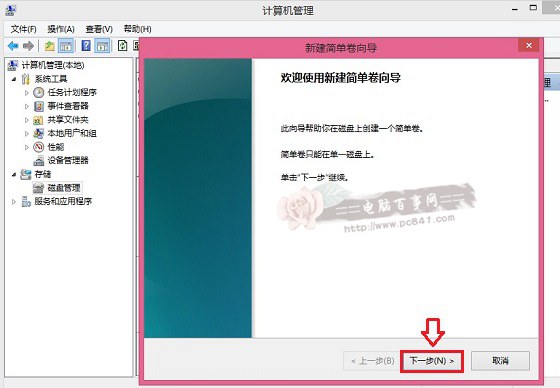
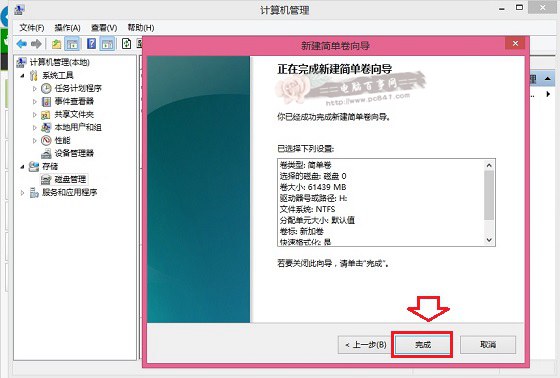
接下来依旧是一路点击下一步,即可,知道出现如下图界面,点击底部的“完成”即可,如下图所示:
win8.1系统怎么扩展分区?
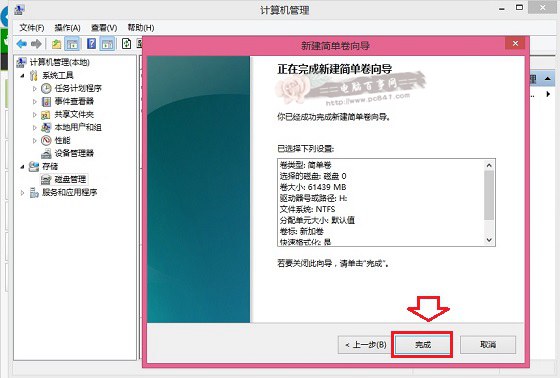
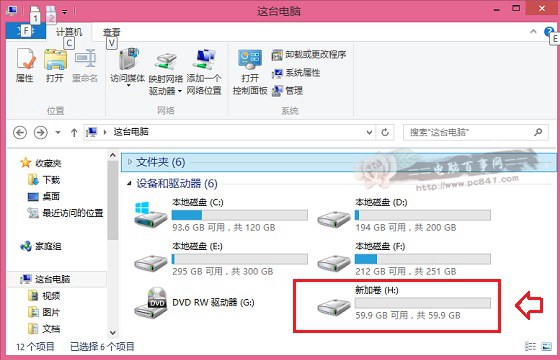
这样就完成了Win8.1新建分区了,并且可以正常使用了,我们进入我的电脑中,会看到多了一个新的硬盘分区,如下图所示:
win8.1系统怎么扩展分区?
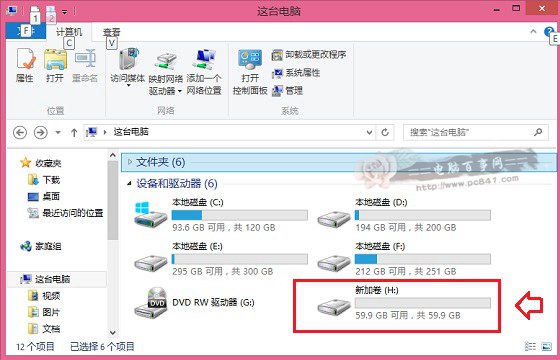
Win8.1新建磁盘分区教程就为大家介绍到这里,操作并不难吧。
推荐教程:win7旗舰版怎么加速?
想了解更多精彩教程吗?敬请关注”小白一键重装系统“官网。




 发表于 2023-2-10 06:35:33
 提升卡
提升卡 置顶卡
置顶卡 沉默卡
沉默卡 喧嚣卡
喧嚣卡 变色卡
变色卡 千斤顶
千斤顶 照妖镜
照妖镜
