电脑怎么打开iso镜像文件?最近有用户询问这个问题,相信还有很多用户不清楚,那么电脑应该怎么操作呢?针对这一问题,本篇带来了详细的电脑打开iso镜像文件教程,操作简单易上手,分享给大家,感兴趣的用户继续看下去吧。
万能网卡驱动下载
首先下载魔方工具
镜像文件,小编教你电脑怎么打开iso镜像文件

iso图-1
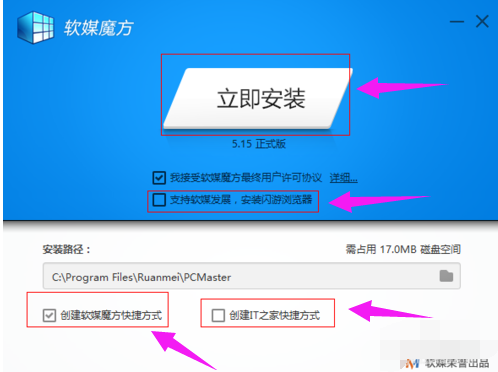
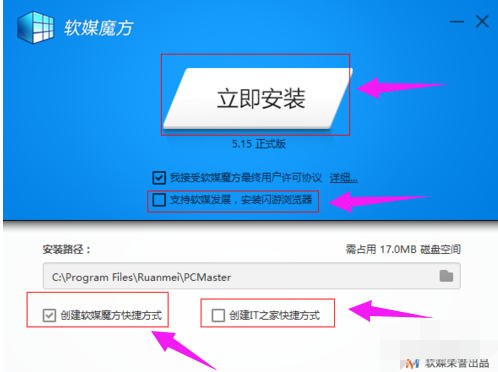
安装魔方工具 点击立即安装 该取消的要取消掉
镜像文件,小编教你电脑怎么打开iso镜像文件
iso图-2
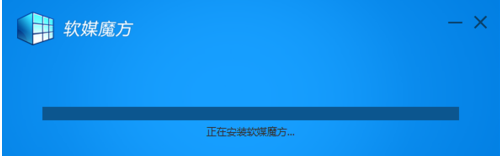
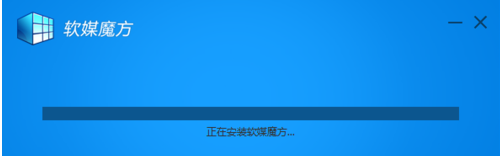
正在进行安装
镜像文件,小编教你电脑怎么打开iso镜像文件
镜像图-3
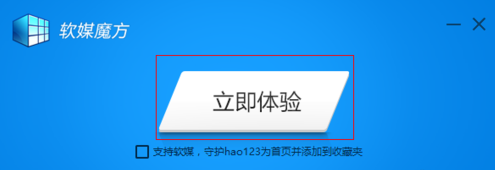
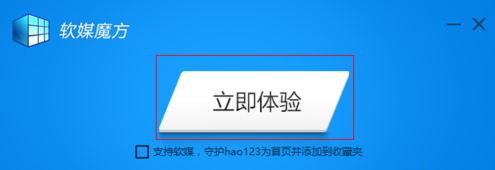
点击“立即体验”
镜像文件,小编教你电脑怎么打开iso镜像文件
iso文件图-4
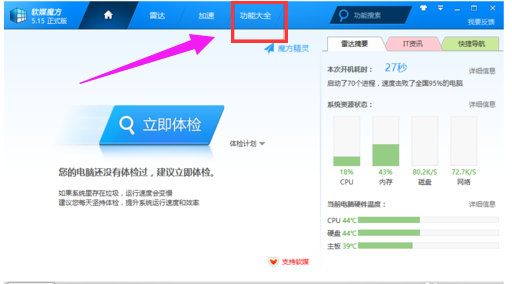
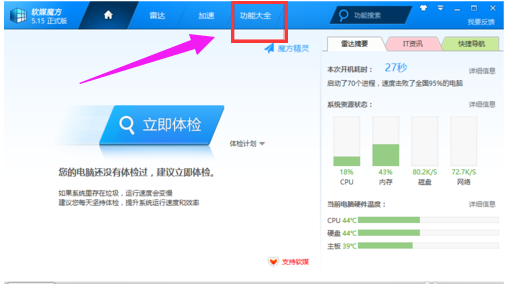
点击:功能大全
镜像文件,小编教你电脑怎么打开iso镜像文件
镜像图-5
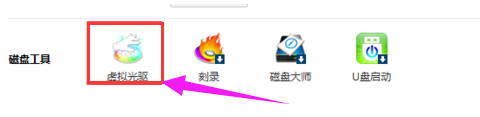
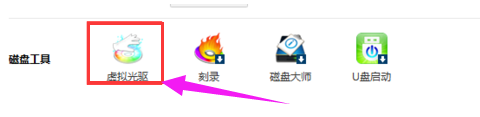
点击:功能大全里的虚拟光驱
镜像文件,小编教你电脑怎么打开iso镜像文件
iso文件图-6
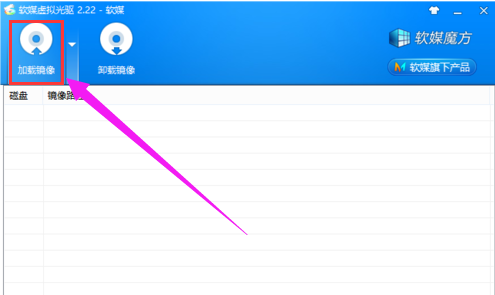
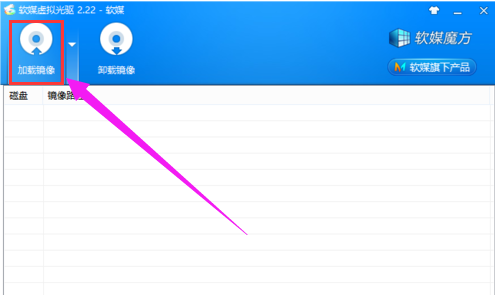
点击:加载镜像
镜像文件,小编教你电脑怎么打开iso镜像文件
镜像图-7
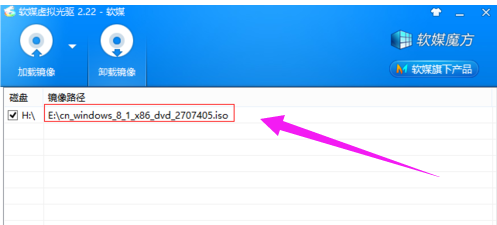
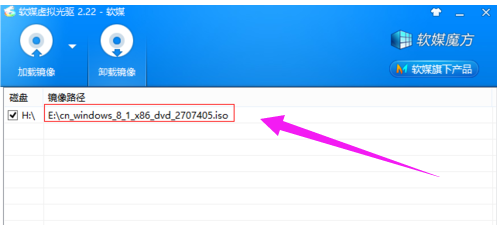
点击:镜像目录下的镜像文件打开
镜像文件,小编教你电脑怎么打开iso镜像文件
iso图-8
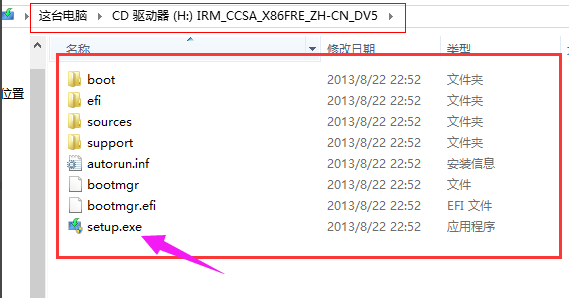
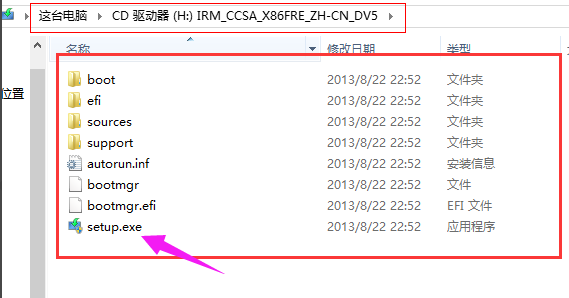
成功的打开了镜像文件
镜像文件,小编教你电脑怎么打开iso镜像文件
iso图-9
以上就是打开iso镜像文件的方法了。




 发表于 2023-2-10 06:35:48

 提升卡
提升卡 置顶卡
置顶卡 沉默卡
沉默卡 喧嚣卡
喧嚣卡 变色卡
变色卡 千斤顶
千斤顶 照妖镜
照妖镜
