近期有部分用户想要在Mac上能安装xp系统,但是不知道具体的操作方法,为此十分苦恼。那么对于这一情况,今天小编就为大家带来mac windows xp安装的详细图文教程,不清楚具体操作的朋友,可以参考一下。
方法/步骤
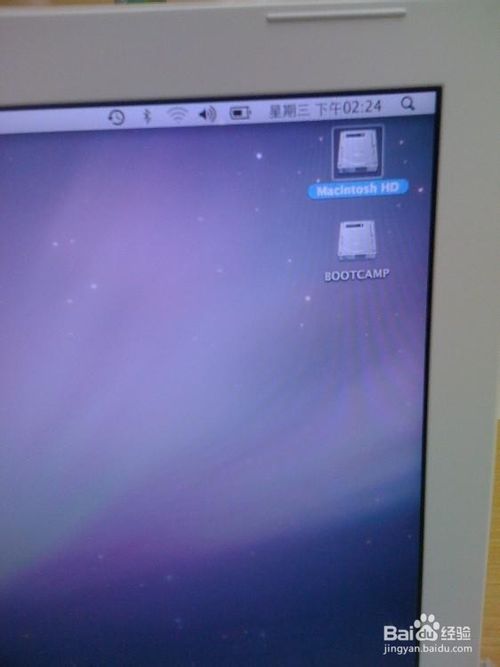
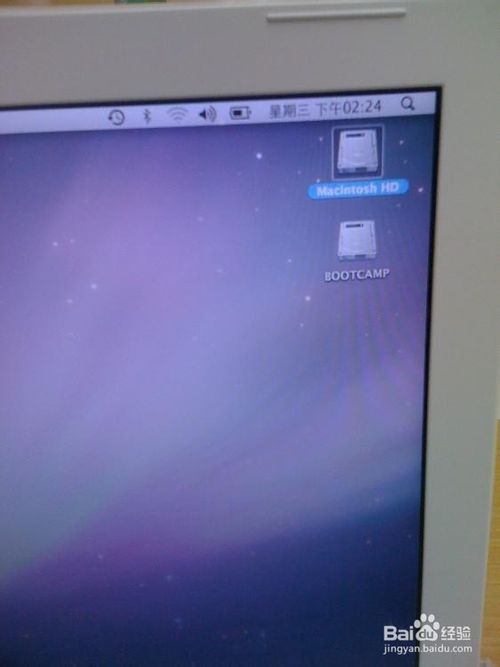
打开硬盘
打开MAC下硬盘(一般在桌面的屏幕右上角)如图
mac windows xp安装的详细图文教程
mac windows xp安装详细教程图1
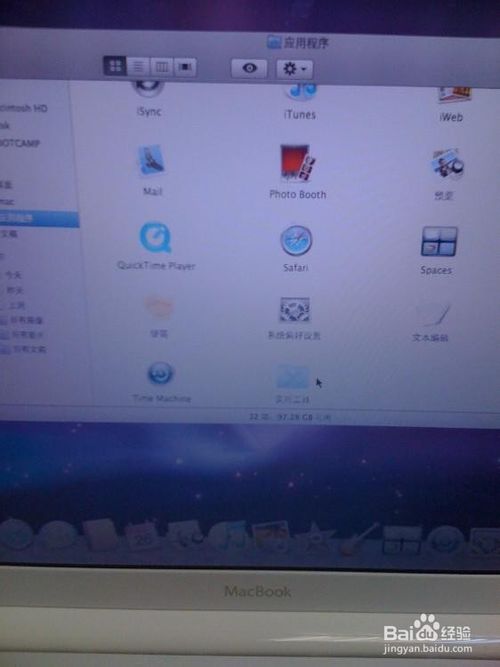
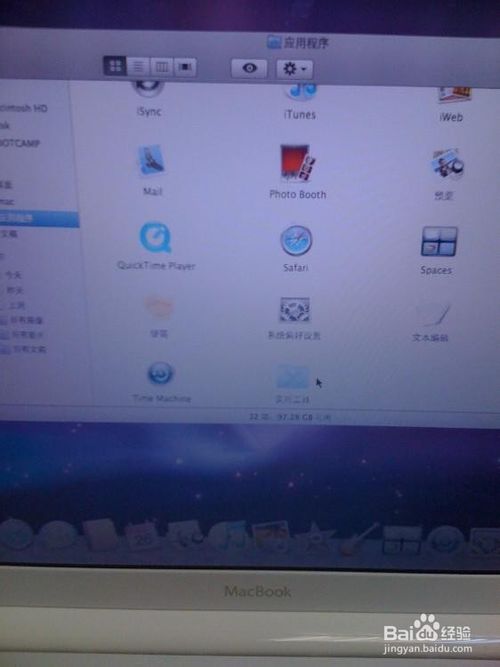
打开实用工具
在应用程序列表中找到"实用工具",如图
mac windows xp安装的详细图文教程
mac windows xp安装详细教程图2
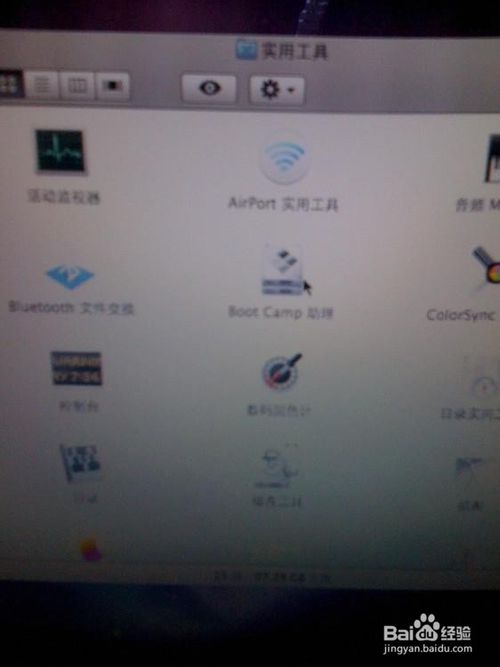
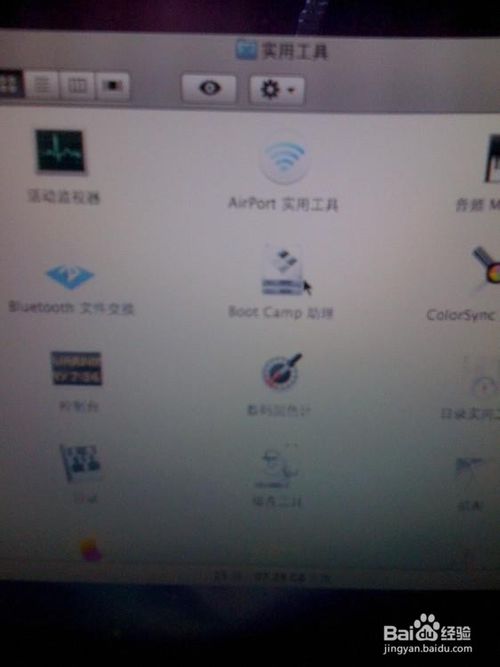
3打开Bootcamp助理
在实用工具中找到"Bootcamp助理"软件,如图
mac windows xp安装的详细图文教程
mac windows xp安装详细教程图3
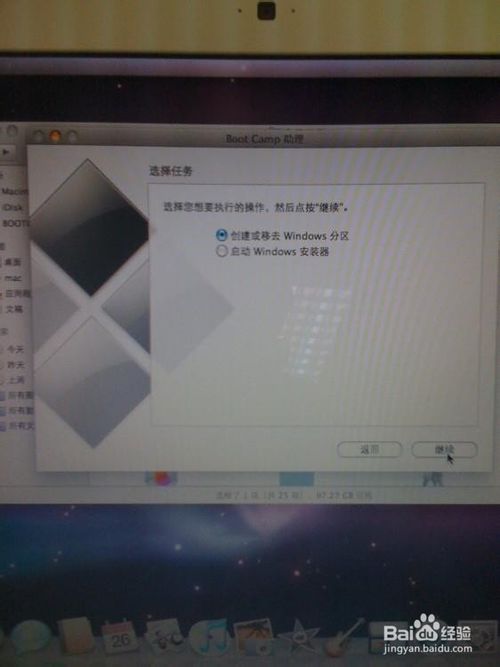
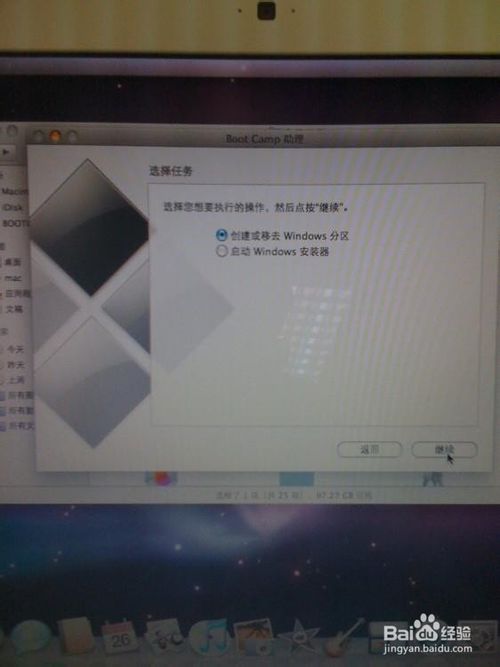
恢复分区
运行Bootcamp选择"创建或移去windows分区" -> 继续 ->恢复
mac windows xp安装的详细图文教程
mac windows xp安装详细教程图4
输入密码
输入系统的密码,如没有密码,直接点击"好"
(下面是怎样再装上XP系统,以前没安装过XP系统的用户开始细看)
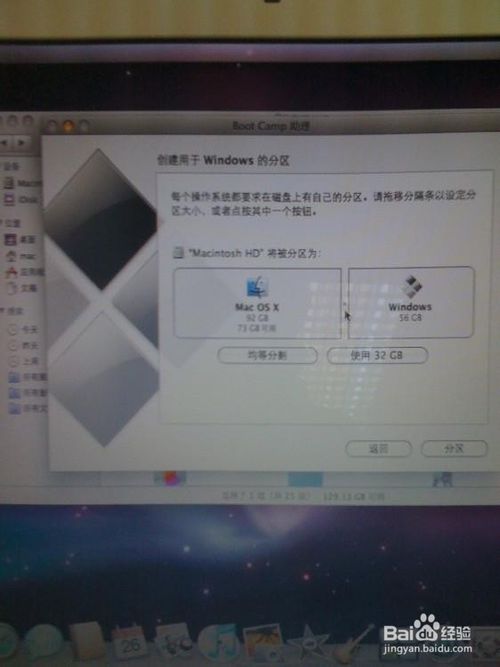
重新分区
打开"应用程序" > 实用工具 > 运行"Bootcamp助理" -> 手动拖移分隔条以设定分区大小,如图
mac windows xp安装的详细图文教程
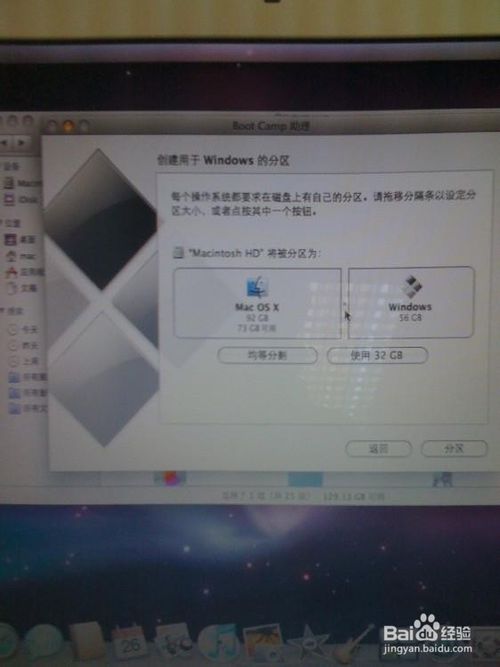
mac windows xp安装详细教程图5
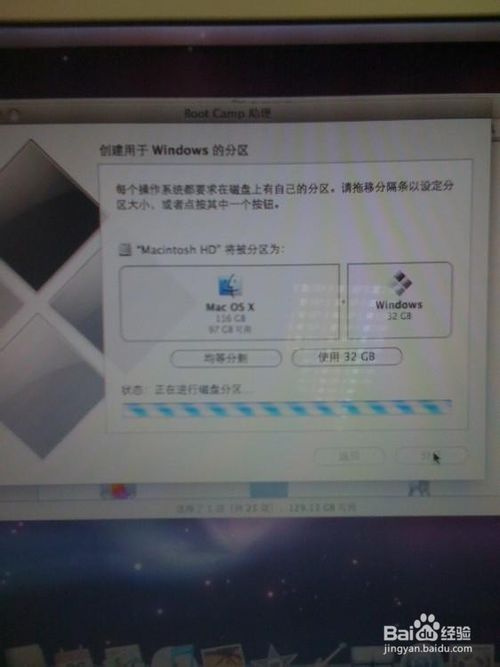
点击分区
设置新的xp系统大小后,点击"分区"开始划分新空间区域
mac windows xp安装的详细图文教程
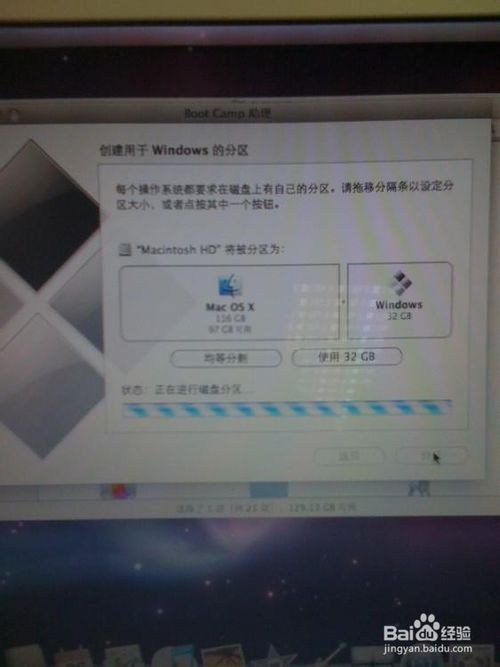
mac windows xp安装详细教程图6
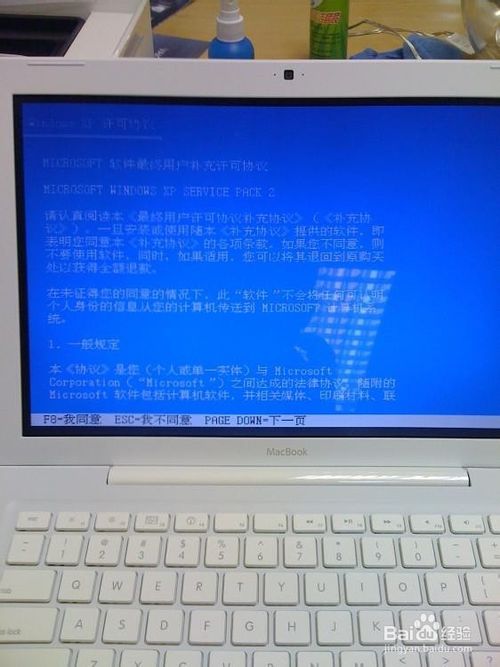
开始安装xp系统
放入XP系统的光盘 -> 点击"安装",如图
mac windows xp安装的详细图文教程
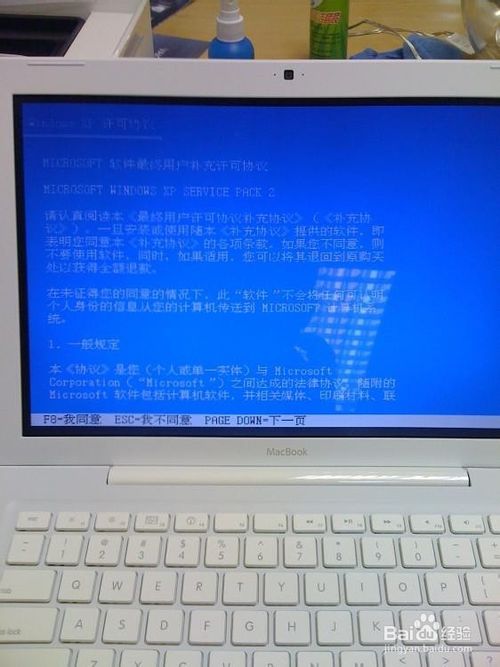
mac windows xp安装详细教程图7
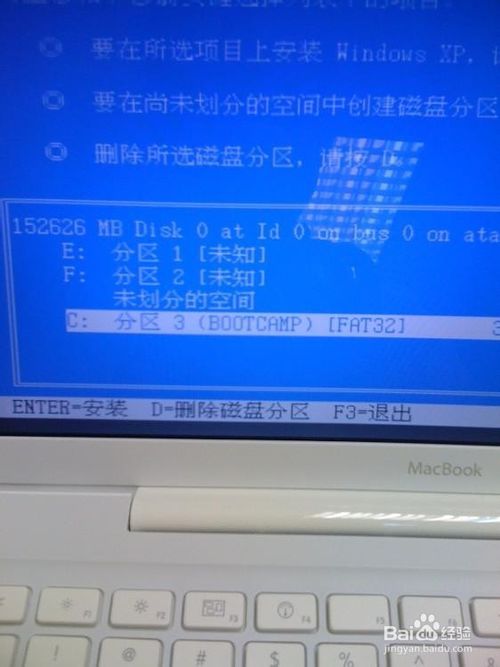
格式化磁盘
以下和一般PC机装XP差不多了,要注意的是选中最下面C盘继续,不要格错盘,只格C盘其它盘不要动!
mac windows xp安装的详细图文教程
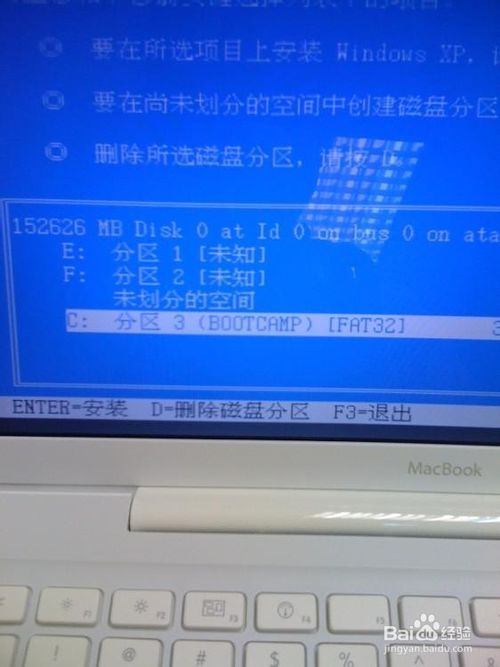
mac windows xp安装详细教程图8
等待安装
静静等待安装完毕,不要操作任何动作,直到安装完毕
安装驱动
安装好XP系统之后拿出随机自带系统光盘第一张插入光驱 -> 自动运行 -> 点"下一步"、继续,就可装上所有硬件驱动
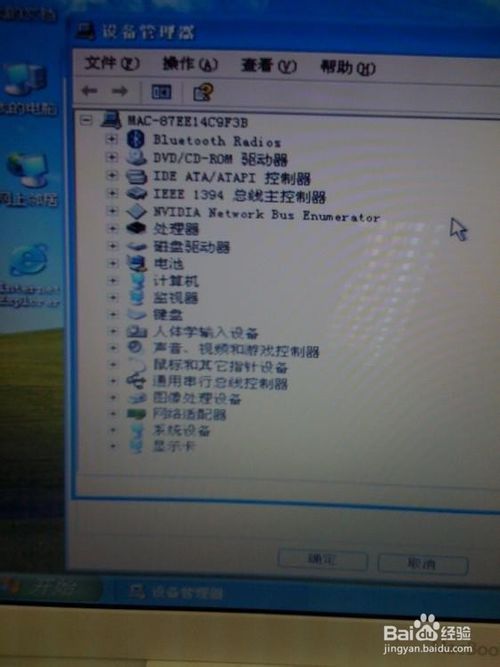
查看驱动是否正确
到控制面板中查看驱动列表是否安装完毕
mac windows xp安装的详细图文教程
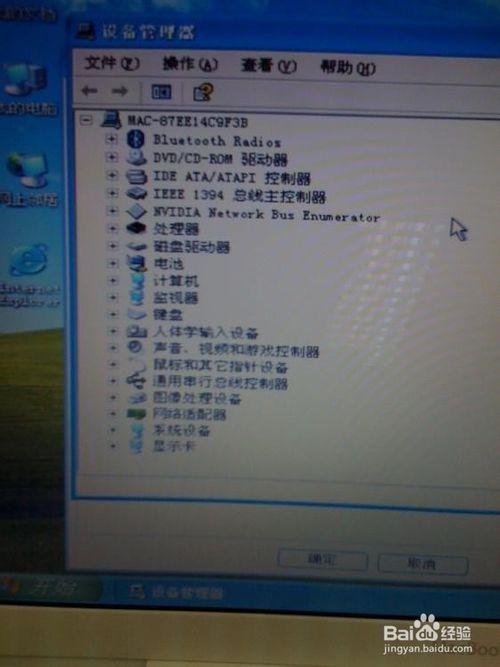
mac windows xp安装详细教程图9
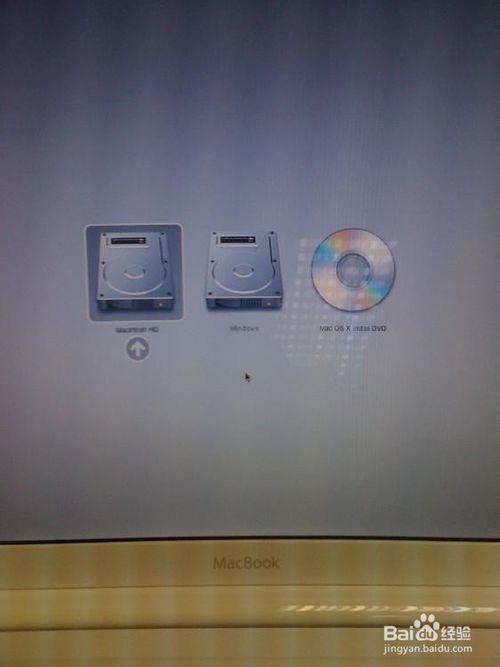
安装完毕
安装驱动后重启电脑,重启时按着option键不放直到出现如下画面,选择你要进入的系统。
mac windows xp安装的详细图文教程
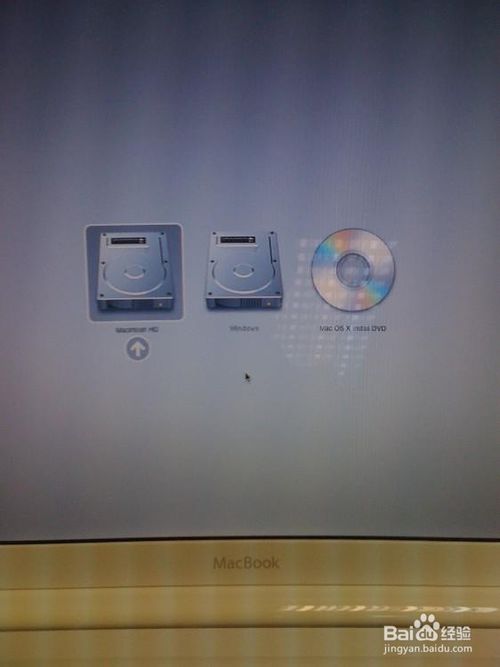
mac windows xp安装详细教程图10
以上就是mac windows xp安装详细教程的全部内容了,可能mac装windows过程有点长,不过也没有办法,谁叫你不能抵挡xp稳定兼容性的诱惑力呢,不过现在辛苦一点,玩游戏的时候你就会觉得一切付出都是非常值得的,不过在mac装xp过程中不能进行任何操作,更不能断电哦,不然一切又要重新来过了。




 发表于 2023-2-10 06:35:50
 提升卡
提升卡 置顶卡
置顶卡 沉默卡
沉默卡 喧嚣卡
喧嚣卡 变色卡
变色卡 千斤顶
千斤顶 照妖镜
照妖镜
