如何安装电脑系统?虽然现在有着很多的电脑系统安装教程,但是操作起来对于新手小白来说还是比较困难的,对此今天小编就为大家精心整理了详细的电脑系统安装操作演示,有需要的朋友们一起来看看吧。
具体步骤如下:
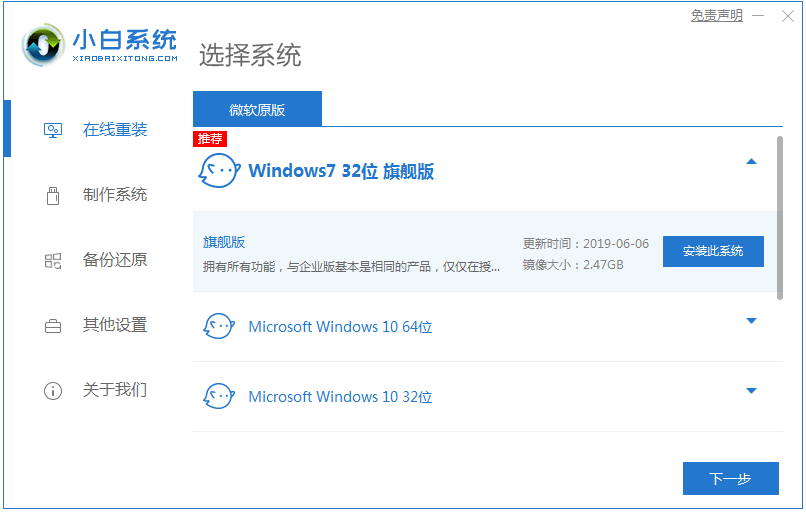
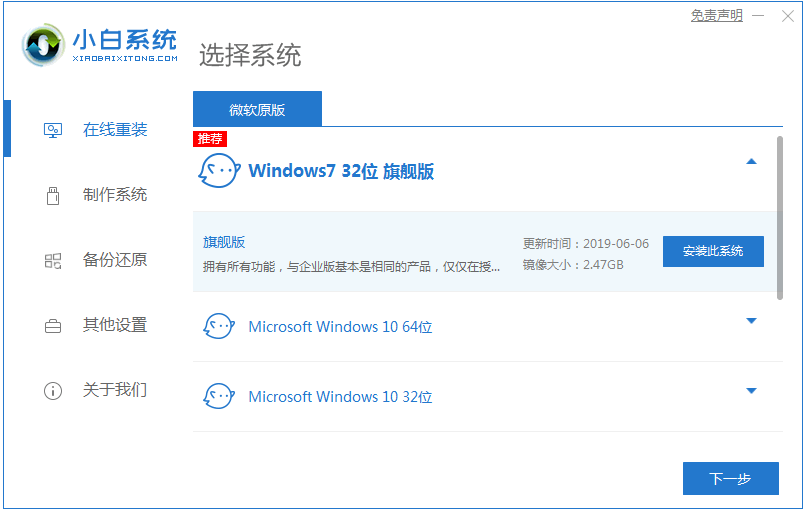
1、下载安装小白一键重装系统软件并打开,选择“在线重装”界面后,选择合适的系统,然后点击“安装此系统”。
如何安装电脑系统?电脑系统安装教程
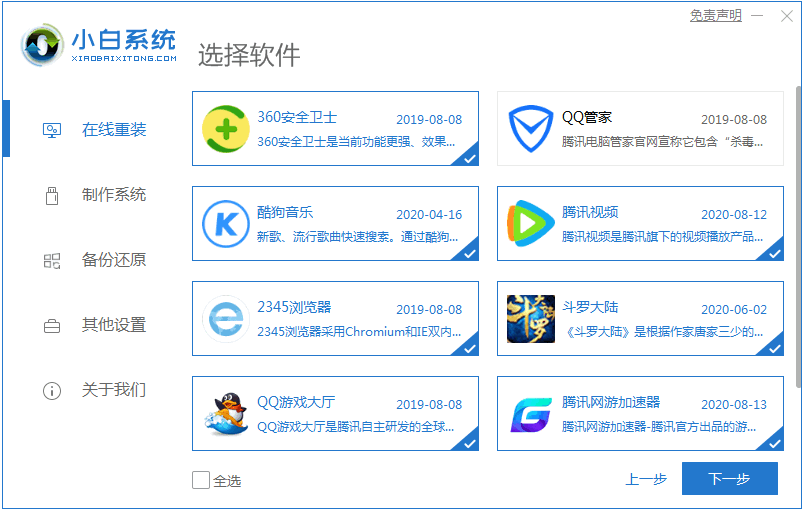
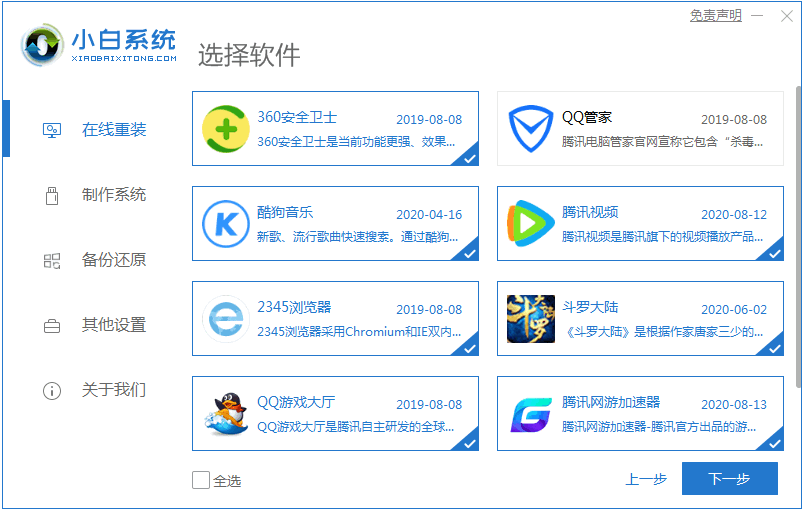
2、这页可以勾选自己需要安装的软件,然后点击“下一步”。
如何安装电脑系统?电脑系统安装教程
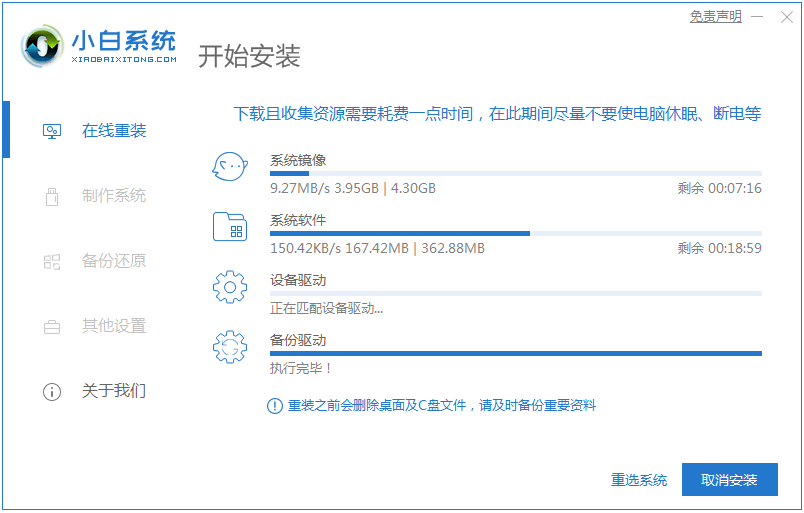
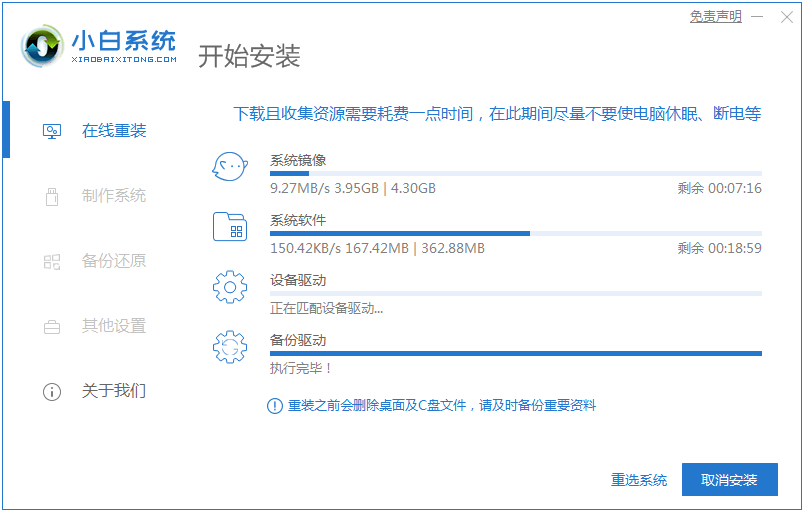
3、选择好需要安装的系统和备份的文件后,软件会自动下载对应的系统文件,并进行文件的备份,耐心等待即可。
如何安装电脑系统?电脑系统安装教程
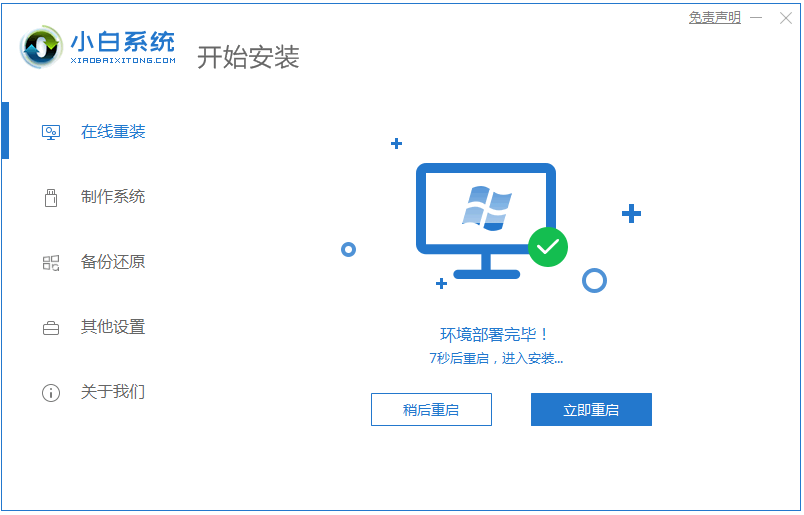
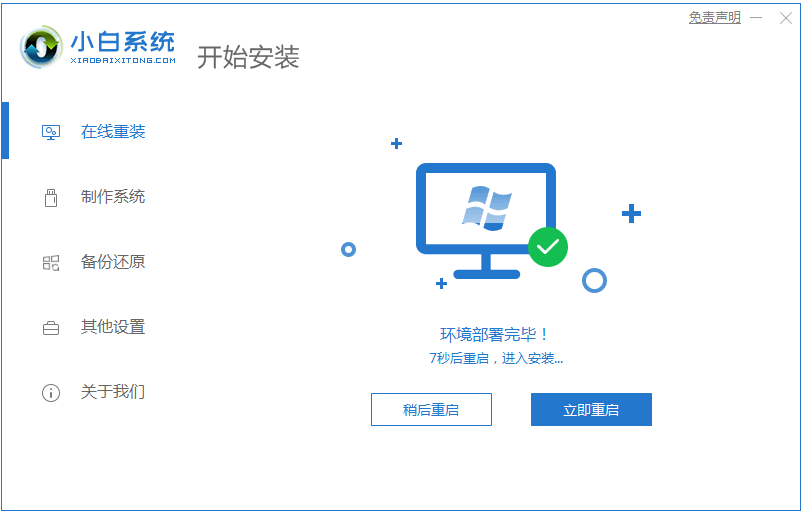
4、等待环境部署完成后,可以立即重启。
如何安装电脑系统?电脑系统安装教程
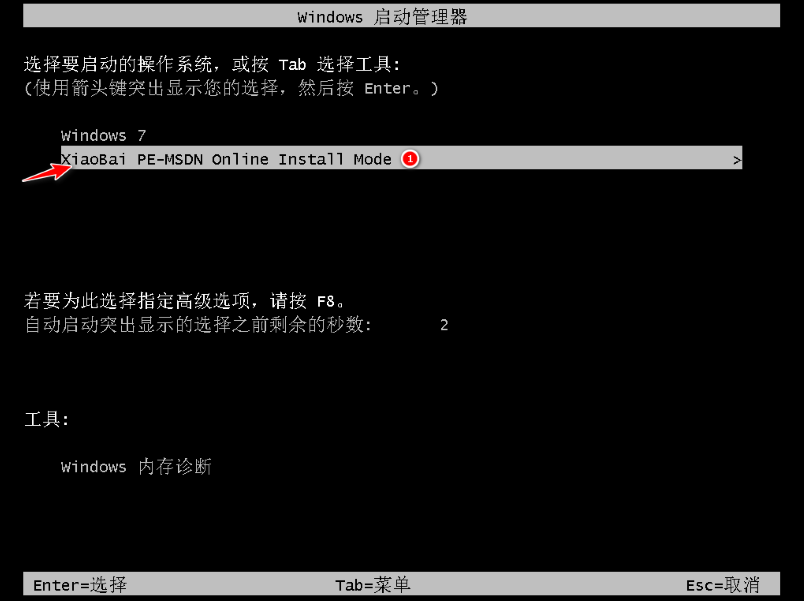
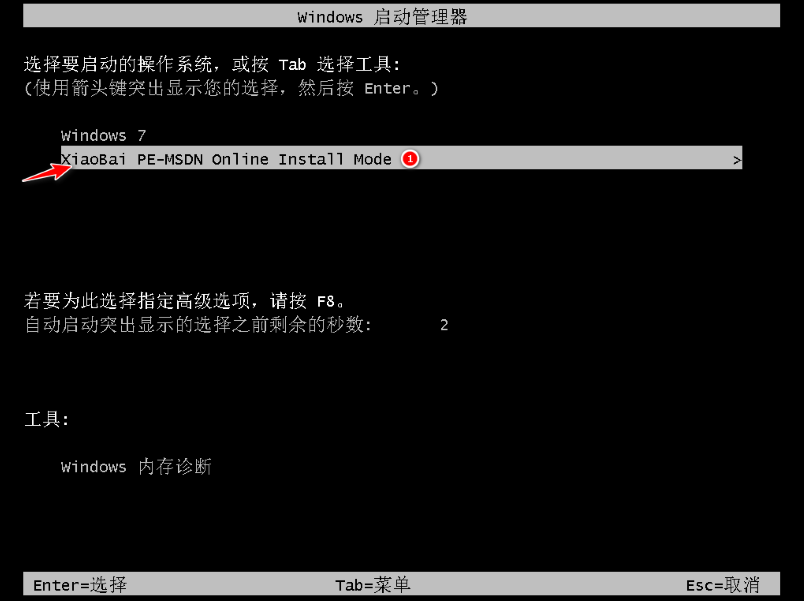
5、重启电脑后选择第二项xiaobai-pe模式安装系统。
如何安装电脑系统?电脑系统安装教程
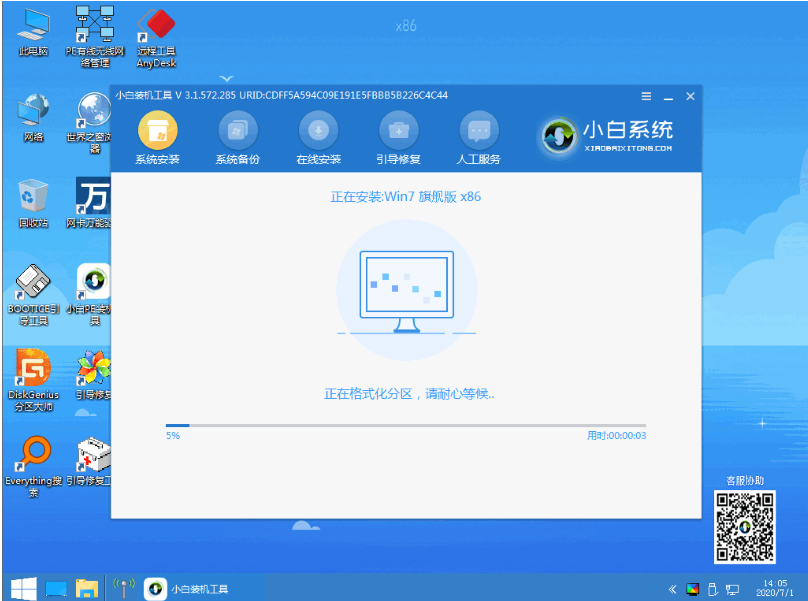
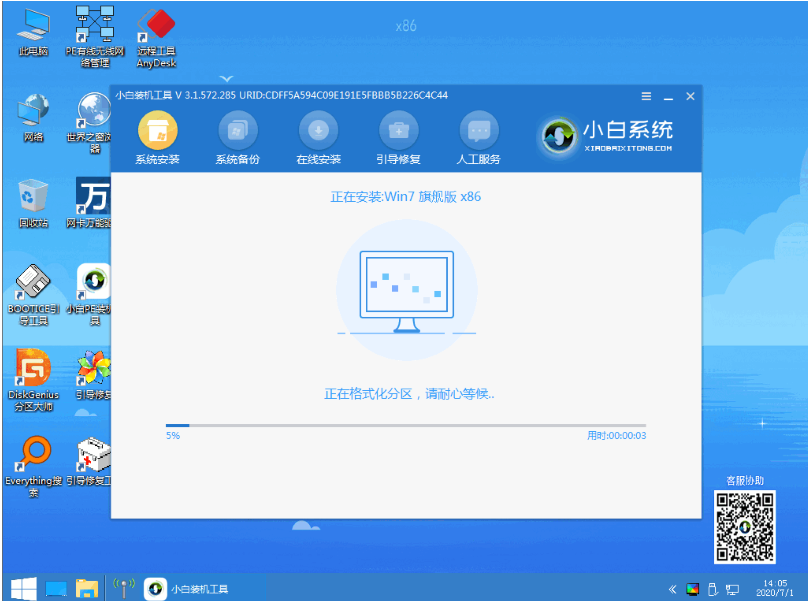
6、进入pe后,软件会自动进行Win7系统安装,耐心等待。
如何安装电脑系统?电脑系统安装教程
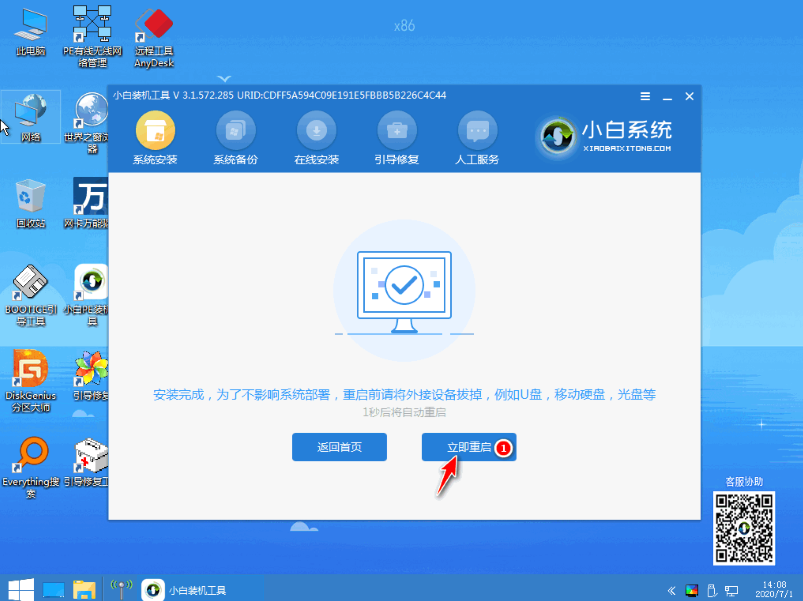
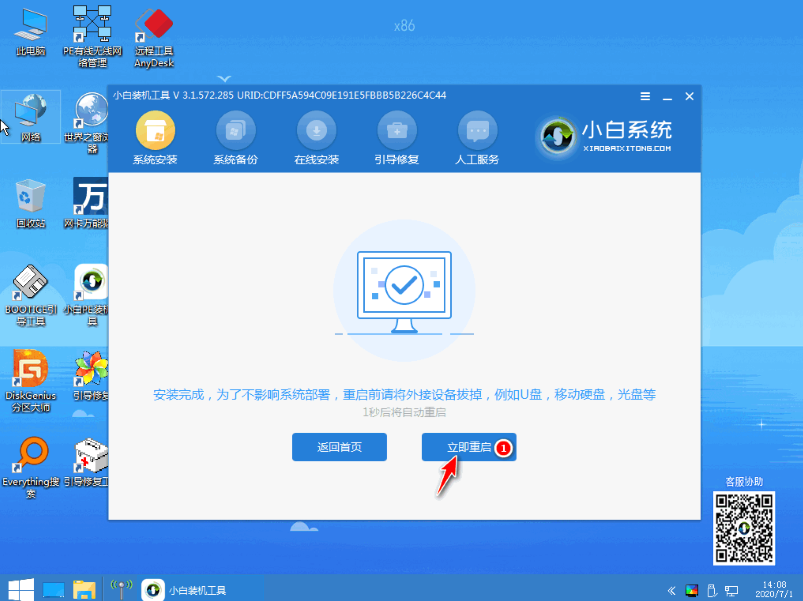
7、Win7系统重装完毕,选择立即重启。
如何安装电脑系统?电脑系统安装教程
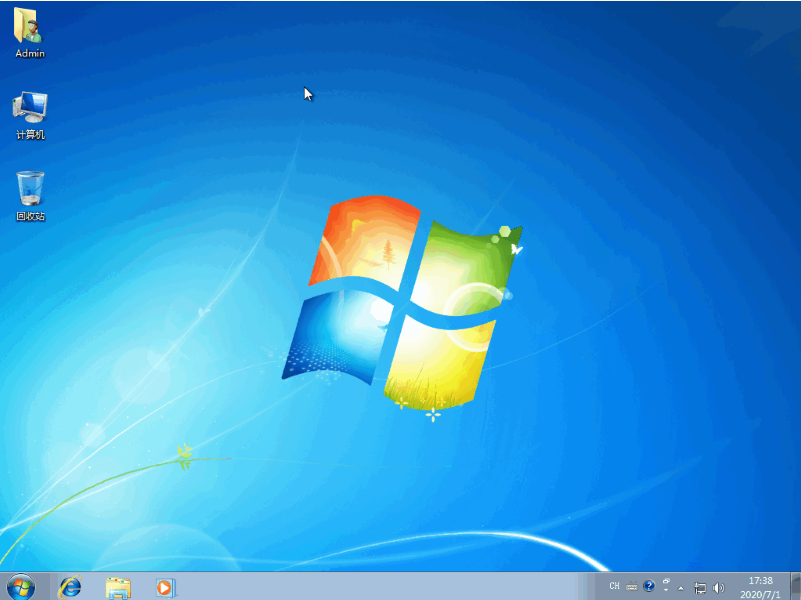
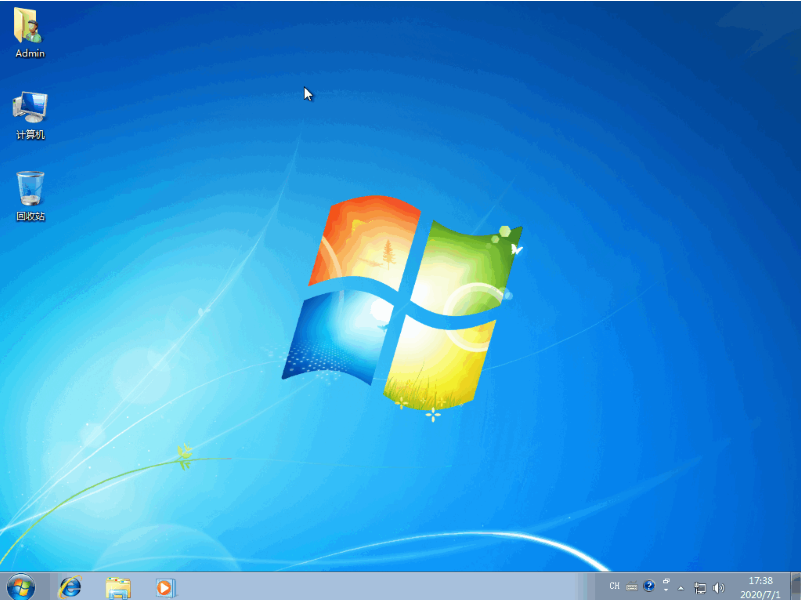
8、期间可能会重启多次,然后选择Win7系统进入系统桌面,如下图,系统就重装完成啦。
如何安装电脑系统?电脑系统安装教程
以上便是Win7在线重装的过程。通过小白一键重装系统工具,你还可以在线重装Wwindows系列其他系统。另外如果电脑系统坏了进不去的情况下,还可以通过小白工具制作u盘启动盘重装系统哦。




 发表于 2023-2-10 06:35:55
 提升卡
提升卡 置顶卡
置顶卡 沉默卡
沉默卡 喧嚣卡
喧嚣卡 变色卡
变色卡 千斤顶
千斤顶 照妖镜
照妖镜
