xp如何装Win7双系统?在我们平常电脑的使用中,如果你对两种不同系统难以舍弃的话,这时候我们可以安装双系统来体验不同操作系统的不同功能。本期教程小编将为大家带来xp装Win7双系统的详细图解,我们一起来看看吧。
xp装W7前提主板:
下载Win7镜像(格式为ios)至磁盘
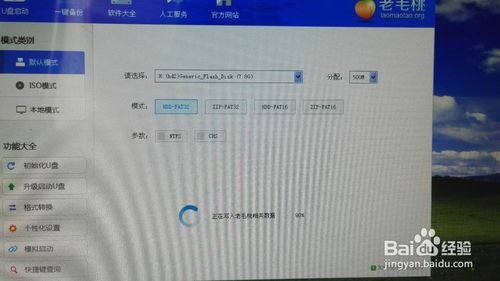
下载U盘自启动工具已制作自pe启动盘
怎么装双系统教程:
xp如何装Win7双系统?xp装Win7双系统图解

xp装Win7 64双系统图1
xp如何装Win7双系统?xp装Win7双系统图解
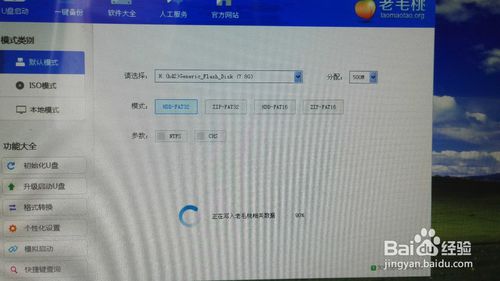
xp装Win7 64双系统图2
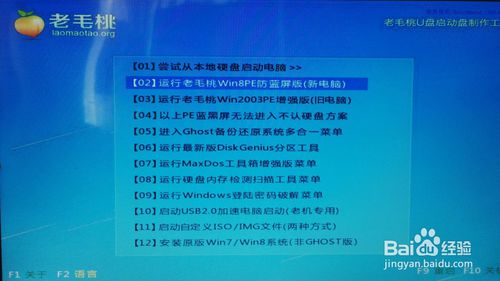
重新启动计算机,开机时按f12选择进入usb(不同电脑按键不同,此处用联想为例)
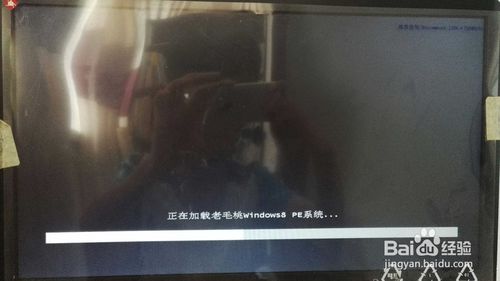
选择进入pe系统,需要点时间,请耐心等待
xp如何装Win7双系统?xp装Win7双系统图解
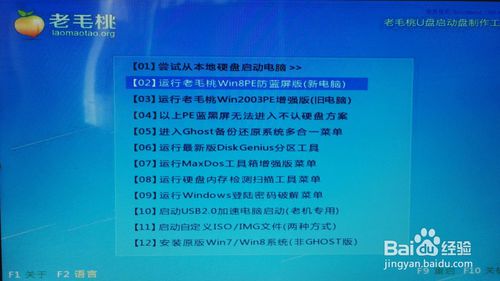
xp装Win7 64双系统图3
xp如何装Win7双系统?xp装Win7双系统图解
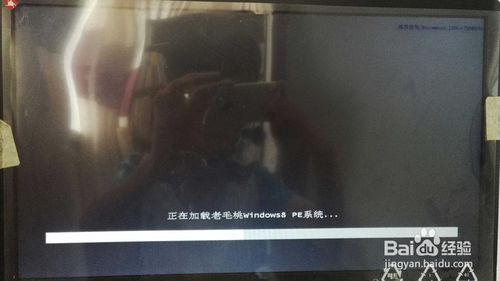
xp装Win7 64双系统图4
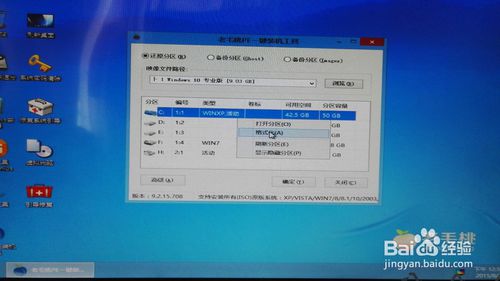
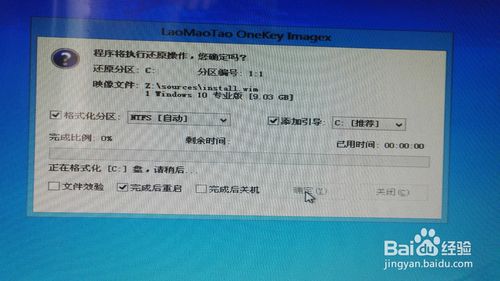
选择镜像文件,选择Win10安装分区,格式化后置入文件
xp如何装Win7双系统?xp装Win7双系统图解
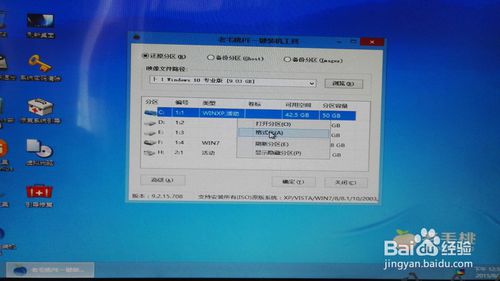
xp装Win7 64双系统图5
xp如何装Win7双系统?xp装Win7双系统图解
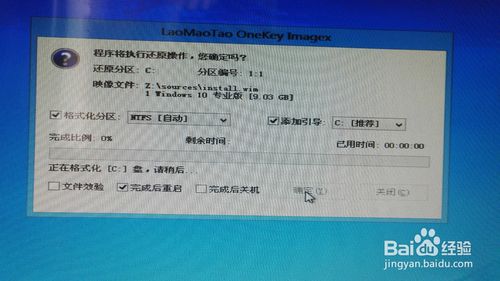
xp装Win7 64双系统图6
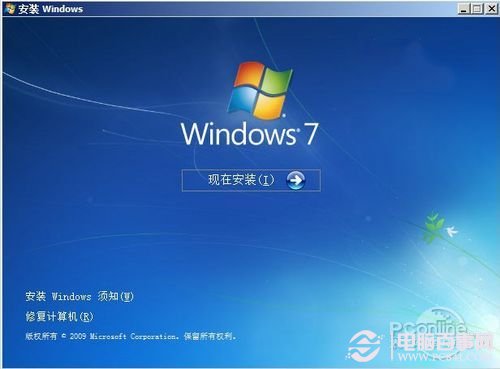
完成后进入xp装W7系统
xp如何装Win7双系统?xp装Win7双系统图解
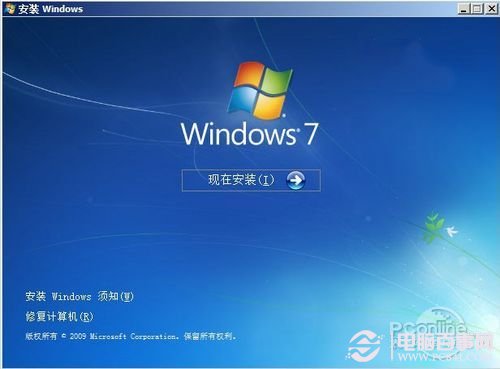
xp装Win7 64双系统图7
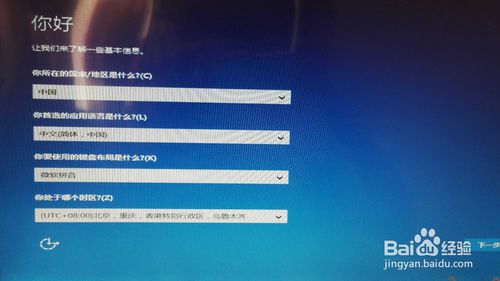
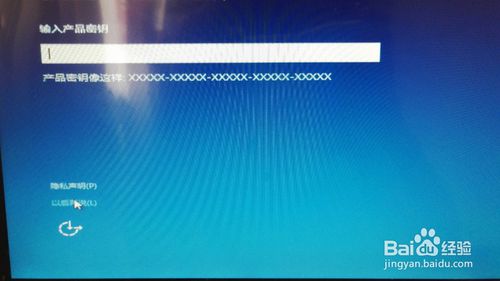
安装完成后开始一些基本设置,即开启Win10Winxp/7/8双系统或多系统之路
xp如何装Win7双系统?xp装Win7双系统图解
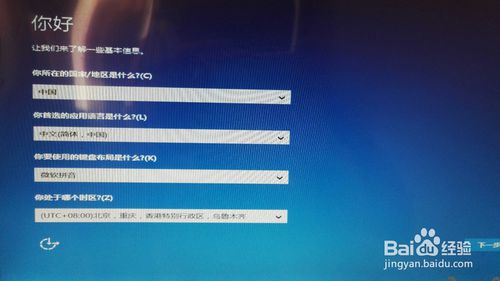
xp装Win7 64双系统图8
xp如何装Win7双系统?xp装Win7双系统图解
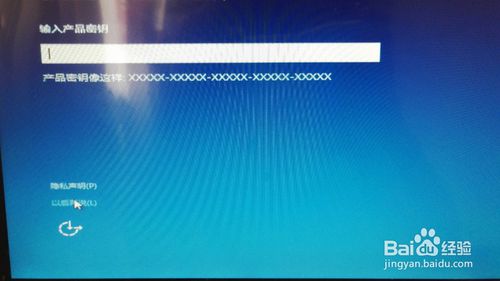
xp装Win7 64双系统图9
综上所述,这就是小编给你们介绍的xp装Win7 64双系统教程了,所以你们想让自己的xp系统装Win7 64的双系统的话,就可以使用小编这个方法进行安装了,使用久了xp系统还可以换Win7系统使用哦,这是多么好的事情!




 发表于 2023-2-10 06:35:55

 提升卡
提升卡 置顶卡
置顶卡 沉默卡
沉默卡 喧嚣卡
喧嚣卡 变色卡
变色卡 千斤顶
千斤顶 照妖镜
照妖镜
