很多用户都会对重装系统感兴趣,因为使用电脑的过程中难免会遇到一些问题,碰到比较难解决的情况时通过重装系统可以快速搞定,网上有非常多的教程可以教大家进行重装系统,不过今天小编要介绍的是比较靠谱实用的系统重装win7步骤,图文教程,一看就懂。
电脑如何重装系统步骤:
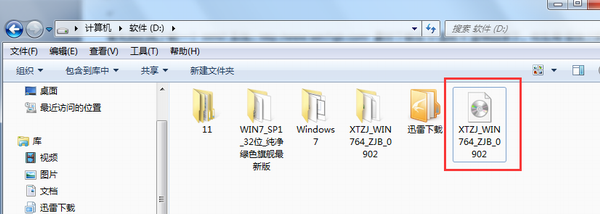
用“系统之家ghost win7 64位”做演示,下载好放在D盘:如图
系统重装win7步骤
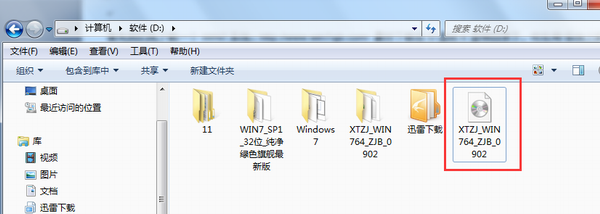
系统重装win7步骤图1
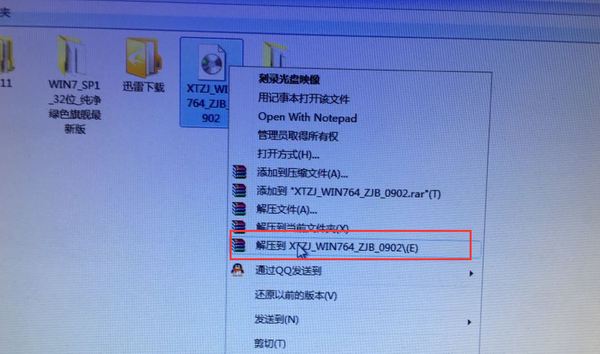
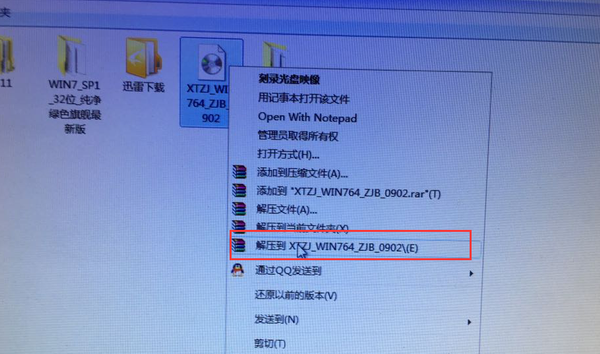
下载好后文件为ISO文件,所以我们要先把它全部解压出来放在根目录下,解压方法:选中文件-鼠标右键-“解压到XTZJ_WIN764_ZJB_0902(E)”进行解压。如图
系统重装win7步骤
系统重装win7步骤图2
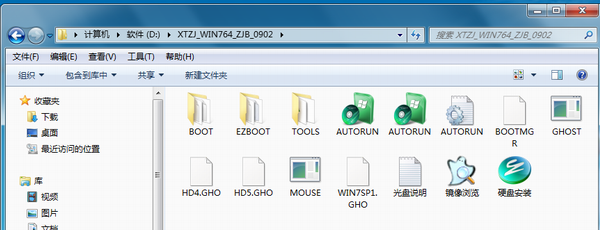
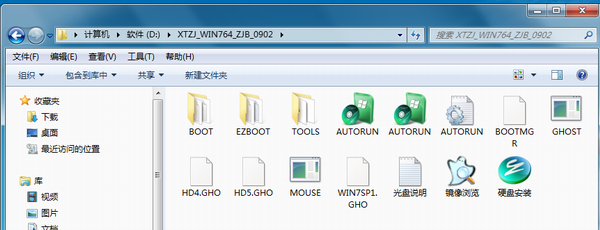
解压之后得到的文件,如图
系统重装win7步骤
系统重装win7步骤图3
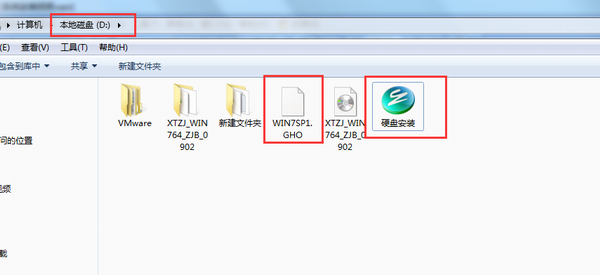
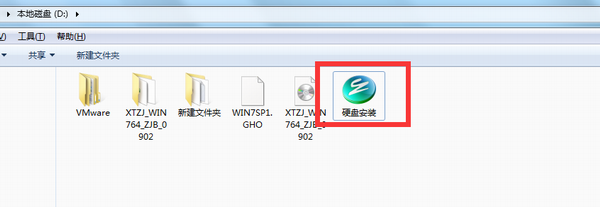
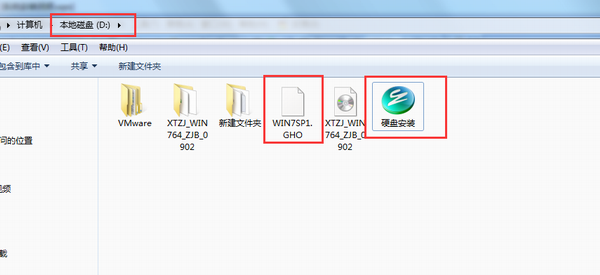
接下来把“WIN7SP1.GHO”和“硬盘安装.EXE”两个文件剪切到磁盘根目录下,这里选择放在D盘里; 如图
系统重装win7步骤
系统重装win7步骤图4
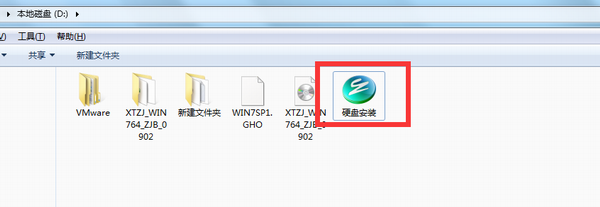
接下来就开始安装”系统之家ghost win7 64位”操作系统,点击运行“硬盘安装”, 如图
系统重装win7步骤
系统重装win7步骤图5
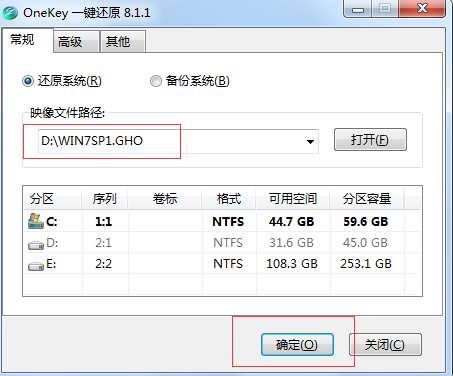
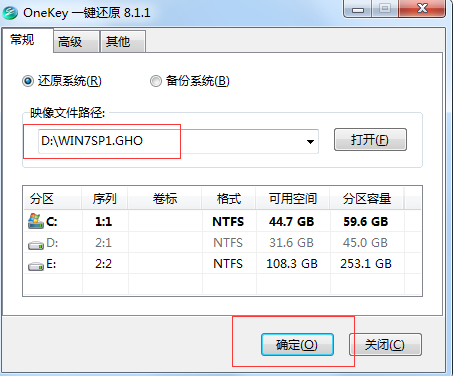
运行“硬盘安装”就会出现下面的界面,一般默认选择就OK,然后点“确定”。更多精彩教程:u盘系统。
系统重装win7步骤
系统重装win7步骤图6
按上面的操作后就会出现以下的界面,这里选择“是
之后就会出现如下界面,这里选择“马上重启”
点击“马上重启”后,电脑会自动重启,重启之后win7系统就开始进行自动安装过程。
以上就是系统重装win7步骤了,不知道大家看完之后有没有更加了解这款系统呢?反正系统重装win7步骤就是这么简单,去泡杯茶喝喝,大约10分钟后。一个全新的系统就会出来。




 发表于 2023-2-10 06:36:20
 提升卡
提升卡 置顶卡
置顶卡 沉默卡
沉默卡 喧嚣卡
喧嚣卡 变色卡
变色卡 千斤顶
千斤顶 照妖镜
照妖镜
