不想重装系统怎么进行系统还原?想要进行系统还原,首先要有备份,如果没有进行备份,也可以在网上下载系统备份文件。ggh文件也就是gho文件,有了这个系统备份文件就可以进行一键还原了,那么下面当客网小编给大家带来了Windows一键还原教程。
一键还原步骤如下:
一、下载Windows一键还原软件官方版
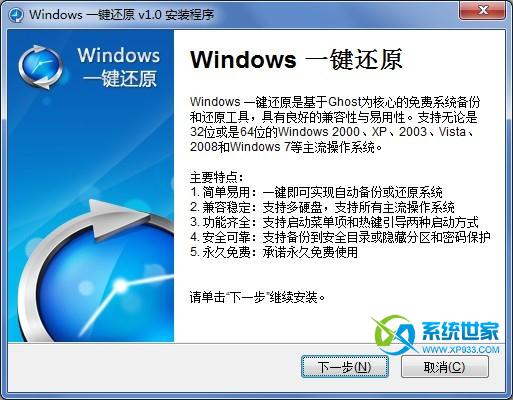
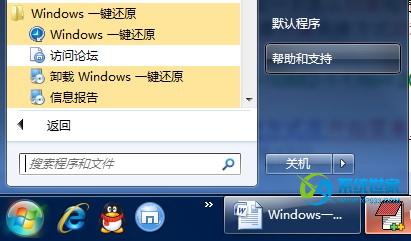
二、安装Windows一键还原软件
重装系统后软件一键还原教程
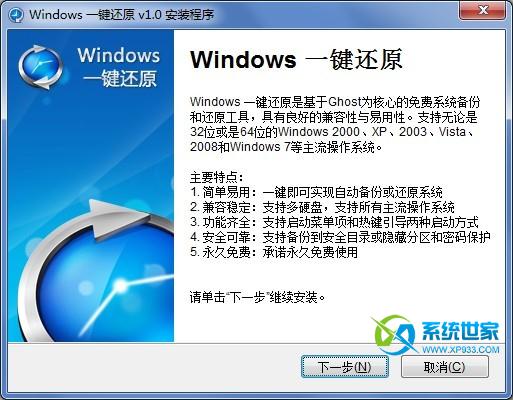
重装系统后软件一键还原教程图1
重装系统后软件一键还原教程
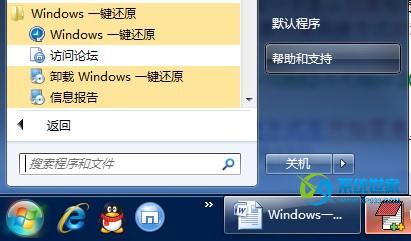
重装系统后软件一键还原教程图2
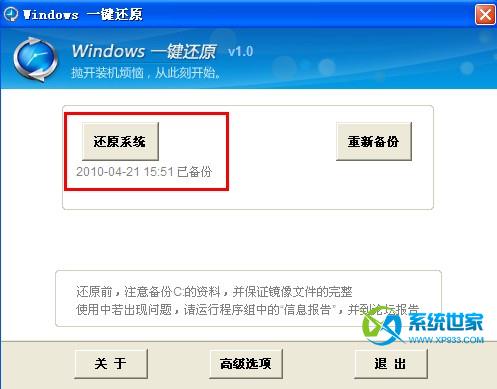
三、windows一键还原软件还原操作系统
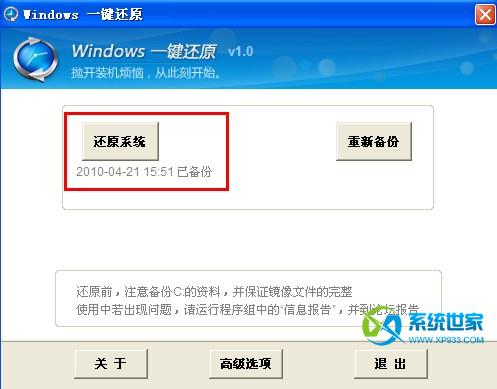
要使用还原功能,首先我们要曾经使用该工具备份过系统,有了备份才能还原,这里上面我们已经备份过一次了,所以有显示已备份,可以选择。
重装系统后软件一键还原教程
重装系统后软件一键还原教程图3
选择是就重新启动电脑进行系统还原。
重装系统后软件一键还原教程

重装系统后软件一键还原教程图4
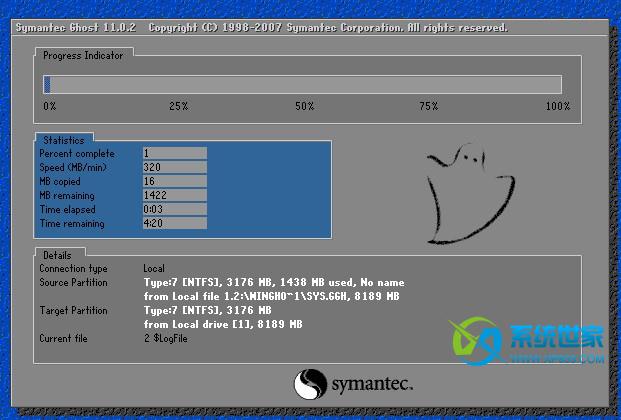
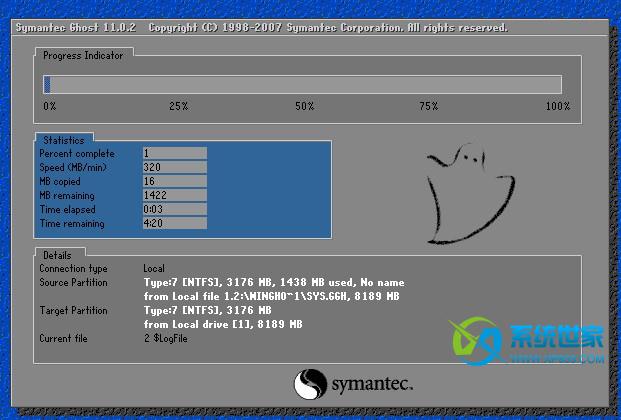
重新启动电脑后就进入一键还原开始使用上一次的备份文件 SYS.GGH 进行系统还原了。完成到100%后就会重新启动进入到你备份的操作系统。
重装系统后软件一键还原教程
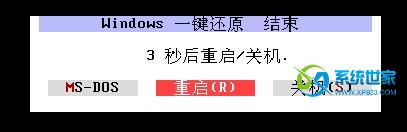
重装系统后软件一键还原教程图5
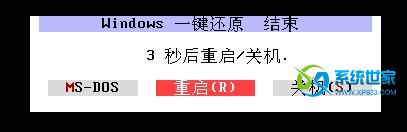
完成还原后会弹出结束对话框,重启后系统便会自动进行还原操作了。
重装系统后软件一键还原教程
重装系统后软件一键还原教程图6
四、windows一键还原软件还原操作系统
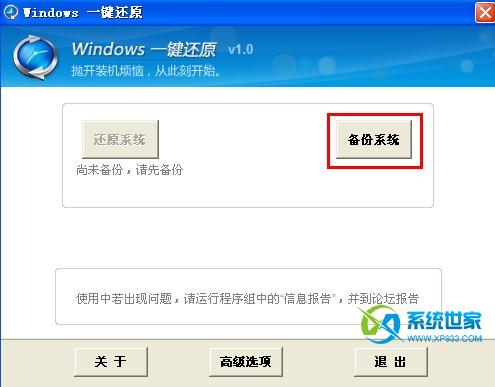
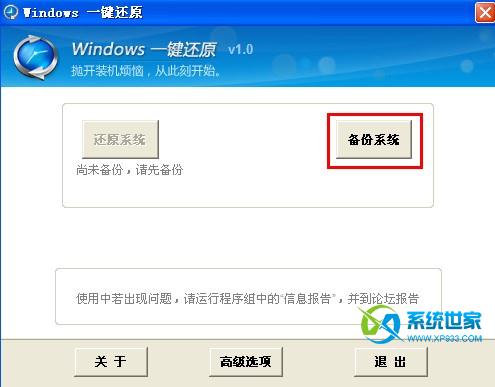
打开一键还原软件,点击备份系统。
重装系统后软件一键还原教程
重装系统后软件一键还原教程图7
重装系统后软件一键还原教程
重装系统后软件一键还原教程图8
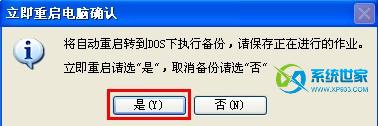
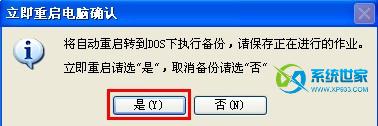
在弹出的对话框里选择是,就会重新启动电脑进行系统的备份操作了。
重装系统后软件一键还原教程
重装系统后软件一键还原教程图9
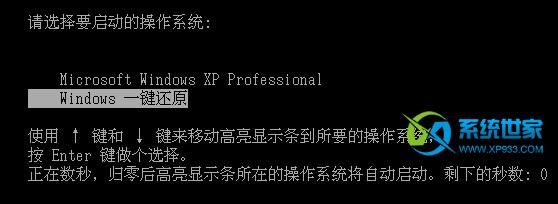
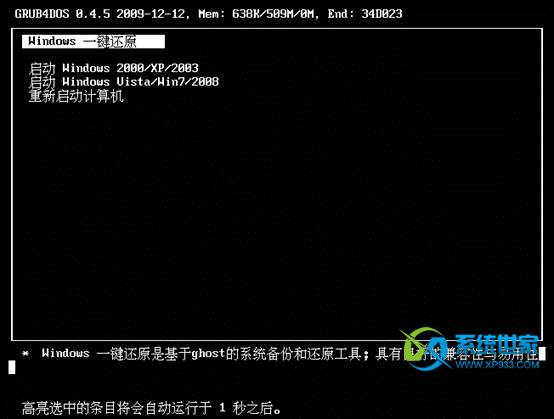
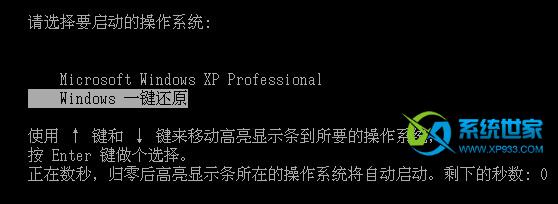
在重新启动后我们可以看到系统菜单下多了一个 Windows 一键还原 的选项。
重装系统后软件一键还原教程
重装系统后软件一键还原教程图10
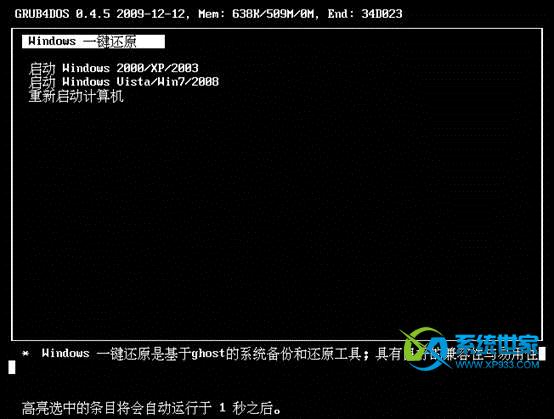
这里会进入DOS下启动一键还原工具进行系统备份。
备份完成后即会重新启动电脑。
如上所述的全部文章内容就是相关重装系统一键还原教程了,如果还有不知道重装系统一键还原数据的话,就可以跟着小编上述提供的步骤去操作了,希望对你有所帮助。想要了解更多的重装电脑系统教程吗?记得收藏本站。




 发表于 2023-2-10 06:36:20

 提升卡
提升卡 置顶卡
置顶卡 沉默卡
沉默卡 喧嚣卡
喧嚣卡 变色卡
变色卡 千斤顶
千斤顶 照妖镜
照妖镜
