从硬盘安装深度win7系统详细教程,深度win7系统已经过了优化配置,系统运行可靠稳定,很多用户都会选择来深度的win7系统进行重装,这里小编使用硬盘安装的方式给大家分享下深度win7系统的重装教程。
准备资料:
1、先下载一个ghost版的win7操作系统,现在拿“深度技术 Ghost Win7 Sp1 X64 电脑城装机版V2013.10”做演示。
深度win7硬盘安装图文教程
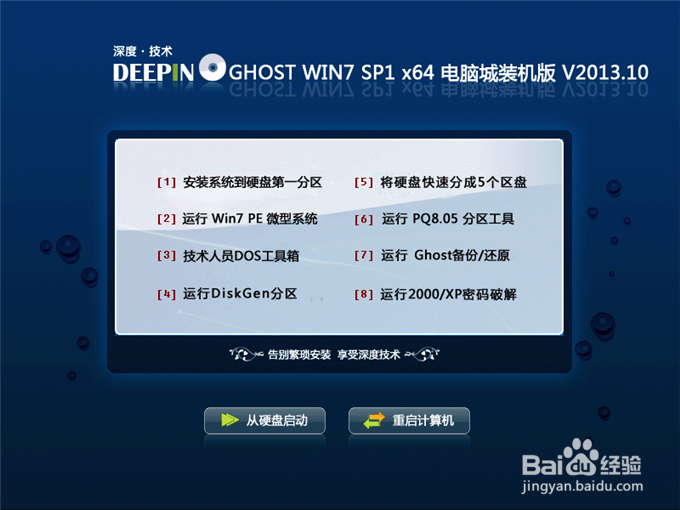
深度win7硬盘安装教程图1
注意:下载也有直接到百度网盘下,有用户就不懂的下载。这边也教下大家如何下载。百度网盘下载页,也就是说要先下载百度云管家再来下载这个系统,这样子才能更快下载win7系统的速度。
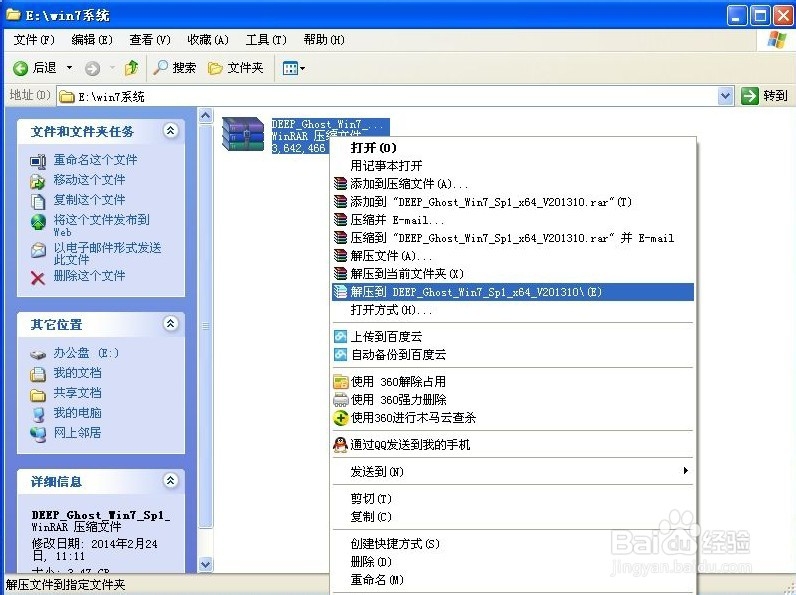
2、下载好后文件为ISO文件,所以我们要先把它全部解压出来(最好下载在D盘或E盘根目录下)
深度win7硬盘安装图文教程
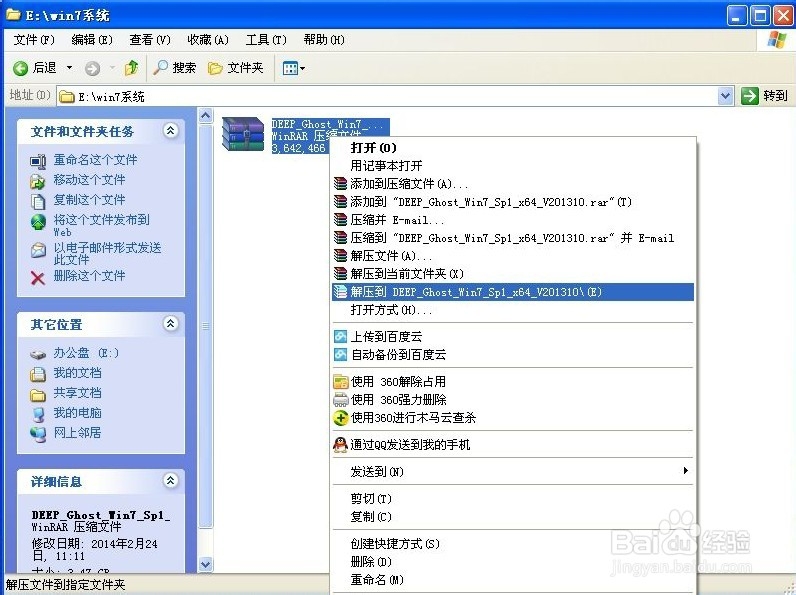
深度win7硬盘安装教程图2
下载好win7系统,下面来看看如何硬盘win7重装系统教程(用u盘装系统的操作全程图解就在装机吧官网!)
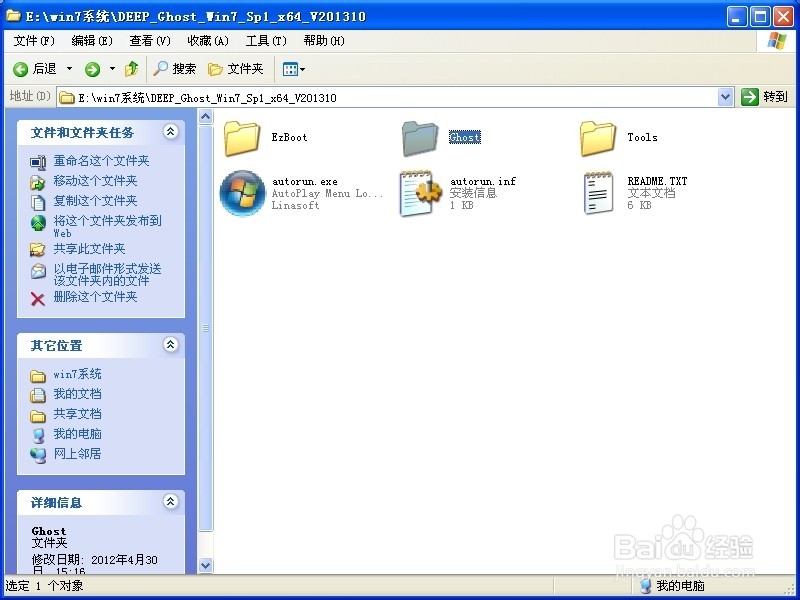
1、解压之后得到如下图的文件,然后点击“Ghost”文件
深度win7硬盘安装图文教程
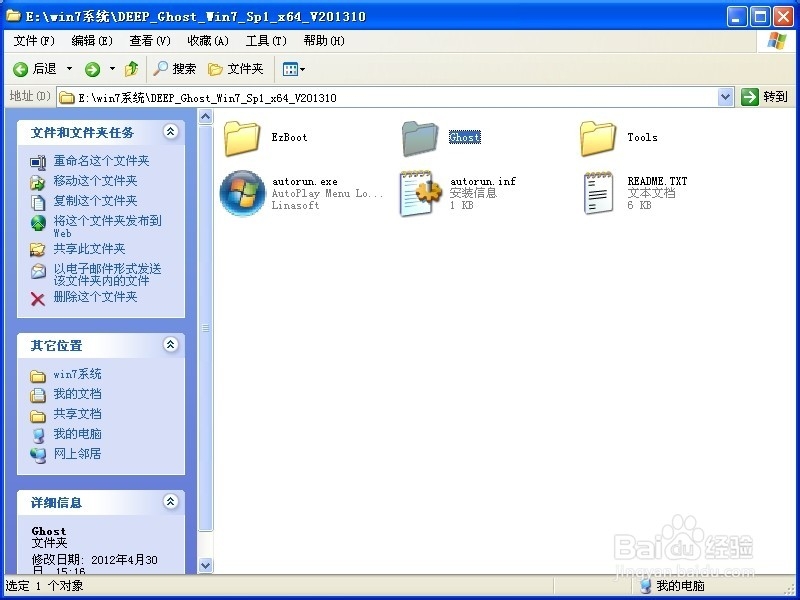
深度win7硬盘安装教程图3
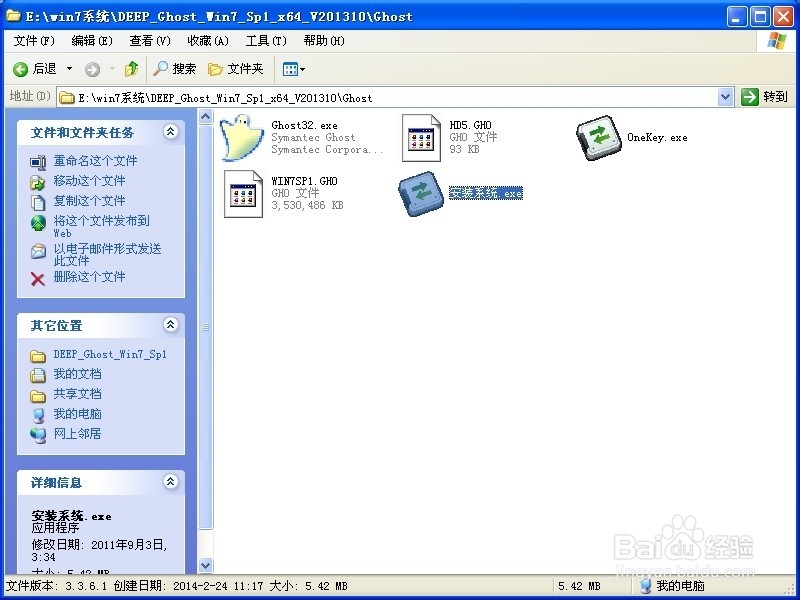
2、打开Ghost文件后运行“安装系统”
深度win7硬盘安装图文教程
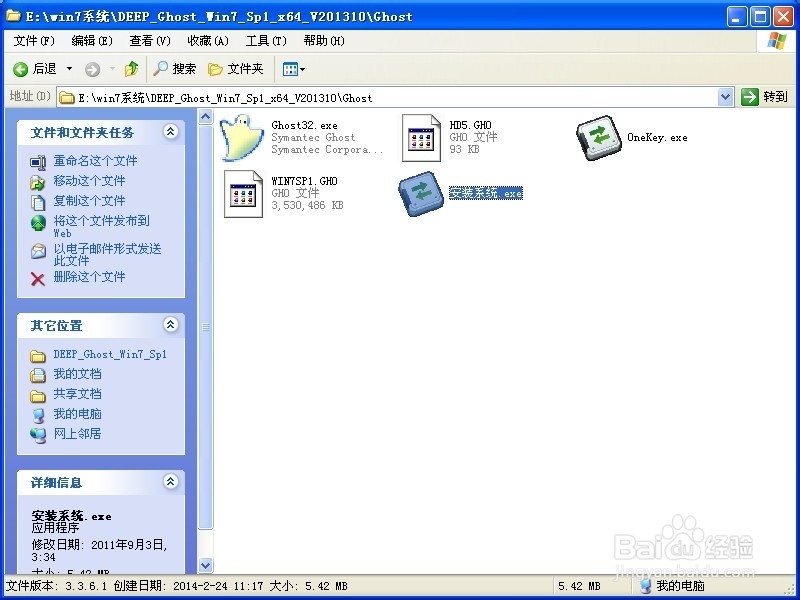
深度win7硬盘安装教程图4
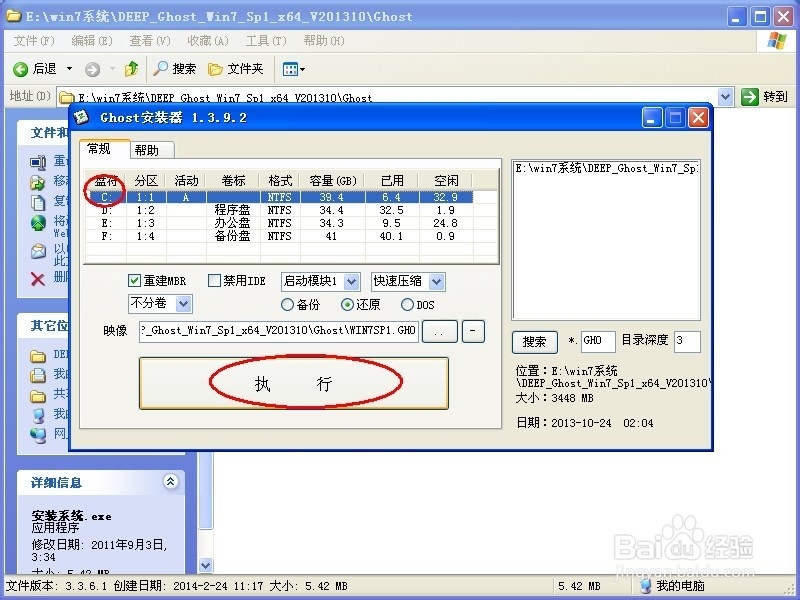
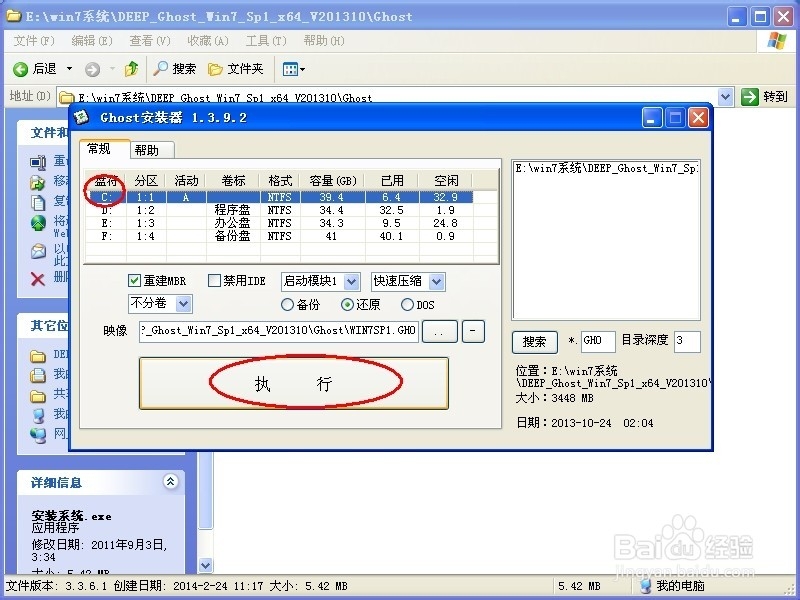
3、运行“安装系统”就会出现下面的界面,选择盘符C盘,一般就是默认就可以了,然后点“执行”
深度win7硬盘安装图文教程
深度win7硬盘安装教程图5
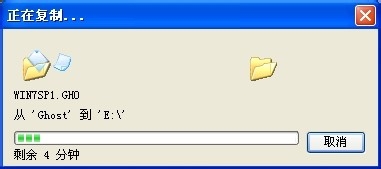
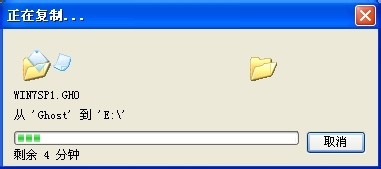
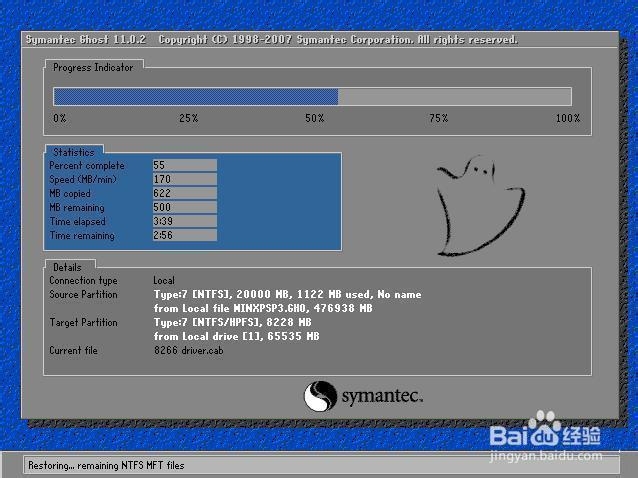
4、按上面的操作后就会出现以下的界面,这个过程需要几分钟。
深度win7硬盘安装图文教程
深度win7硬盘安装教程图6
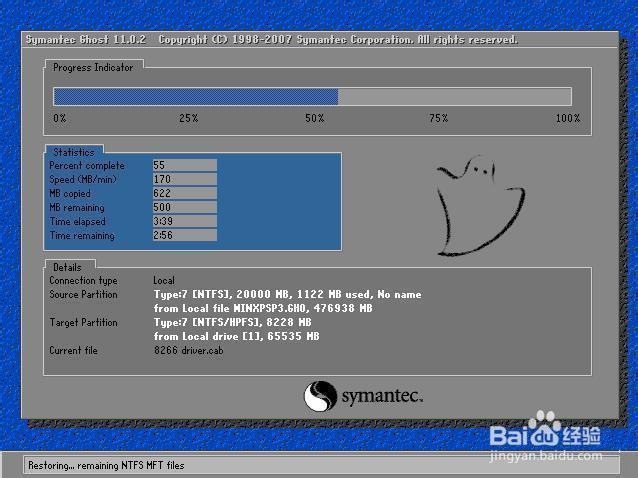
5、这个过程完成后会马上自动重启计算机,等重启以后win7系统基本算是安装完成了,后面我们就不用管了。因为我们的系统都是全自动安装,可以体验到一键安装win7系统,不用我们任何操作!
下面是一键安装win7系统重新启动自动安装的截图
深度win7硬盘安装图文教程
深度win7硬盘安装教程图7
这就是小编给你们介绍的深度win7硬盘安装图文教程了,供大家伙参考收藏,大家看完这篇硬盘安装深度win7图文教程的方法,其实关于硬盘安装深度win7图文教程还是非常简单了,希望大家会喜欢。




 发表于 2023-2-10 06:36:34
 提升卡
提升卡 置顶卡
置顶卡 沉默卡
沉默卡 喧嚣卡
喧嚣卡 变色卡
变色卡 千斤顶
千斤顶 照妖镜
照妖镜
