现在重装系统的方法有很多,不仅可以使用U盘或者光盘,还有各种重装系统软件可以使用,这样如果电脑遇到了问题就不怕无法解决了。今天小编将为大家带来一键重装Win7 32位的详细教程,还不知道如何操作的朋友们一起来学习吧。
具体操作如下:
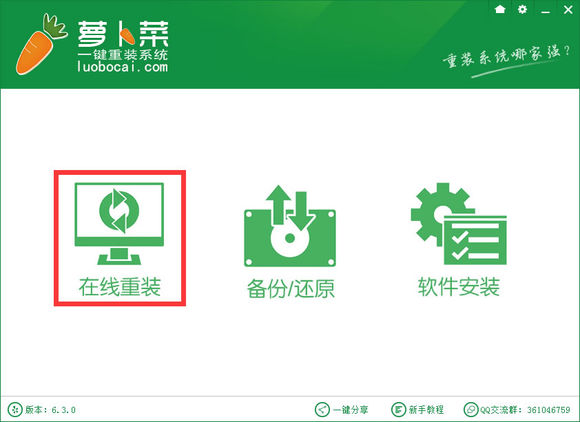
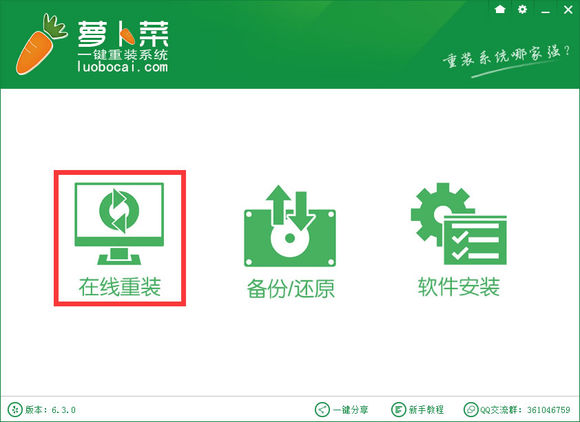
下载萝卜菜一键重装系统软件,并打开,之后选择在线重装。
一键重装Win7 32位的详细教程
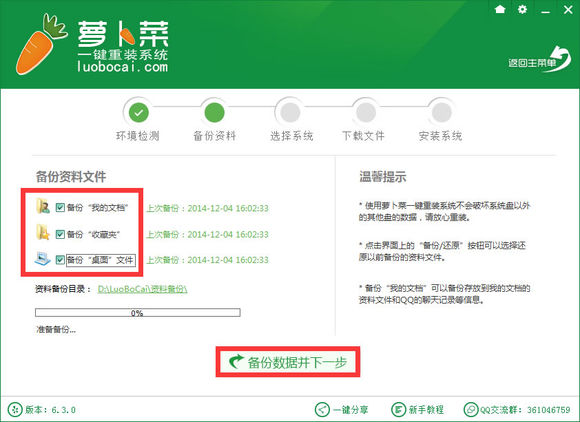
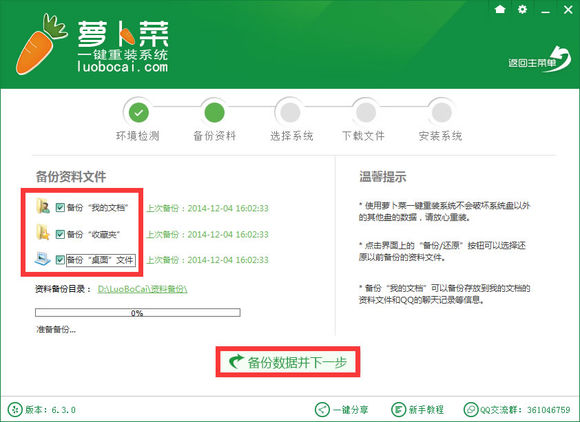
重装过程会提醒备份重要资料,勾选你所要选择的备份资料(需要跳过备份则不选择),点击“备份数据并下一步”备份资料将自动保存至您的计算机最大的分区里面。
一键重装Win7 32位的详细教程
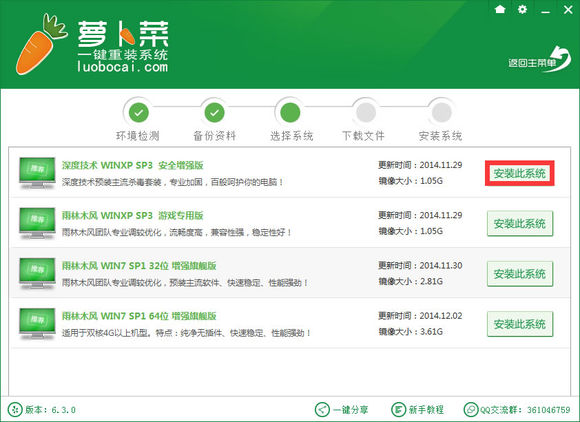
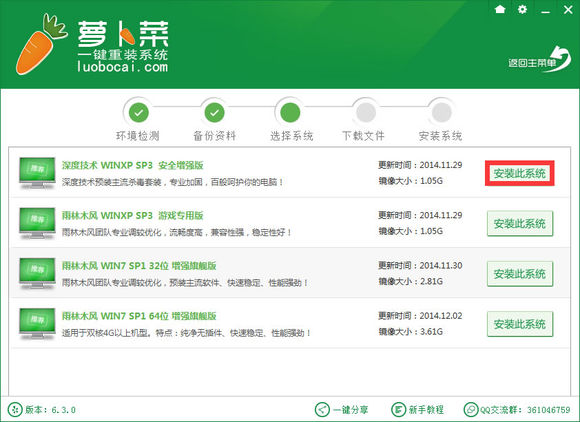
进入选择系统界面,萝卜菜提供几款系统选择,可以根据您的需求而选择不同的系统版本,然后点击“安装此系统”。
一键重装Win7 32位的详细教程
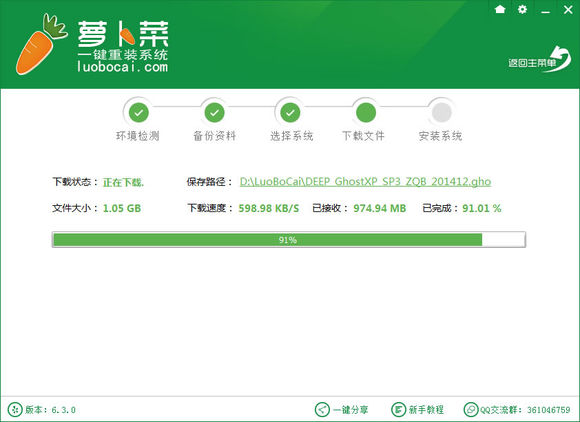
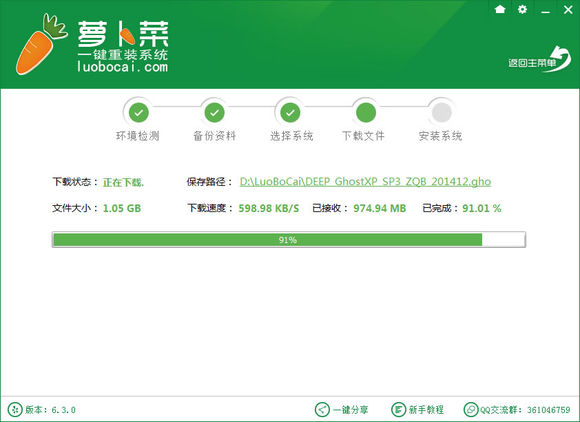
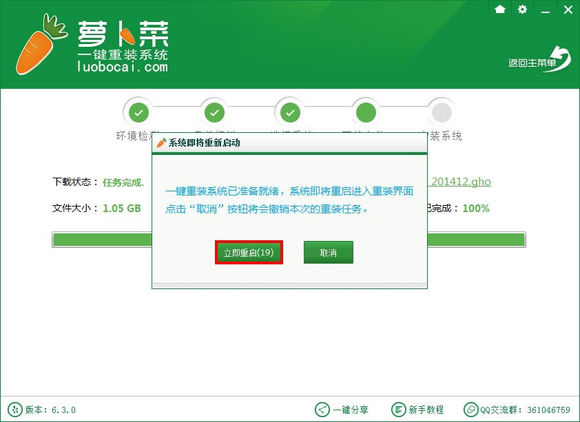
点击后软件进入系统的下载界面,从下载到完成之间系统会自动提示:系统正在下载中,接下来的工作无需人工干预,您可以点击最小化到后台运行,下载完成后会自动重启和安装。
一键重装Win7 32位的详细教程
一键重装Win7 32位的详细教程
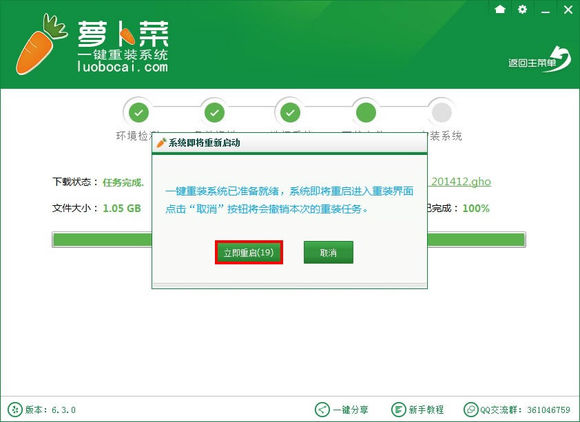
重启电脑后,一个崭新的系统就呈现在你的眼前了,那时候你会发现萝卜菜一键重装系统软件真的是一款简单又实用的操作系统工具,让你免费重装系统,让你从此告别繁琐!




 发表于 2023-2-10 06:36:52
 提升卡
提升卡 置顶卡
置顶卡 沉默卡
沉默卡 喧嚣卡
喧嚣卡 变色卡
变色卡 千斤顶
千斤顶 照妖镜
照妖镜
