我们在使用电脑时出现了一些难以解决的问题,就可以采用重装系统来解决,那么在无光驱无光盘的情况下该如何进行重装呢?一起来看看图文演示教程吧。
第一步,下载系统光盘镜像。(win7怎么升级win10)
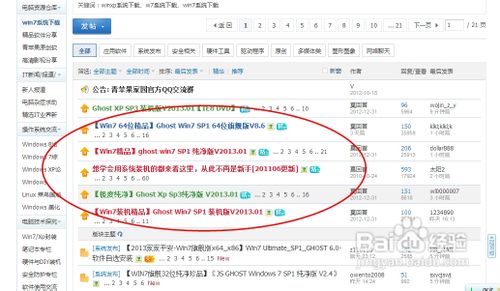
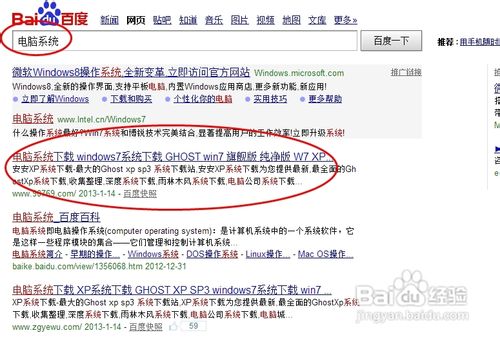
到百度里搜索系统的光盘镜像,找到后下载即可。一般到论坛里下载最好,许多电脑论坛上都有很多的系统,进入注册一个账户下载即可。
无光盘重装系统教程
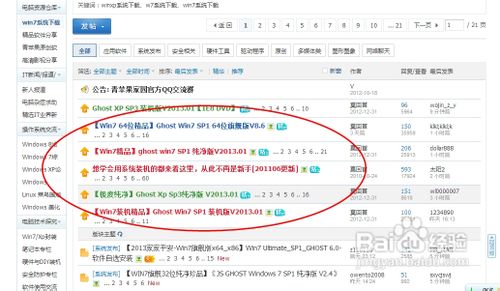
无光盘重装系统教程图1
无光盘重装系统教程
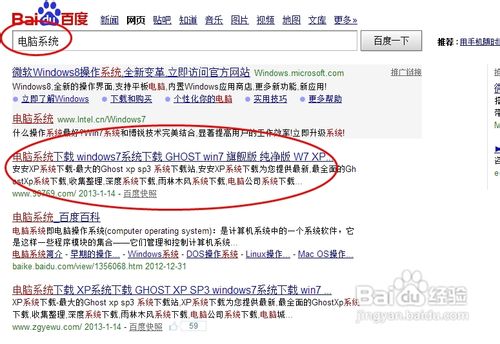
无光盘重装系统教程图2
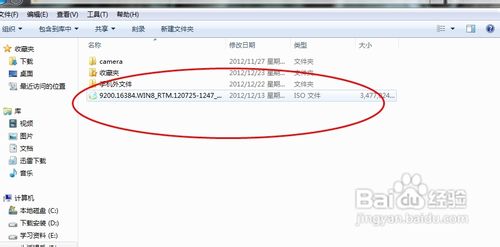
第二步,双下载好的镜像,即可自动安装系统。
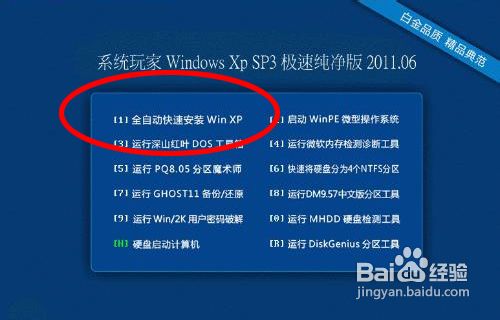
在下载完成后双击光盘镜像,双击后会弹出自动安装的界面,安照提示点击安装即可。这种镜像一般都是别人做好的,所有的过成都是自动完成。
无光盘重装系统教程
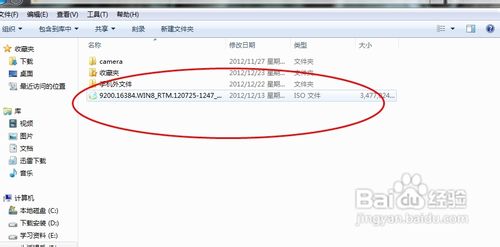
无光盘重装系统教程图3
第三步,选择安装的位置。
如果你是在官网下的系统可以选择安装在其他的盘符,这就是双系统,不过前提已经做好分区了。网上的一半的系统都是直接安装的,直接就回覆盖掉原来的系统,这时我们需要C盘重要文件的备份。根据各种镜像的不同,所以安装方法各有不同,但都有一键安装,点击就会自动完成。
无光盘重装系统教程
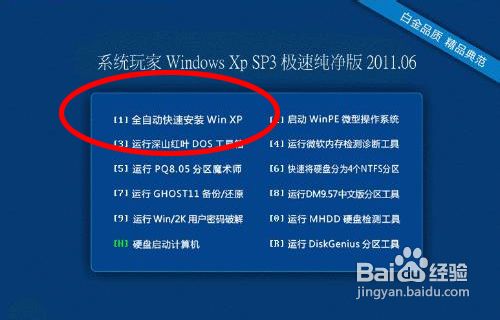
无光盘重装系统教程图4
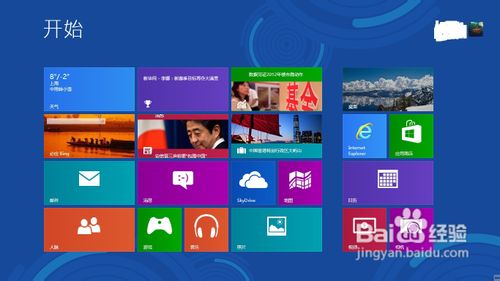
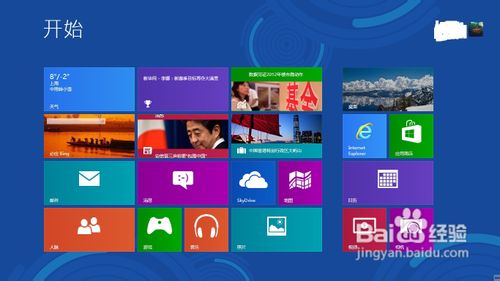
第四步,等待电脑自动重启多次,你的系统就会安装成功了。
无光盘重装系统教程
无光盘重装系统教程图5
另一种方法是利用u盘装系统。
第一步,制作启动盘。
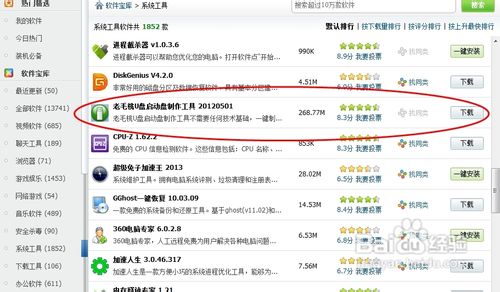
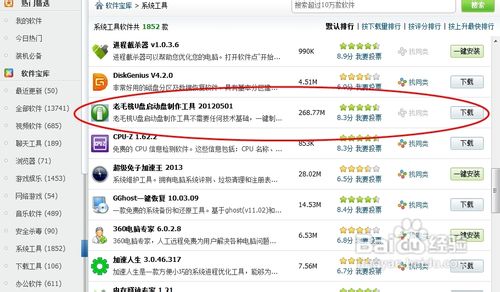
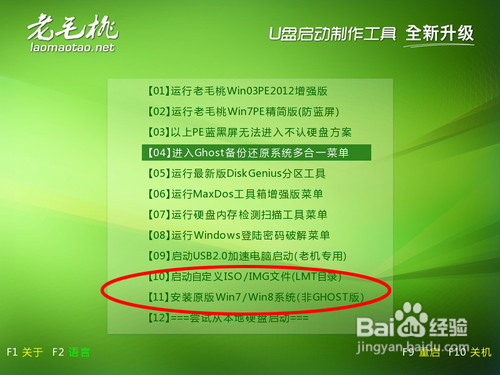
下载一个U盘启动工具,将你的u盘制作成启动盘,方法非常的简单,下载老毛挑u盘启动制作大师可以很简单将你的u盘制作成启动盘。进入软件,找到你的u盘,点击下面的一键制作即可。
无光盘重装系统教程
无光盘重装系统教程图6
第二步,进入系统的bios界面。
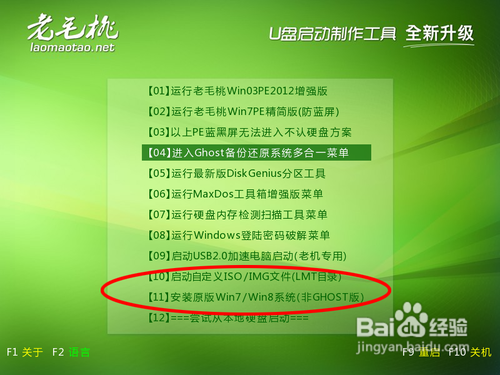
开机出现电脑厂家图标时按F12或根据电脑提示按相应的键。在bios界面里选择U盘启动也可以直接运行上面的软件进行不用光盘重装系统。
无光盘重装系统教程
无光盘重装系统教程图7
综上所述,这就是小编给你们提供的无光盘重装系统教程了,现在都学会了不用光盘重装系统,以后电脑系统就不怕出现问题了,重装系统之后,新系统处于初始状态,十分简洁,这时系统运行速度是比较快的哦。




 发表于 2023-2-10 06:36:53
 提升卡
提升卡 置顶卡
置顶卡 沉默卡
沉默卡 喧嚣卡
喧嚣卡 变色卡
变色卡 千斤顶
千斤顶 照妖镜
照妖镜
