XP系统对旧设备的流畅程度支持度极高,可以在配置不高的电脑上完美运行,于是有的用户想要安装木风雨林的XP系统,那要如果没有安装系统的经验要怎么进行操作呢,下面教给大家操作的方法,希望可以帮到大家。
1.将下载来的xp系统iso镜像文件解压,选中—鼠标右键—在右键菜单栏中选择“解压到YLMF_GHSTXP_13.10",如图1所示:
雨林木风xp系统64位安装图文教程
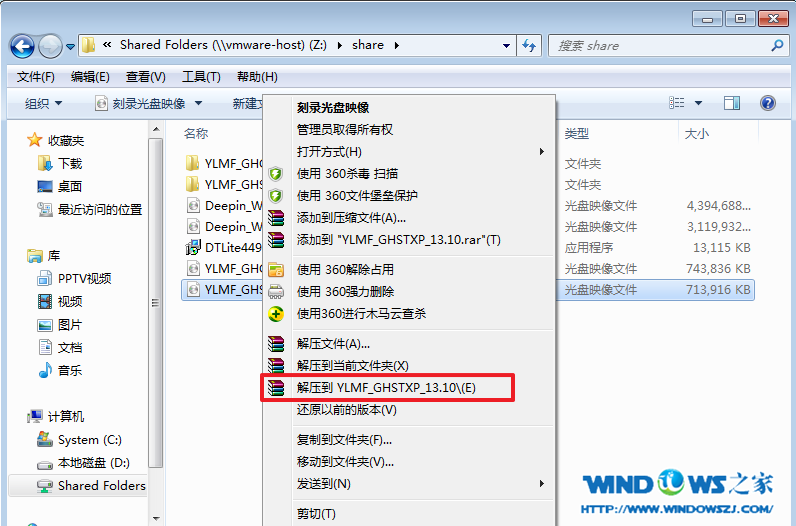
雨林木风xp系统64位安装教程图1
2.打开解压好的文件,选中里面的AUTORUN.EXE程序文件,双击打开,如图2所示:
雨林木风xp系统64位安装图文教程
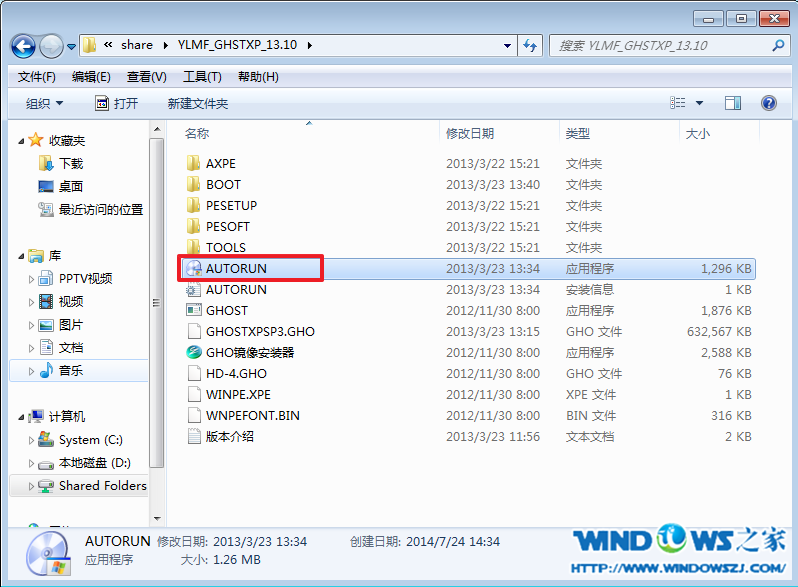
雨林木风xp系统64位安装教程图2
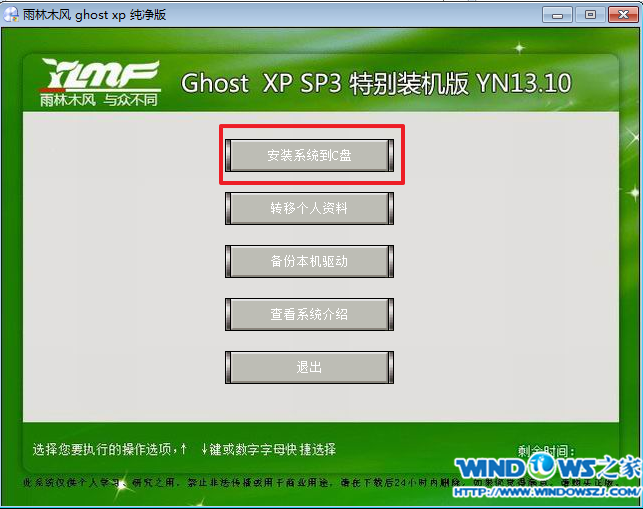
3.在雨林木风Ghost xp 纯净版界面中,选择“安装系统到C盘”,如图3所示:
雨林木风xp系统64位安装图文教程
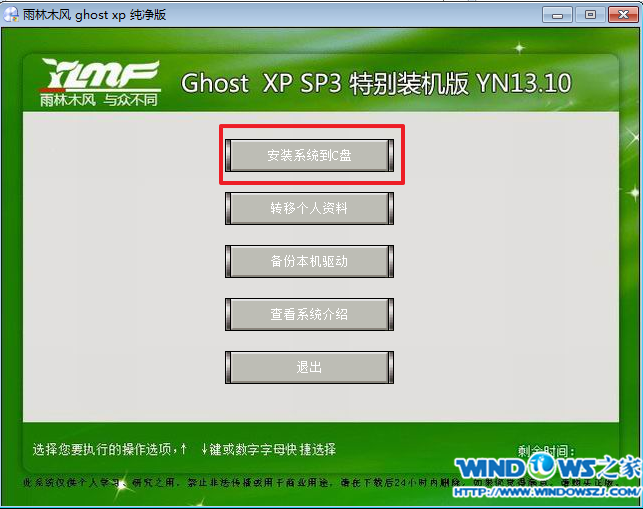
雨林木风xp系统64位安装教程图3
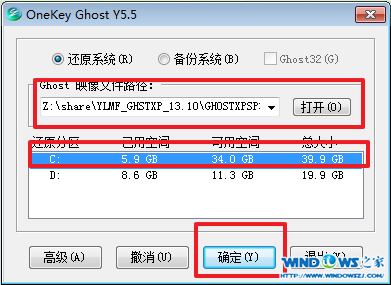
4.在出现的Ghost安装器界面中,选择映像文件的路径,并点击“确认”,如图4所示:
雨林木风xp系统64位安装图文教程
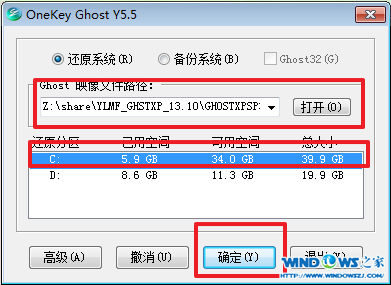
雨林木风xp系统64位安装教程图4
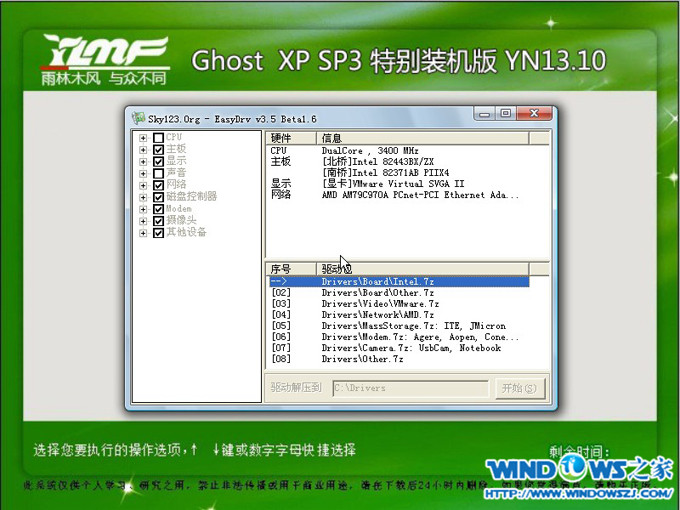
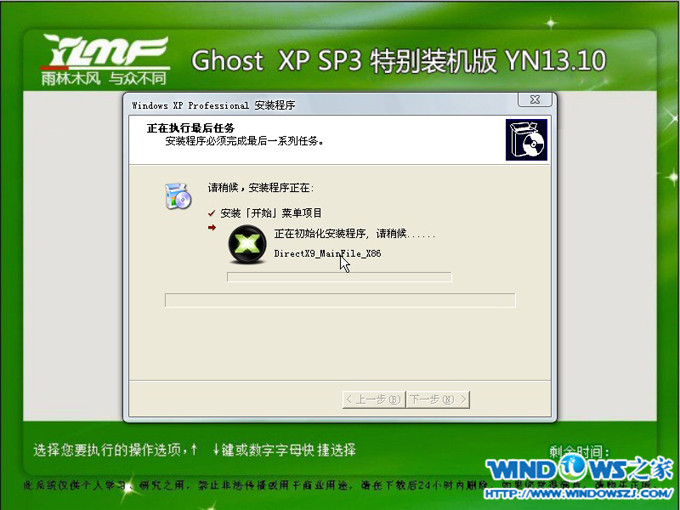
5.执行后就开始了雨林木风 ghost xp sp3 系统的自动安装。小编截了相关截图,如图5、图6所示:
雨林木风xp系统64位安装图文教程
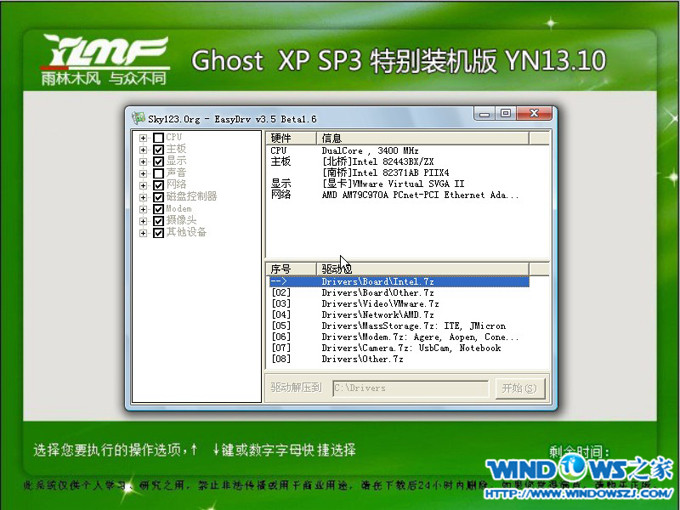
雨林木风xp系统64位安装教程图5
雨林木风xp系统64位安装图文教程
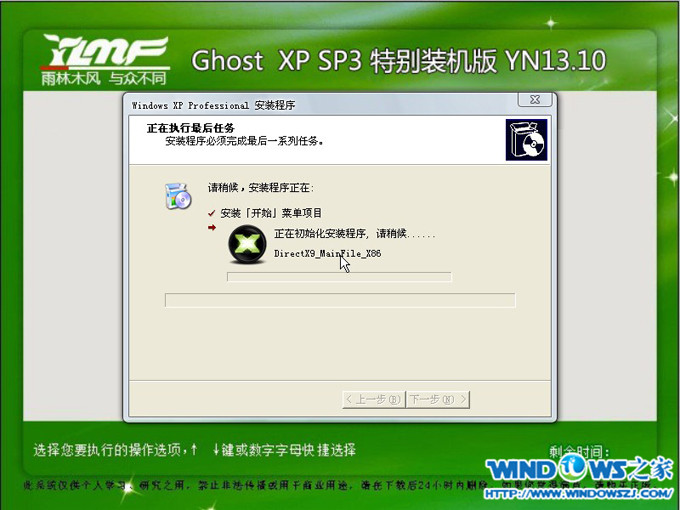
雨林木风xp系统64位安装教程图6
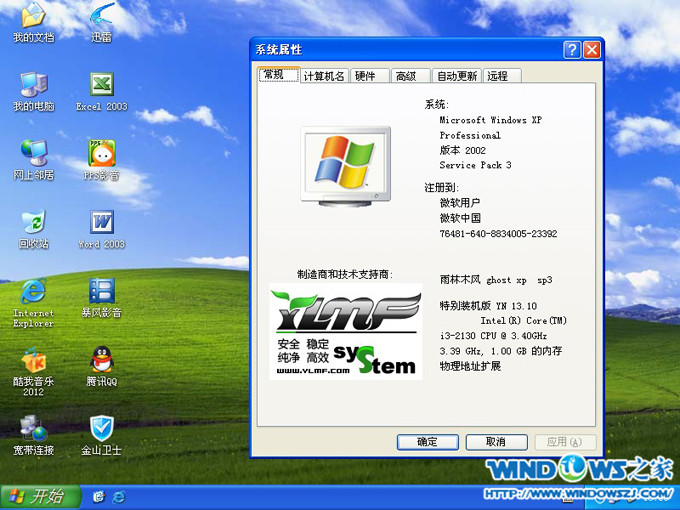
6.启动重启后,出现如图7所示界面时,雨林木风xp系统64位就安装好了。网友们也可以使用好用一键重装系统软件来重装系统。
雨林木风xp系统64位安装图文教程
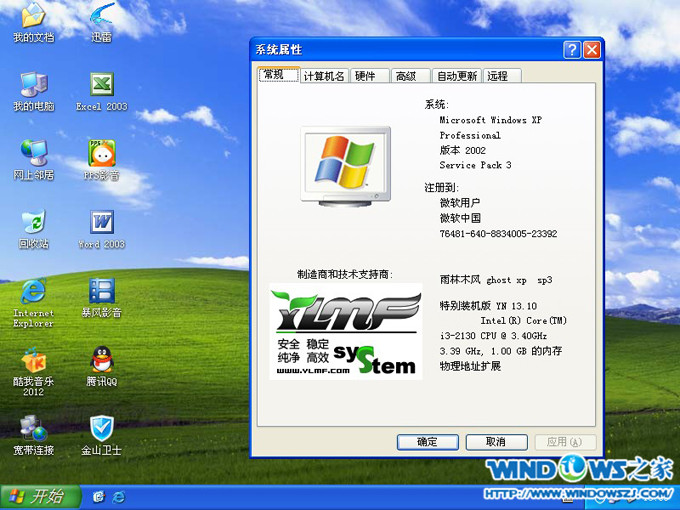
雨林木风xp系统64位安装教程图7
以上的全部内容就是小编为网友们带来的雨林木风xp系统64位安装教程了,雨林木风中xp系统的64位不仅好用,而且安装起来也不难。前提祝福网友们都能成功安装系统,如果有更多的关于电脑系统的问题请关注我们的官方网站并提出问题。小编会尽快帮大家解决问题。




 发表于 2023-2-10 06:37:10

 提升卡
提升卡 置顶卡
置顶卡 沉默卡
沉默卡 喧嚣卡
喧嚣卡 变色卡
变色卡 千斤顶
千斤顶 照妖镜
照妖镜
