系统兔一键重装系统是一款简单快速,长久免费的系统重装软件,一键重装,智能识别机型,多元化的系统版本选择,XP、Win7、Win10好支持。今天小编将为大家带来系统兔一键重装系统软件使用教程,有需要的朋友们一起来看看吧。
软件特色
一键操作
极其简单操作,无需任何技术即可完成整个系统重装操作,重装系统只需鼠标单击几步操作即可。
智能检测分析
自动智能化检测当前电脑信息,自动分析当前电脑是否适合使用系统兔重装,不强制安装,保证安装后系统的可用性。
多元化系统版本选择
内置WinXP、Win7(32/64位)、Win10(32/64位)供用户选择安装,大大提高了重装系统的可选择性和灵活性。
P2P加速技术
采用迅雷内核组件,实现下载速度提升到极致。100%确保以最快的速度完成整个系统的重装。
完全免费
系统兔一键装机工具所有系统都已经激活,正版验证,官方直接补丁更新。一键重装不损坏电脑任何硬件。
系统兔一键重装系统软件使用教程分享
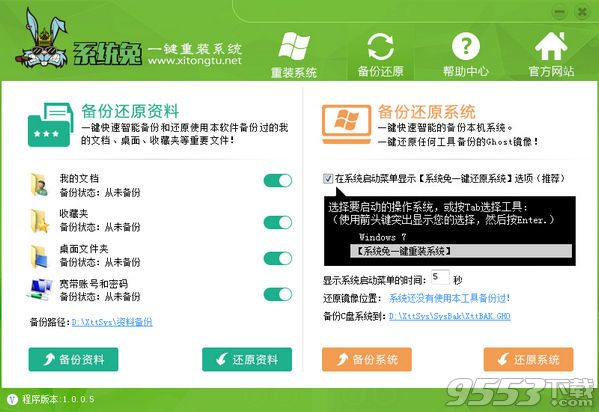
一键安装xp系统步骤:
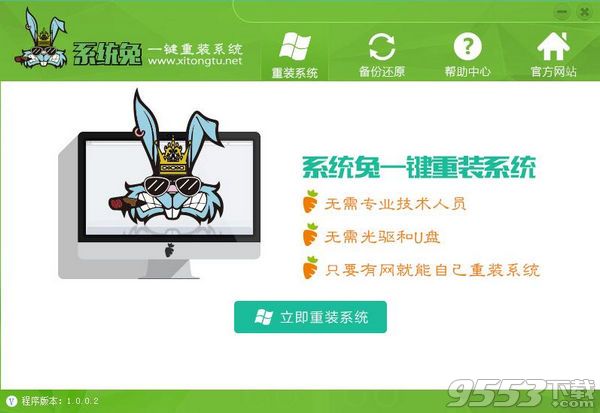
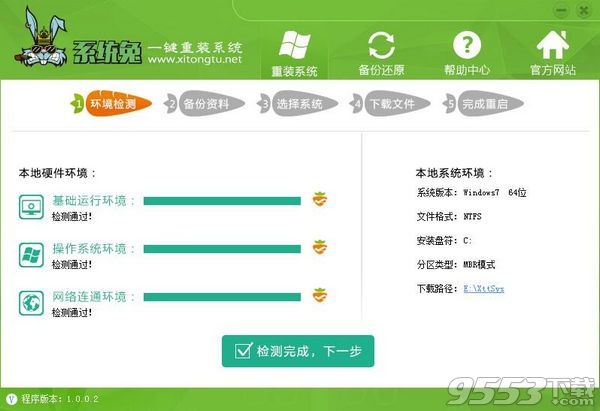
一、打开下载好的系统兔一键重装软件,如果还没下载可点此下载,然后点击软件界面的“立刻重装系统”按钮进入检测页面。
系统兔一键重装系统软件使用教程分享
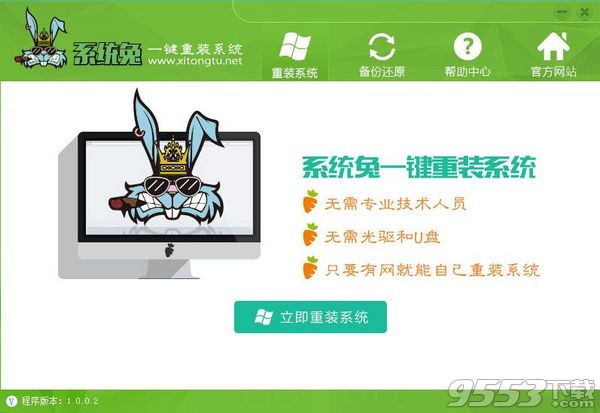
二、软件自动检测电脑环境,完成后点击“检测完成,下一步”。
系统兔一键重装系统软件使用教程分享
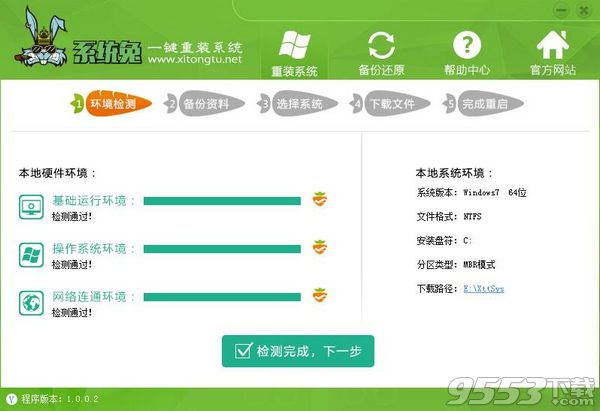
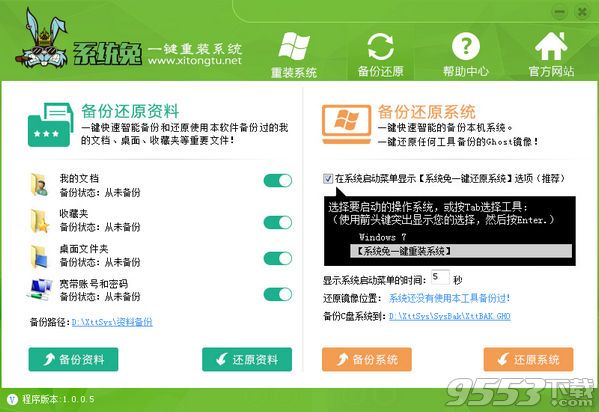
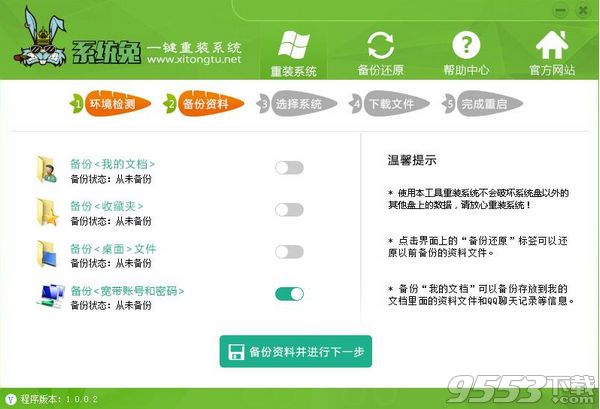
三、在这里根据自身情况选择备份,提供桌面文件,收藏夹,我的文档,宽带帐号密码 四个备份选项 在此声明重装系统只删除系统盘(C盘)数据,其他盘文件不影响,备份完后点击“下一步”。
系统兔一键重装系统软件使用教程分享
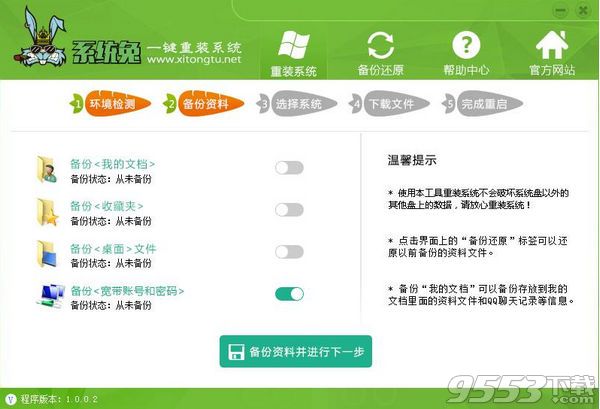
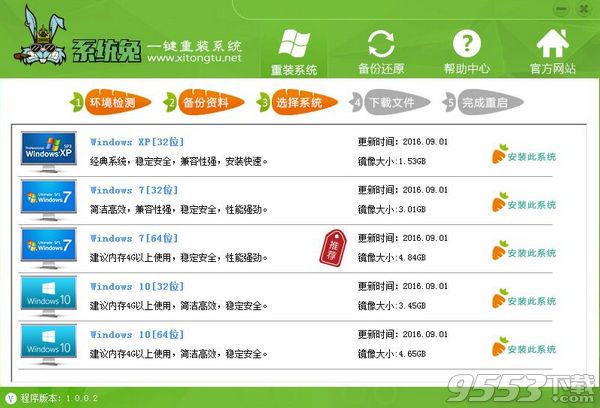
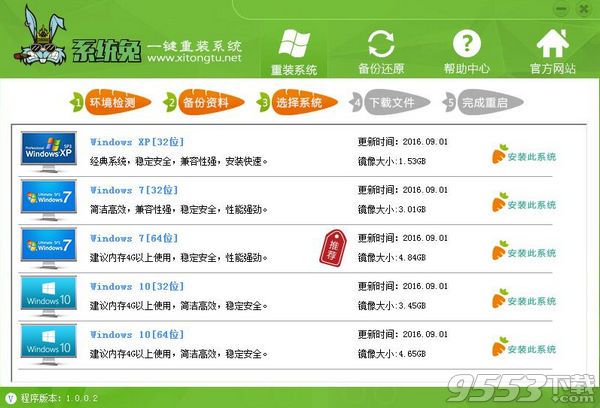
四、根据您的电脑配置选择你要安装的系统,点击“安装此系统”按钮。
系统兔一键重装系统软件使用教程分享
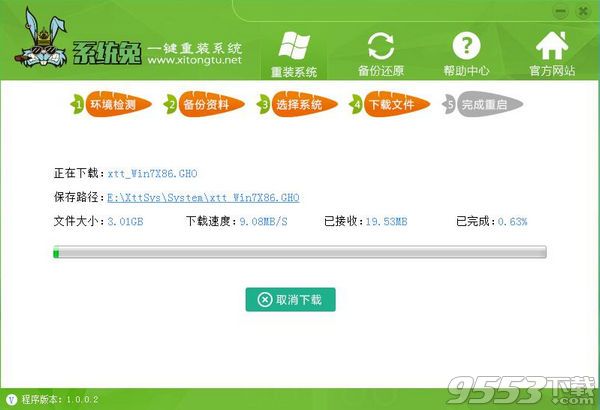
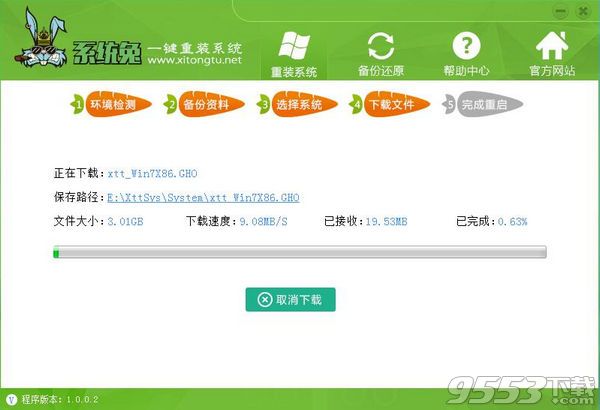
五、程序会自动进入“下载文件”页面,现在只需要等待系统全自动安装即可,无需任何操作了。
系统兔一键重装系统软件使用教程分享
六、系统安装完成。
如上所述,就是相关系统兔一键重装系统软件使用教程的全部内容了,虽然有光盘一键重装系统和U盘一键重装系统,但都不能称得上是真正地重装系统,系统图免费系统重装软件就不同了,是永久性地免费的真正的系统重装,喜欢的话,就尽管拿去用哦!




 发表于 2023-2-10 06:37:10
 提升卡
提升卡 置顶卡
置顶卡 沉默卡
沉默卡 喧嚣卡
喧嚣卡 变色卡
变色卡 千斤顶
千斤顶 照妖镜
照妖镜
