电脑如何重装系统详细步骤图解?重装系统能让系统恢复到初始状态,解决出现的电脑问题,但是对于比较少接触电脑的用户来说,重装系统会觉得很难,这里小编给大家分享重装系统的详细步骤图解,一起来学习下吧。
准备工作:
1、1G以上的U盘或存储卡
2、UltraISO-U盘系统文件写入工具
3、系统安装文件
下面开始讲如何利用U盘制作启动盘安装系统
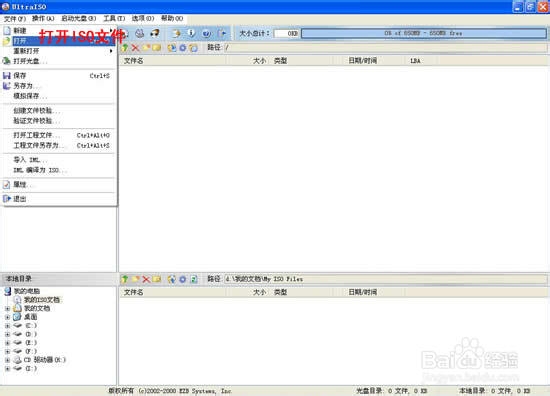
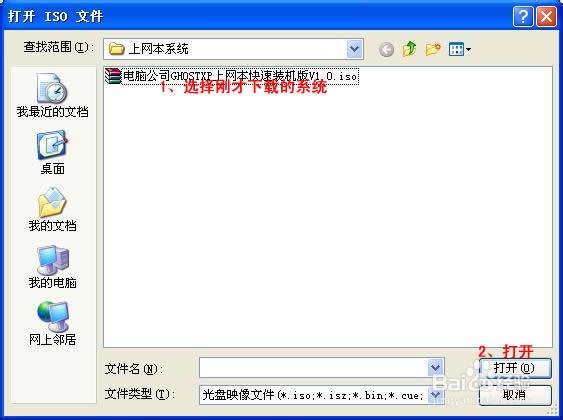
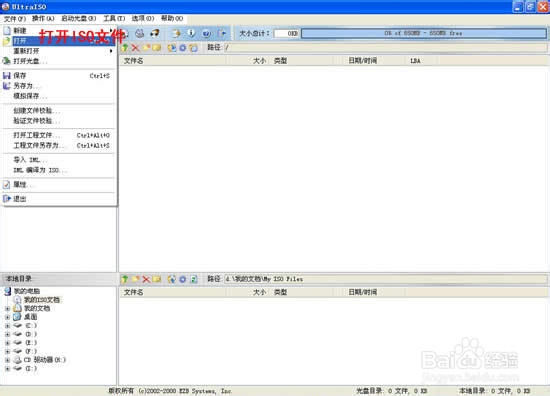
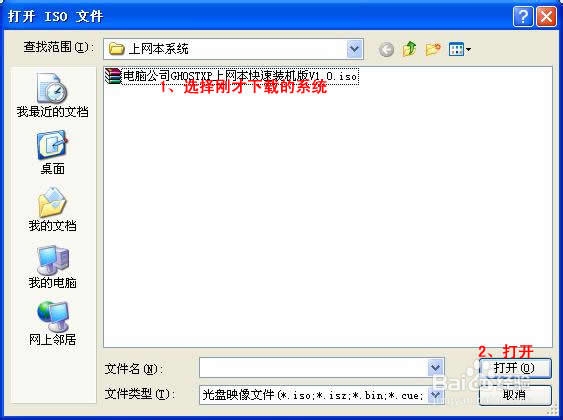
第一步,双击UltraISO.exe,再打开刚才下载的系统文件
最详细电脑系统重装步骤
电脑系统重装步骤图1
最详细电脑系统重装步骤
电脑系统重装步骤图2
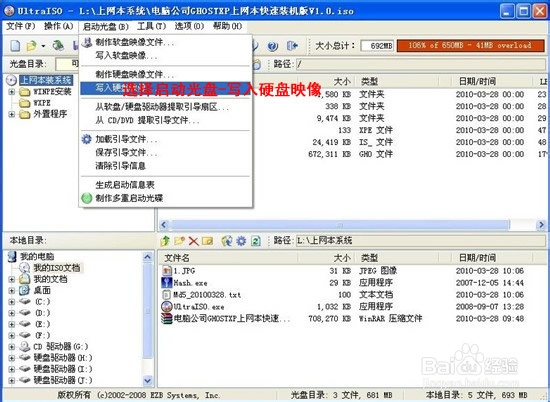
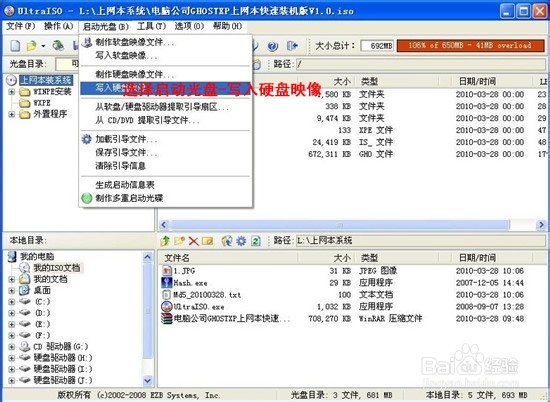
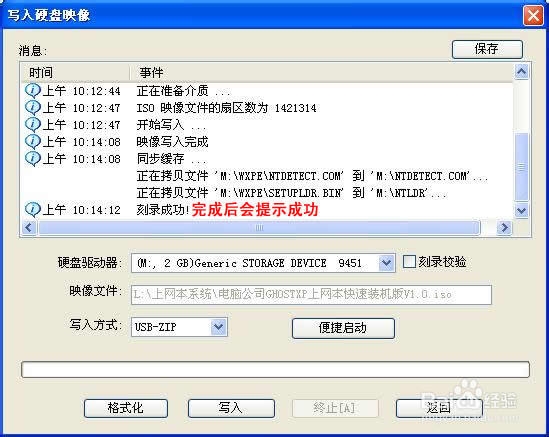
第二步,插入U盘或是存储卡,选择“启动光盘-写入硬盘映像”
最详细电脑系统重装步骤
电脑系统重装步骤图3
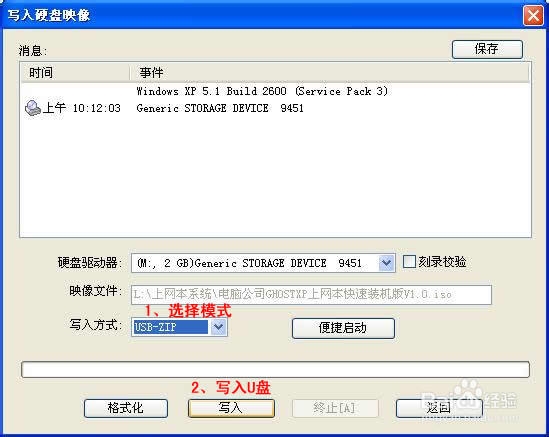
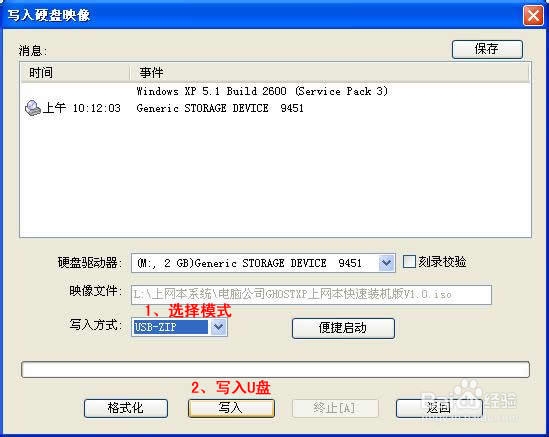
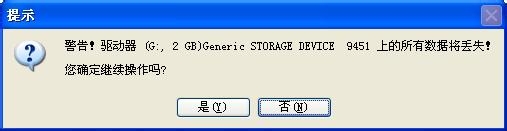
第三步,选择写入模式,制作启动盘(写入前请备份重要数据)。模式有USB-ZIP与USB-HDD两种,不同有主板支持的模式有差别,大多数情况下支持USB-ZIP。
最详细电脑系统重装步骤
电脑系统重装步骤图4
选择“是”以继续写入数据
最详细电脑系统重装步骤
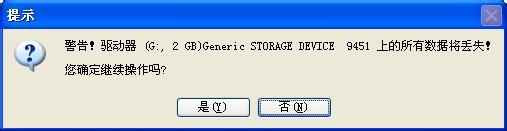
最详细电脑系统重装步骤
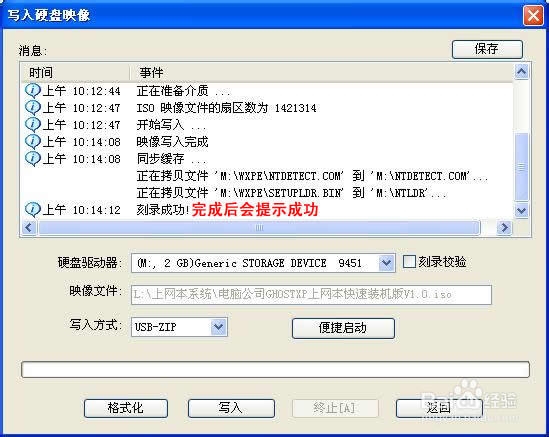
电脑系统重装步骤图5
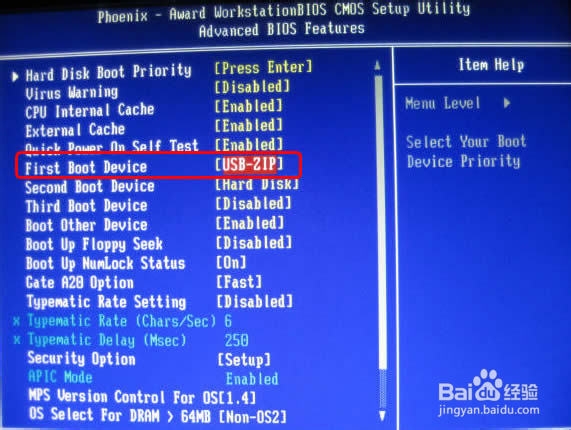
第四步,制作完成后就可以开始安装系统了。将U盘插入上网本并开机,启动时按DEL(或F2)进入主板CMOS设置,设置第一启动设备为USB或可移动装置,可以启动即告成功
最详细电脑系统重装步骤
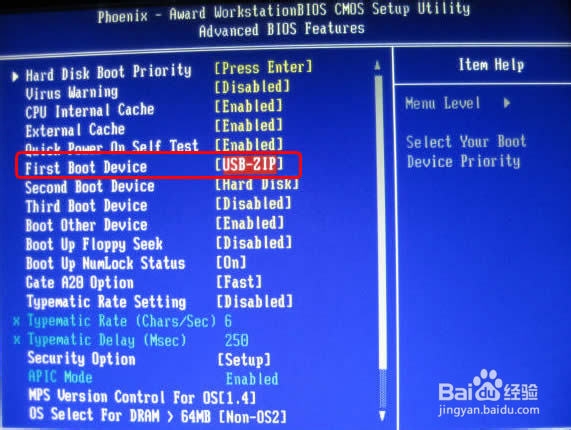
电脑系统重装步骤图6
最详细电脑系统重装步骤
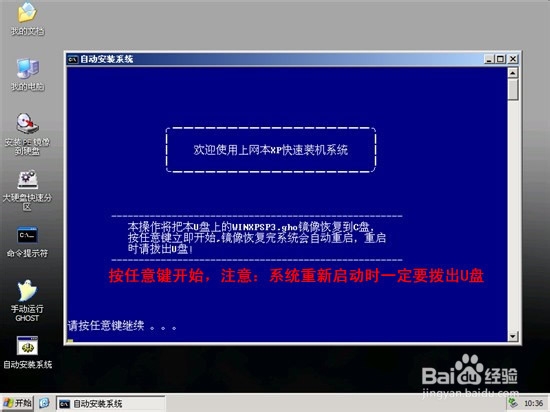
电脑系统重装步骤图7
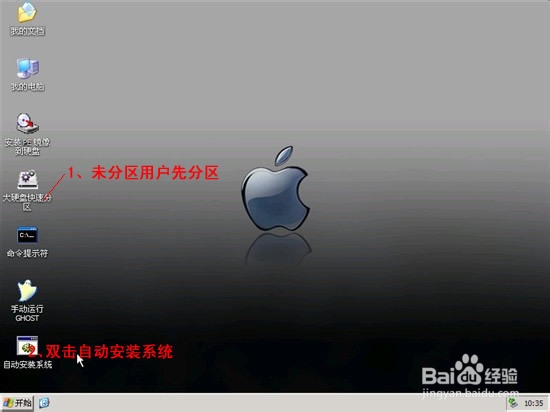
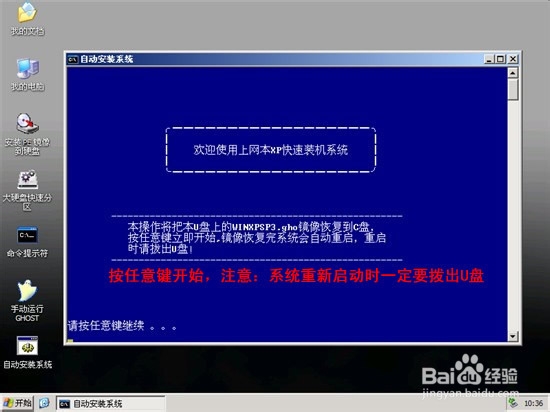
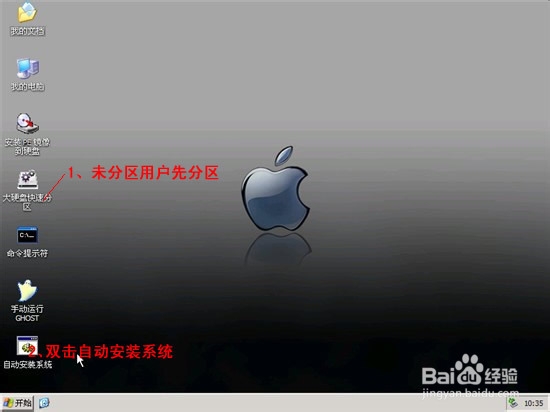
第五步,用U盘启动,进入WINPE,新本本要先分区,然后双击桌面左下角的“自动安装系统”
最详细电脑系统重装步骤
电脑系统重装步骤图8
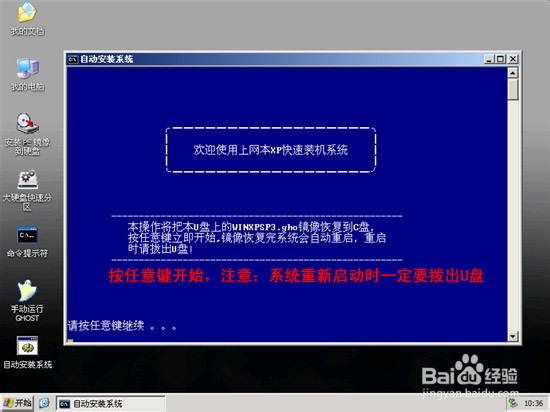
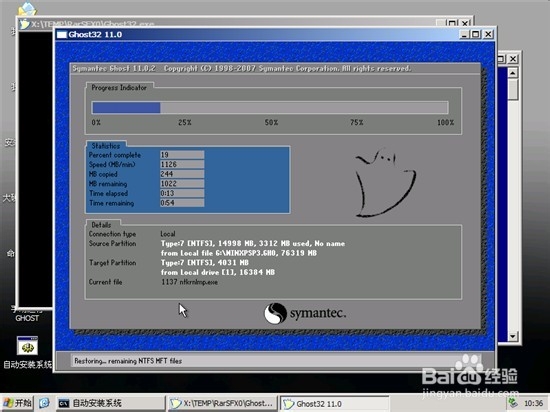
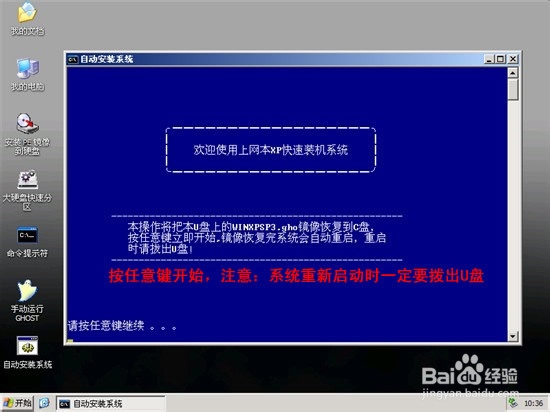
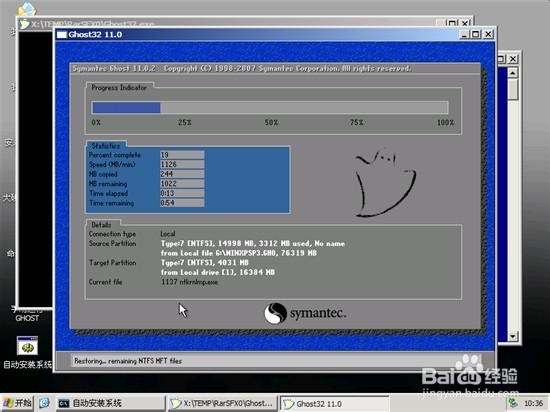
第六步,按任意键开始复制系统,复制完后系统会自动重启。所以今天不要再问小编怎么用光盘重装系统,就用u盘重装系统这个方法。
注意:系统重新启动时一定要拨出U盘
最详细电脑系统重装步骤
电脑系统重装步骤图9
最详细电脑系统重装步骤
电脑系统重装步骤图10
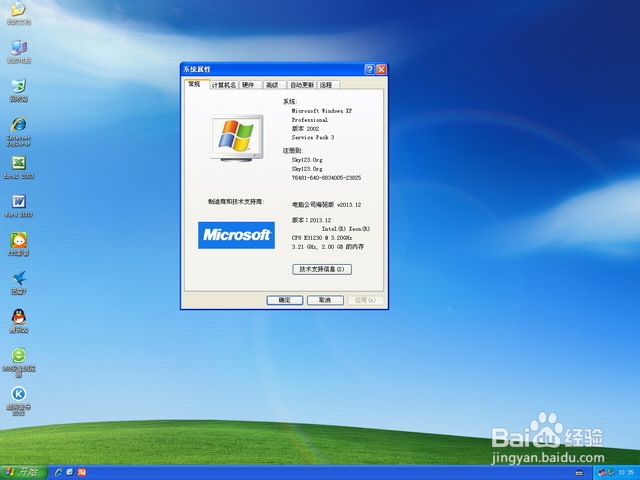
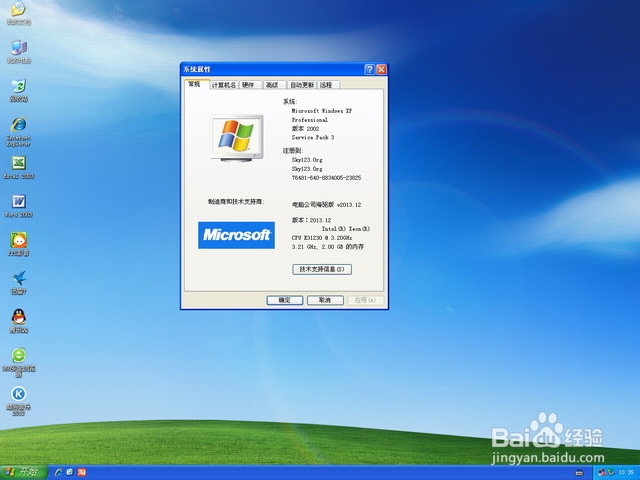
重启后系统会自动部署安装,包括常用软件与硬件驱动都会自动安装好。
最详细电脑系统重装步骤
电脑系统重装步骤图11
综上所述,这就是小编给你们带来的最简单最详细电脑系统重装步骤的文章,像你们这种天资聪明的网友已经学会了u盘安装系统的方法了,u盘安装系统是现在就最流行的安装系统的方法,如果不学会这个方法,会被别人笑的,所以抓抓紧紧来学学这个方法吧。




 发表于 2023-2-10 06:37:17
 提升卡
提升卡 置顶卡
置顶卡 沉默卡
沉默卡 喧嚣卡
喧嚣卡 变色卡
变色卡 千斤顶
千斤顶 照妖镜
照妖镜
