有非常多使用联想电脑的朋友喜欢用w7系统,所以重装系统的时候还是想要重装Win7,今天当客网小编给大家带来了详细的教程,看一遍应该就会了,其实安装起来非常简单。欢迎大家收藏这篇教程。
1. 首先重启计算机启动U盘,启动U盘的办法很多种,有BIOS设置直接U盘为第一启动项,也可以使用热键启动U盘!
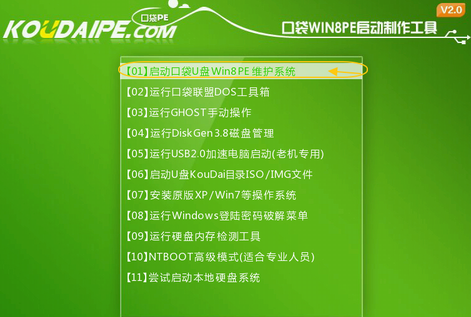
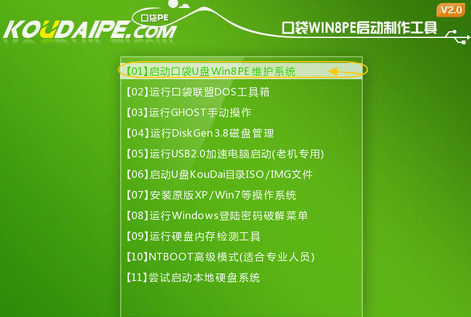
2.启动到口袋PE系统并选择第一项“启动口袋U盘WinPE 2003”,或者选择第二项进入Win8PE系统。如图(1):
简单易懂联想w7系统安装教程
简单易懂联想w7系统安装教程(1)
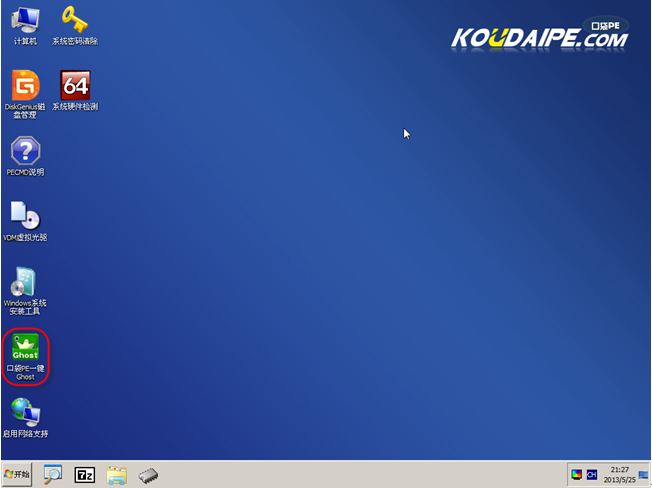
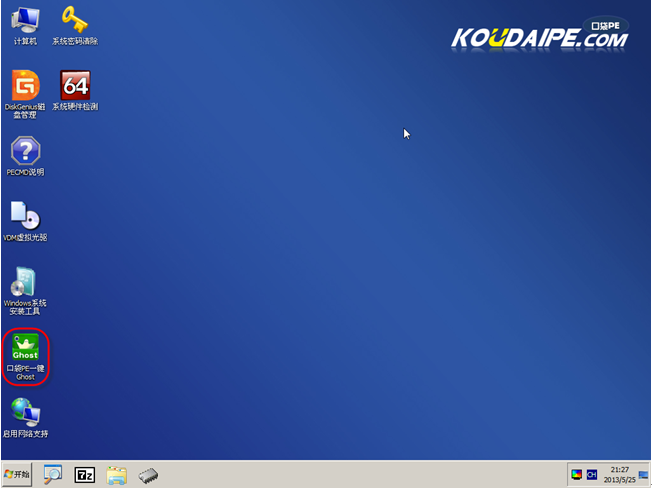
3.进入WinPE 2003或者Win8系统,桌面上有很多实用工具的快捷方式。我们选择口袋PE一键Ghost,双击打开。 如图(2):
简单易懂联想w7系统安装教程
简单易懂联想w7系统安装教程图(2)
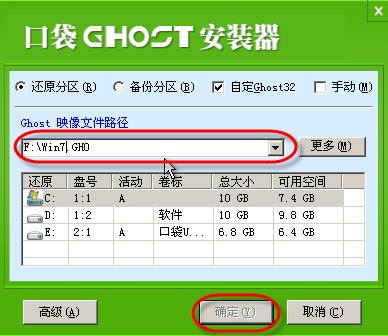
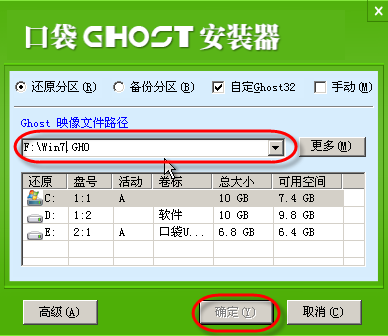
4.双击完成后即可显示口袋Ghost安装器界面,在界面中包括:还原分区、备份分区、自定义Ghost32及手动。我们在Ghost映像文件路劲中选择实现准备好的W7 GHO文件,如需要更换或调整点击更多即可。如图(3):
简单易懂联想w7系统安装教程
简单易懂联想w7系统安装教程图(3)
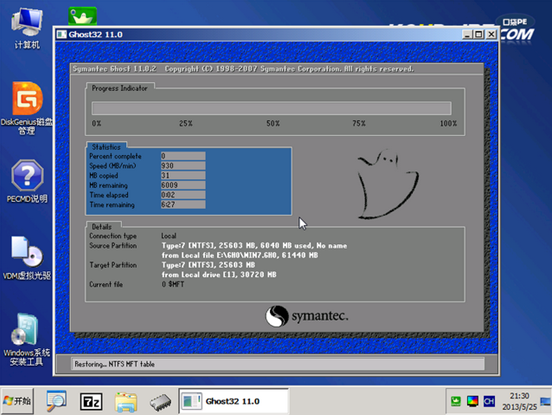
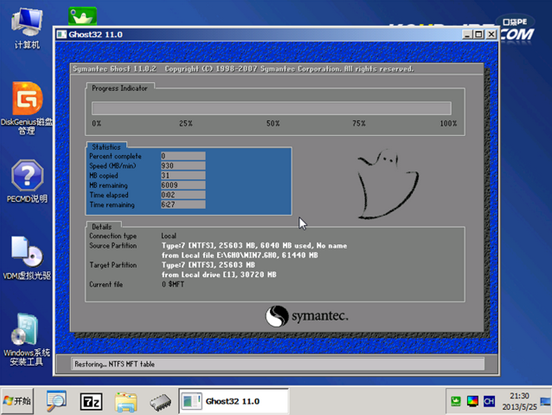
5.这时Ghost自动写入镜像文件。如图(4),小编还把新萝卜家园系统下载地址也分享给大家,喜欢新萝卜家园系统的一定不要错过。
简单易懂联想w7系统安装教程
简单易懂联想w7系统安装教程图(4)
综上所述的全部内容就是小编为网友们带来的简单易懂联想w7系统安装教程了,相信网友们看完上面的教程都知道小编没有忽悠大家吧,联想windows7系统安装起来真的特别简单,只要几个步骤就能搞定。网友们可以把简单易懂联想的w7系统安装教程分享给好朋友们,让大家都受益。




 发表于 2023-2-10 06:37:33
 提升卡
提升卡 置顶卡
置顶卡 沉默卡
沉默卡 喧嚣卡
喧嚣卡 变色卡
变色卡 千斤顶
千斤顶 照妖镜
照妖镜
