电脑怎么换系统win7?现在更换操作系统的方法有很多种,光盘,U盘和硬盘等方式,这里小编使用硬盘安装的方式给大家分享下win7系统更换的具体步骤教程。
1、先下载一个ghost版的win7操作系统。
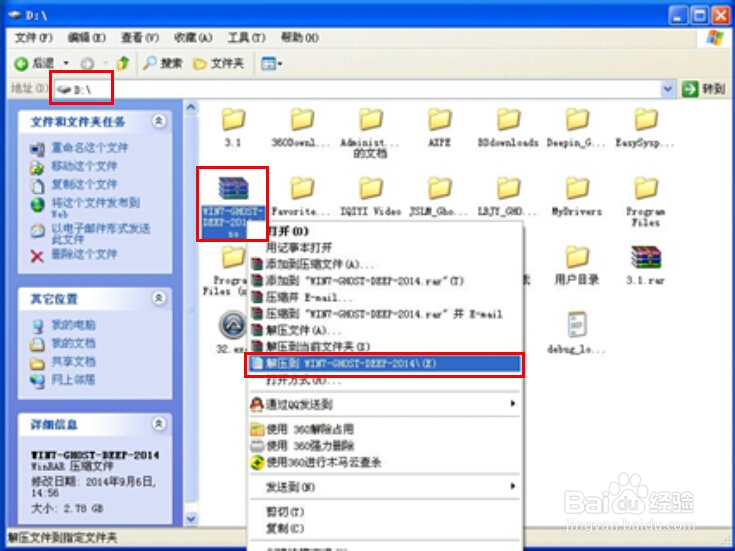
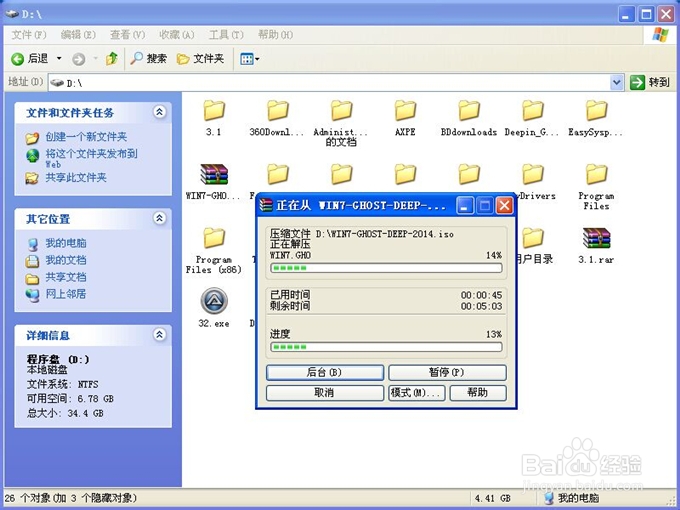
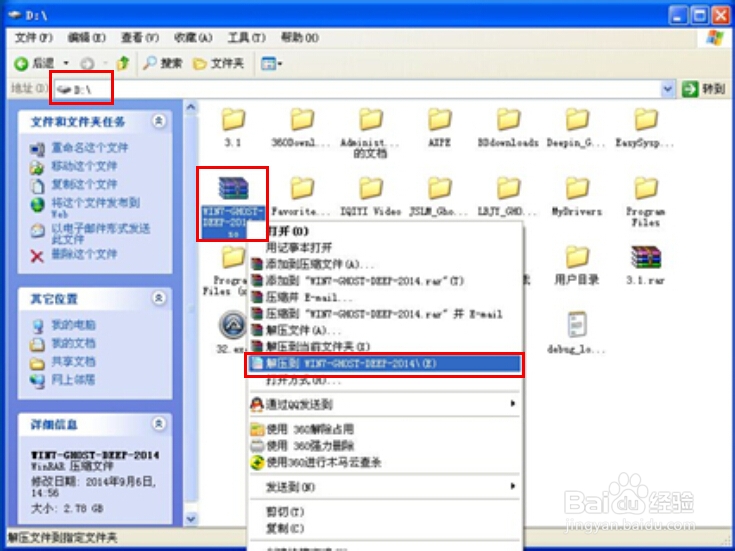
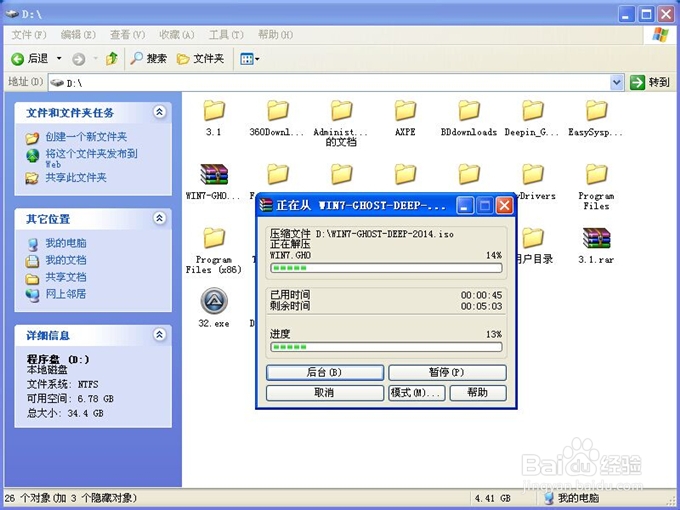
2、下载好后文件为ISO文件,所以我们要先把它全部解压出来(最好下载在D盘或E盘根目录下)
电脑操作系统换win7步骤
电脑操作系统换win7步骤图1
电脑操作系统换win7步骤
电脑操作系统换win7步骤图2
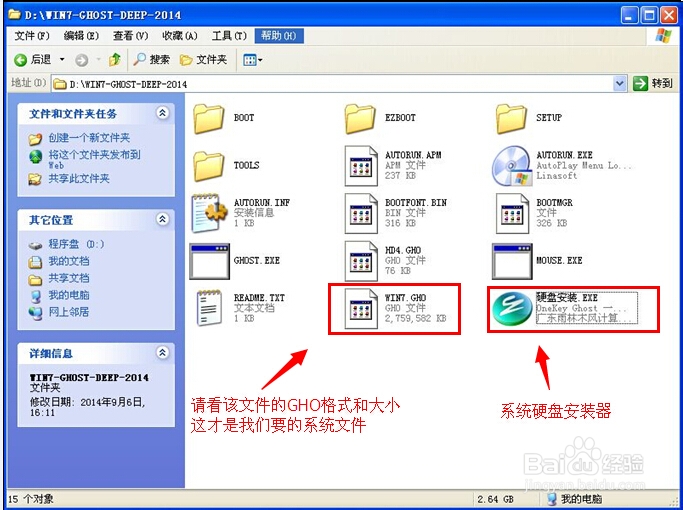
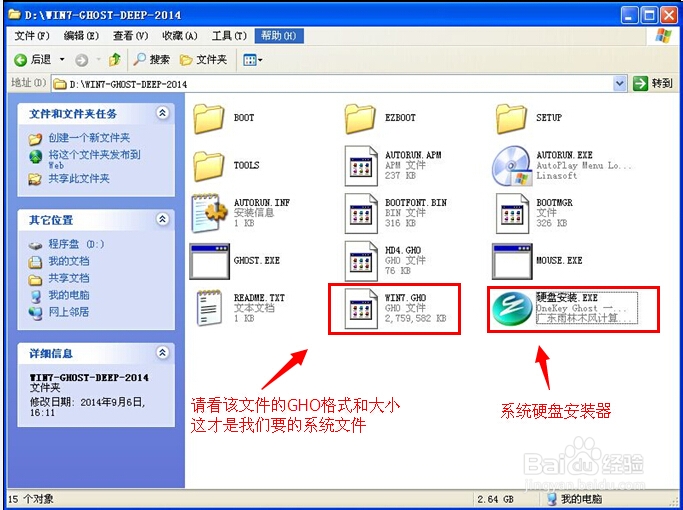
1、解压之后得到如图的文件,打开OneKey硬盘安装器(不同系统硬盘安装器可能不一样)
电脑操作系统换win7步骤
电脑操作系统换win7步骤图3
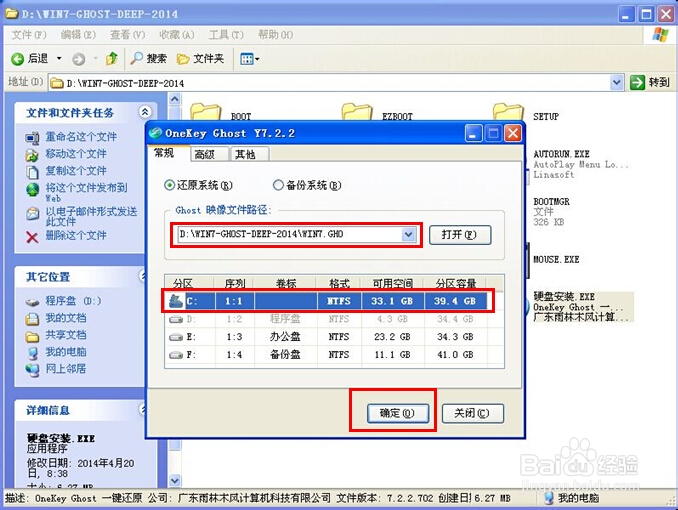
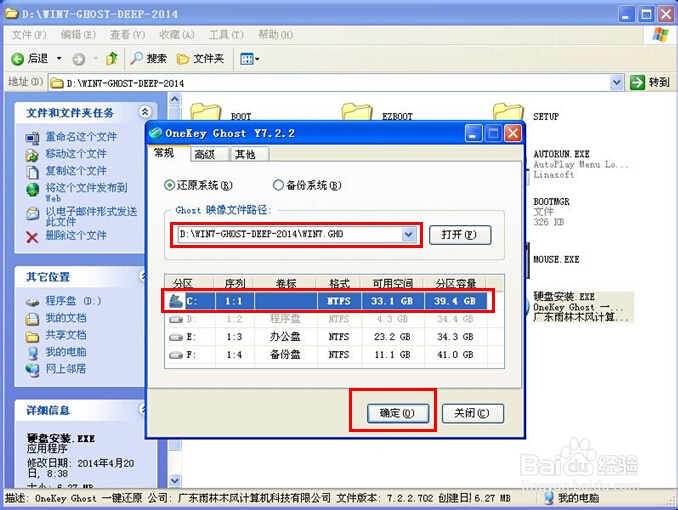
2、运行“硬盘安装.EXE”安装器就会出现下面的界面,一般情况下默认就可以了,然后点“确定”。
电脑操作系统换win7步骤
电脑操作系统换win7步骤图4
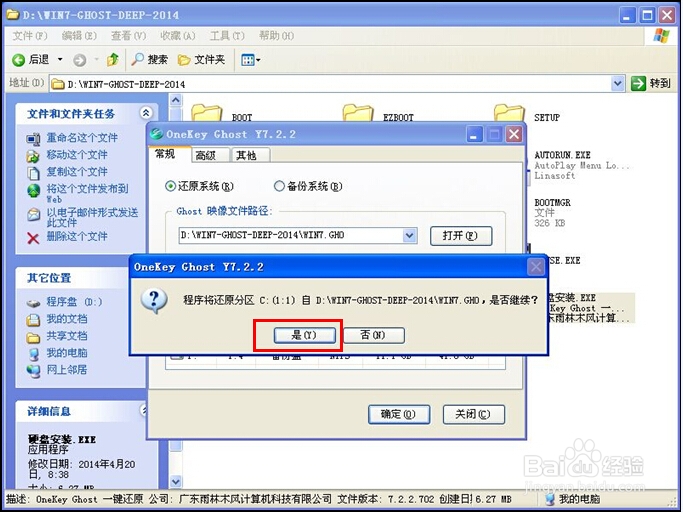
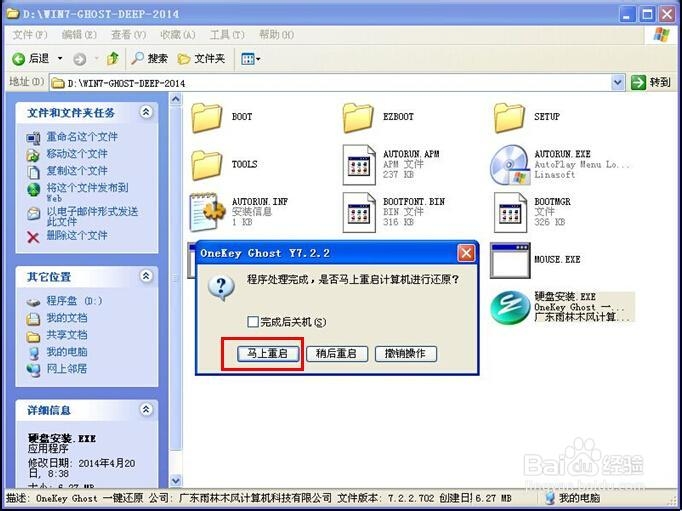
3、按上面的操作后就会出现以下的界面,当然我们要点“是”(有些电脑是不会出现这个提示就会自动关机重新启动,这是正常现象。硬盘安装器不同,安装步骤也有所差异)
电脑操作系统换win7步骤
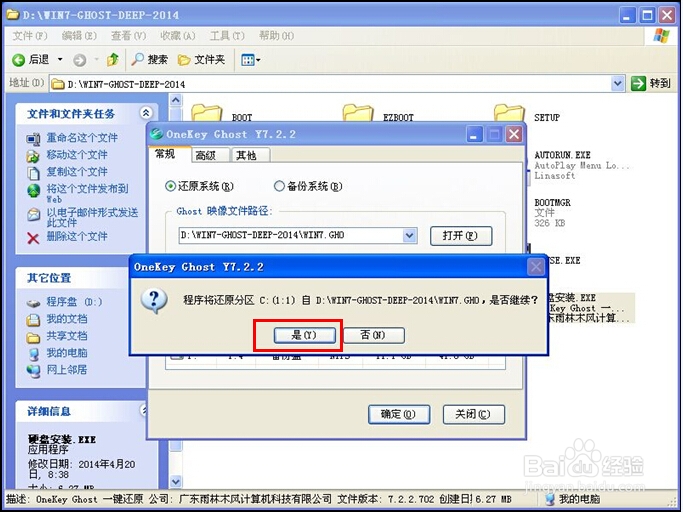
电脑操作系统换win7步骤图5
电脑操作系统换win7步骤
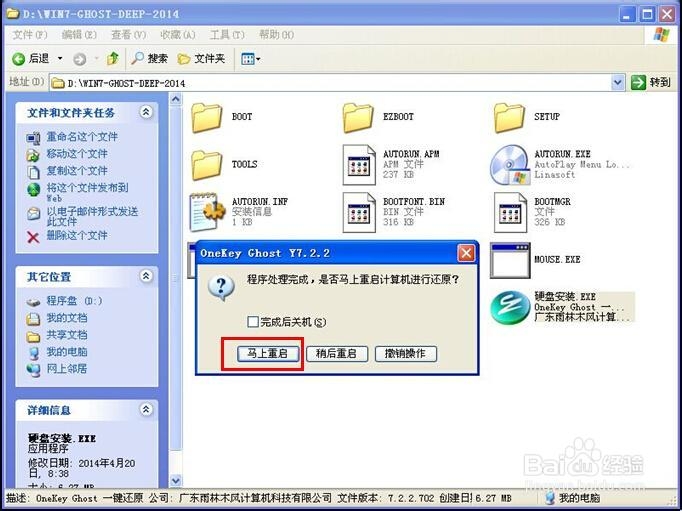
电脑操作系统换win7步骤图6
4、等重启以后Windows7基本算是安装完成了,后面我们就不用管了。因为豆豆系统都是全自动安装。不用我们任何操作!如果电脑没有重启的话,请重新开机电脑即可。
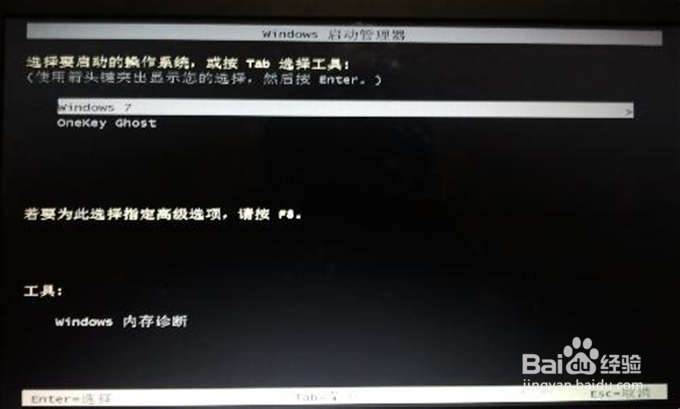
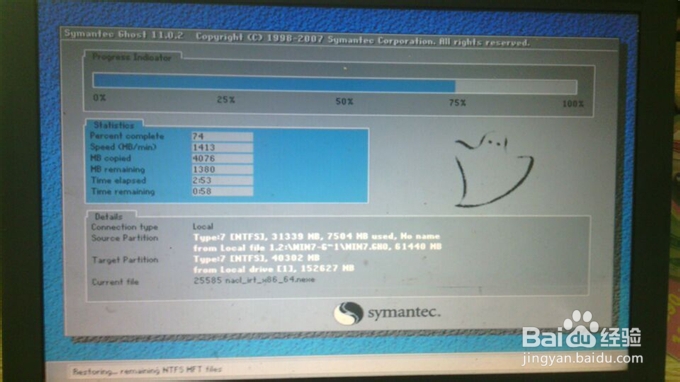
系统会重启,进入如下画面,不用管它。为大家方便安装,豆豆特意把安装截图给大家看一下!
电脑操作系统换win7步骤
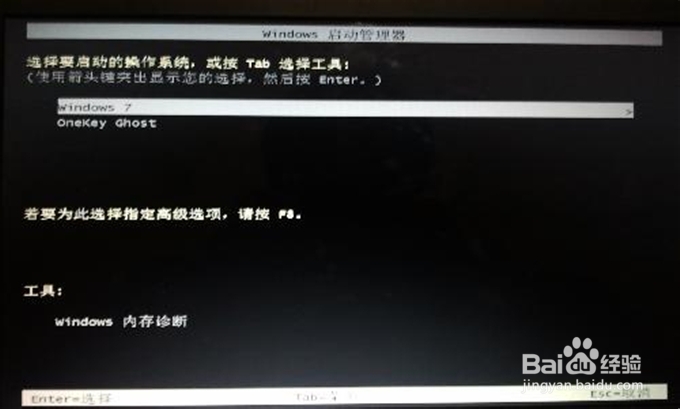
电脑操作系统换win7步骤图7
几秒后进入安装系统状态。。。
电脑操作系统换win7步骤
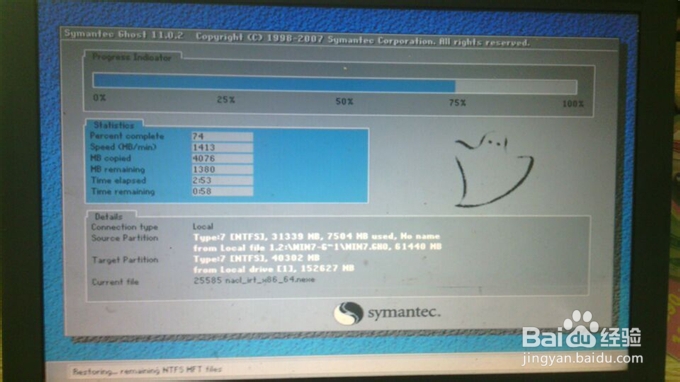
电脑操作系统换win7步骤图8
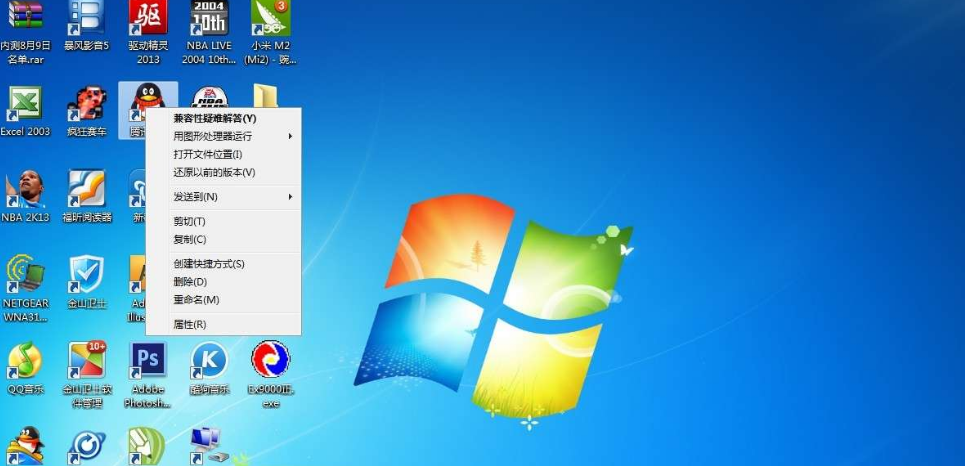
百分百后电脑会重启(如果没有重启的话,重新启动即可),出现熟悉的画面后可以说安装完成了,接下来不需要我们任何操作,系统是全自动安装的!
电脑操作系统换win7步骤
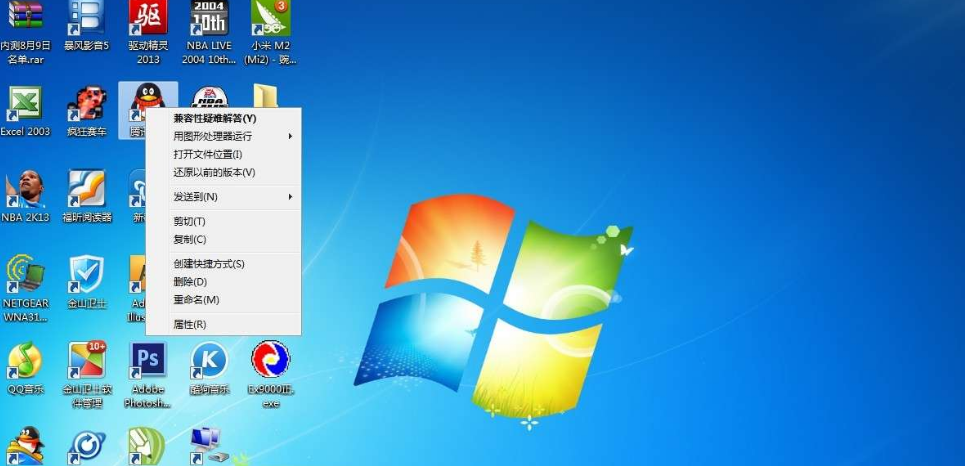
电脑操作系统换win7步骤图9
电脑操作系统换win7步骤的全部内容到此就结束了,下次你的电脑系统因为使用久了,出现中毒崩溃等情况要进行win7重装系统的时候,你就可以利用你学习到的win7重装系统的技能来处理问题,也能体现自己独挡一面的本事。




 发表于 2023-2-10 06:37:38
 提升卡
提升卡 置顶卡
置顶卡 沉默卡
沉默卡 喧嚣卡
喧嚣卡 变色卡
变色卡 千斤顶
千斤顶 照妖镜
照妖镜
