一些朋友的win7系统还可以正常进入桌面使用,只不过感觉有些卡,想要重装系统,恢复最佳状态,有一种方法可以点击几下就完成重装系统的操作,下面当客网小编就给大家介绍一下Windows7旗舰版硬盘安装步骤教程。
win7重装系统教程:
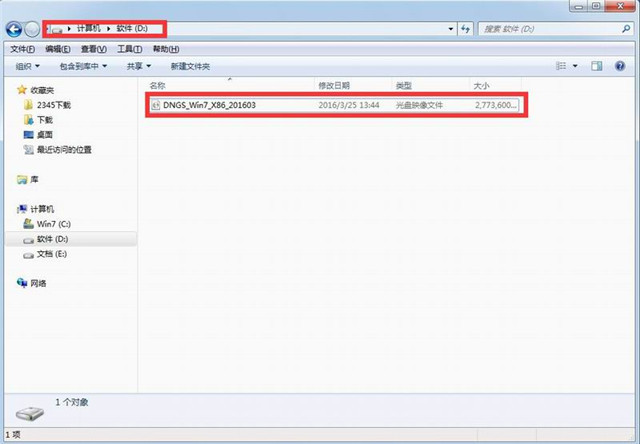
1、首先下载Ghost Win7系统镜像"DNGS_Win7_X86.iso"到本地硬盘上(这里下载在D盘上);
windows7旗舰版安装硬盘教程
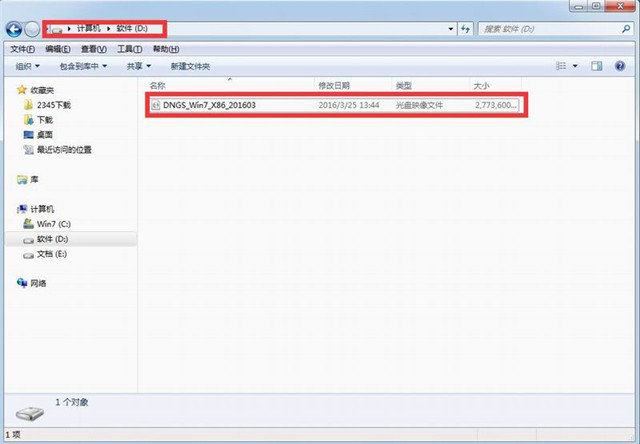
windows7旗舰版安装硬盘教程图1
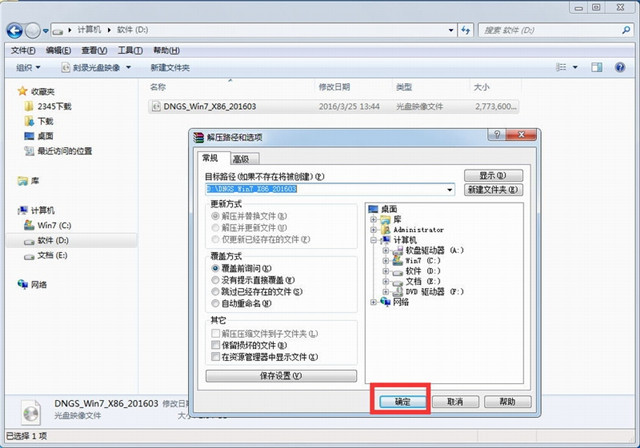
2、解压所下载的"DNGS_Win7_X86.iso"镜像;
windows7旗舰版安装硬盘教程
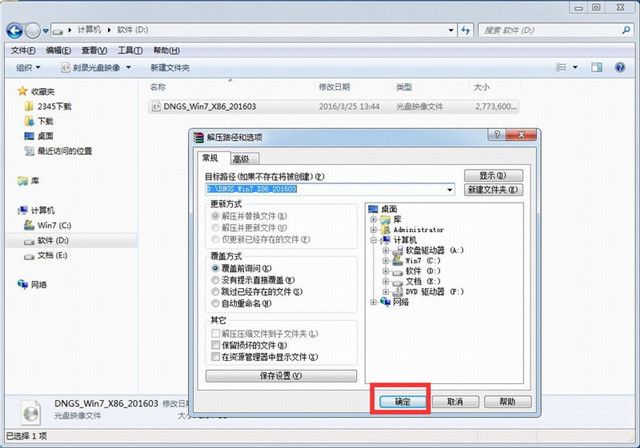
windows7旗舰版安装硬盘教程图2
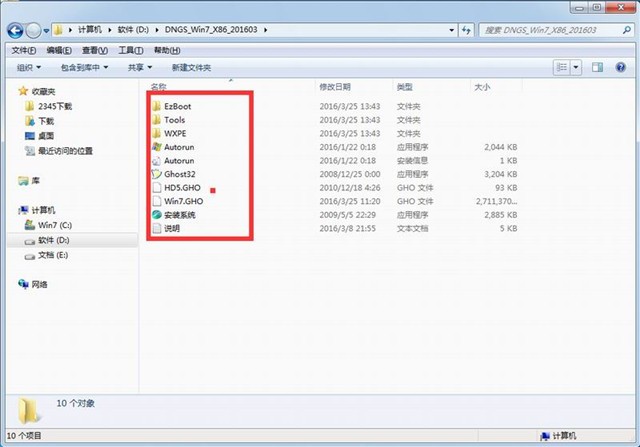
3、解压出来的文件夹内容;
windows7旗舰版安装硬盘教程
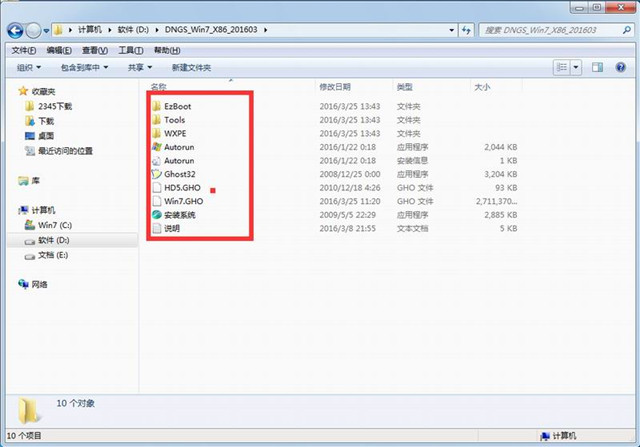
windows7旗舰版安装硬盘教程图3
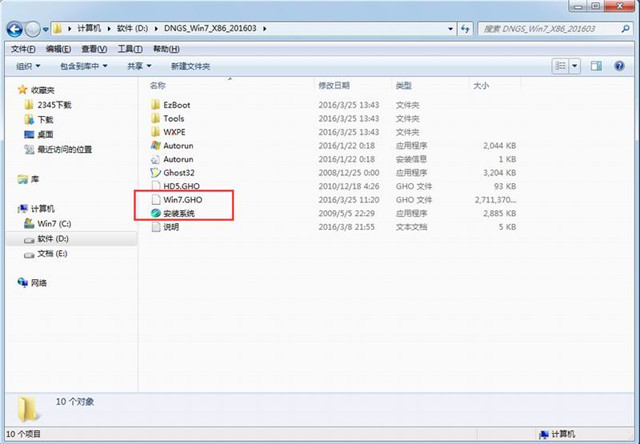
4、把"Win7.GHO"和"安装系统.EXE"两个文件剪切到磁盘根目录下,这里选择放在D盘里;
windows7旗舰版安装硬盘教程
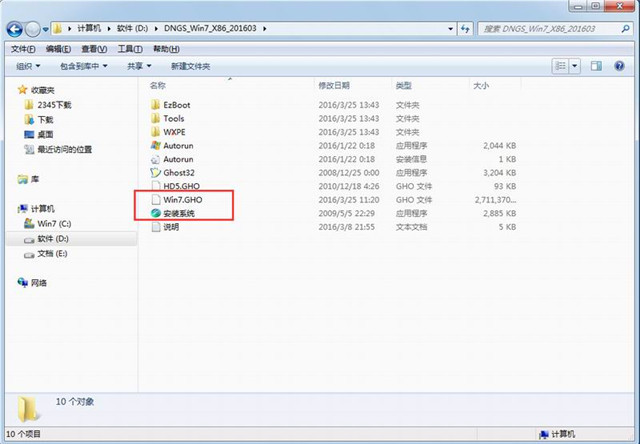
windows7旗舰版安装硬盘教程图4
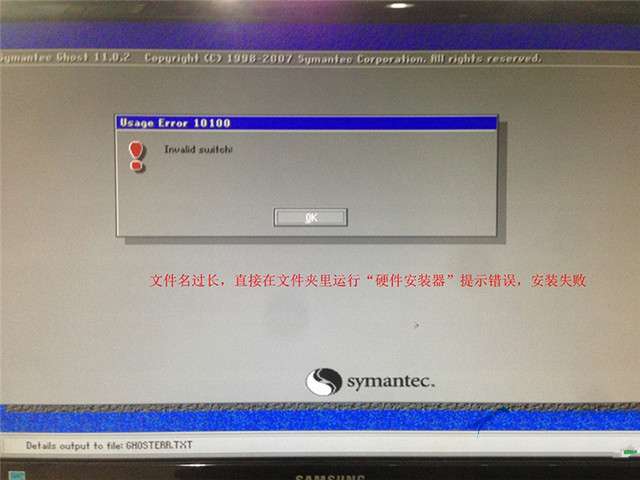
提示:为什么不直接在文件夹内执行?因为文件夹命名过长,有时候会导致安装失败,如下图所示。(若用户想在文件夹内直接执行,可把文件夹重新命 名,例如命名为"Win7"等。)
windows7旗舰版安装硬盘教程
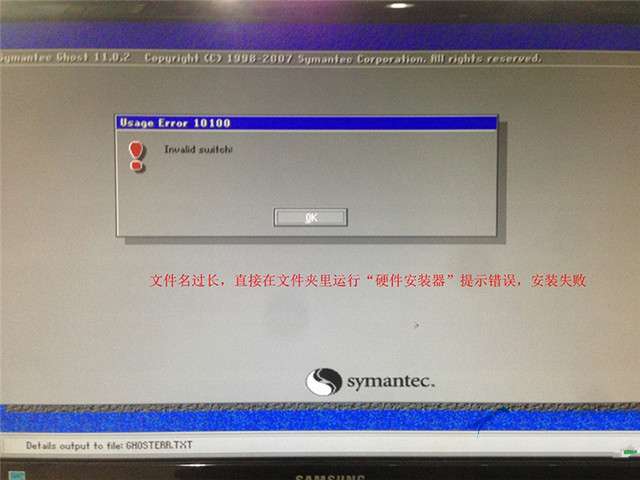
windows7旗舰版安装硬盘教程图5
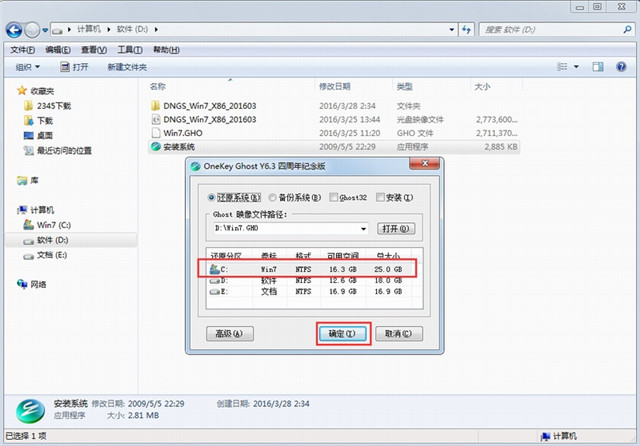
5、双击"安装系统.EXE",选择"C盘"(C盘为系统磁盘),插入映像文件Win7.GHO,接着点击执行,如图所示:
windows7旗舰版安装硬盘教程
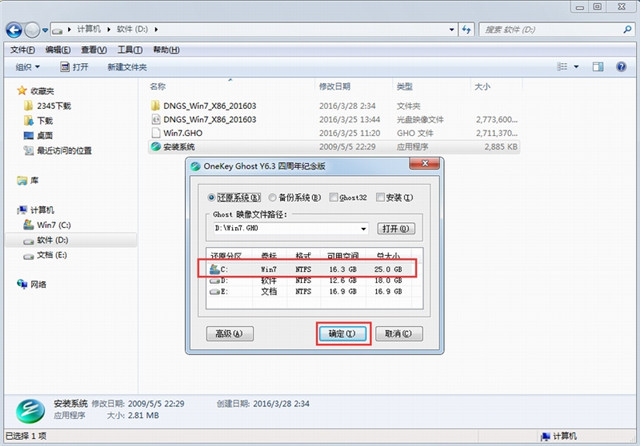
windows7旗舰版安装硬盘教程图6
提示:在执行安装前要把360等杀毒软件关闭,否则无法正常安装。(若360杀毒软件开启,会提示有毒,下载的Ghost Win7系统镜像的软件都是安全无毒 的,用户可放心使用。)
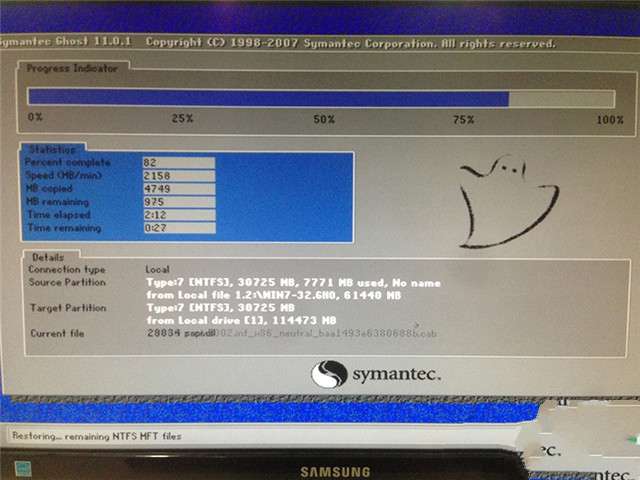
6、选择"执行后"电脑会自动重启,格式化C盘,还原数据;
windows7旗舰版安装硬盘教程
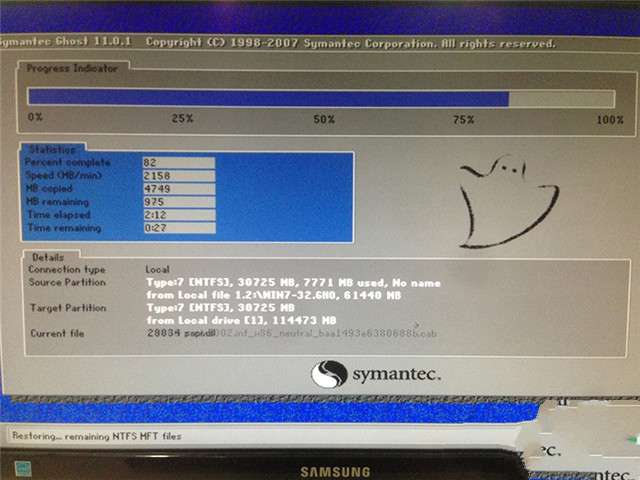
windows7旗舰版安装硬盘教程图7
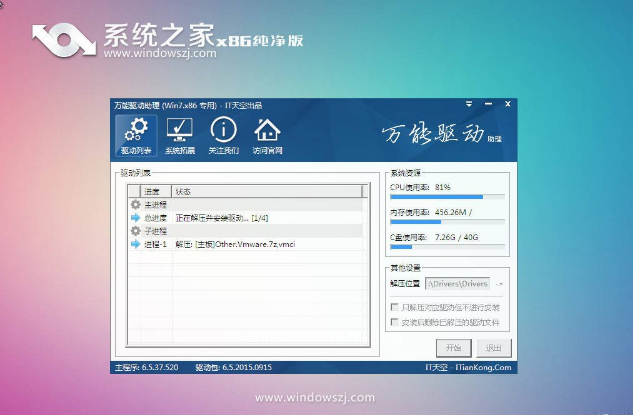
7、数据还原之后,自动重启,进入驱动安装界面;
windows7旗舰版安装硬盘教程
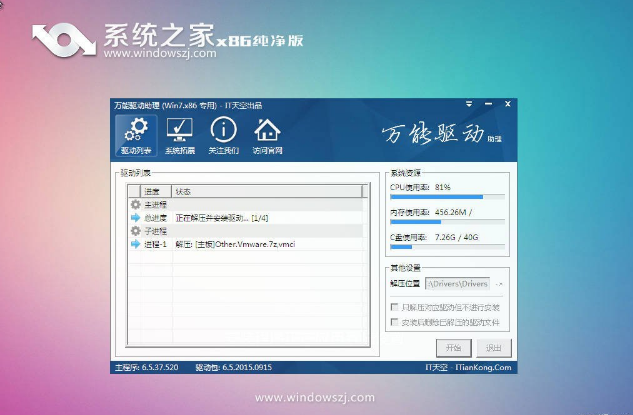
windows7旗舰版安装硬盘教程图8
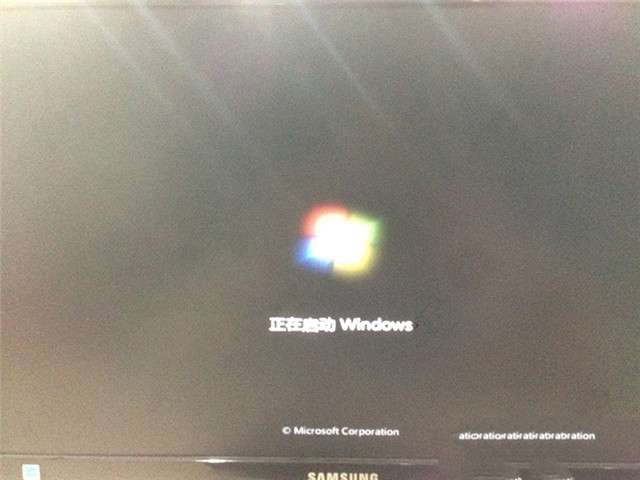
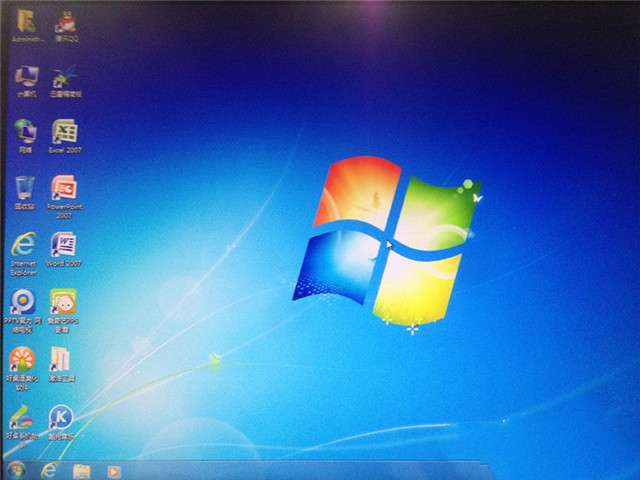
8、驱动程序安装完成之后,再次重启,进入全新的Win7系统界面;
windows7旗舰版安装硬盘教程
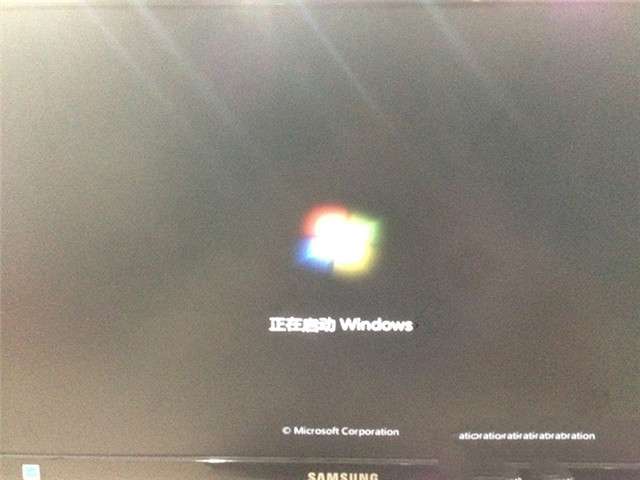
windows7旗舰版安装硬盘教程图9
windows7旗舰版安装硬盘教程
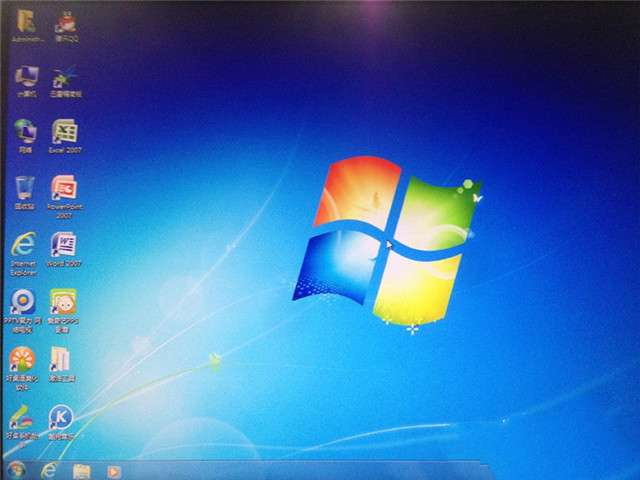
windows7旗舰版安装硬盘教程图10
以上就是小编给你们介绍的windows7旗舰版硬盘安装教程,供大家伙参考收藏,硬盘安装win7系统不需要太多的步骤,只要你们的电脑硬件没有坏,你们就能使用硬盘安装win7系统,希望这篇文章对你们带来帮助。




 发表于 2023-2-10 06:37:42
 提升卡
提升卡 置顶卡
置顶卡 沉默卡
沉默卡 喧嚣卡
喧嚣卡 变色卡
变色卡 千斤顶
千斤顶 照妖镜
照妖镜
