系统之家在系统界的口碑极好,一键快速下载安装稳定,很多用户想安装最新的Win11,不需要花钱就能自己安装系统,下面为大家带来系统之家win11安装步骤,系统之家win11怎么安装。就算是新手也能轻松重装系统一起来看看吧。
系统之家win11安装步骤
一、一键重装系统
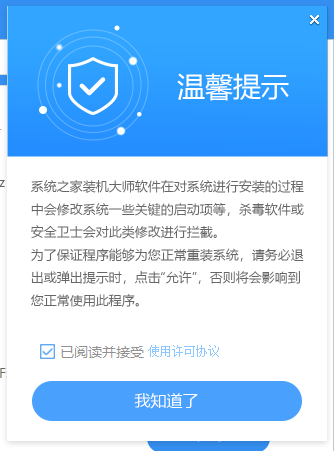
首先,打开软件后,软件会进行提示,仔细阅读后,点击我知道了进入工具。
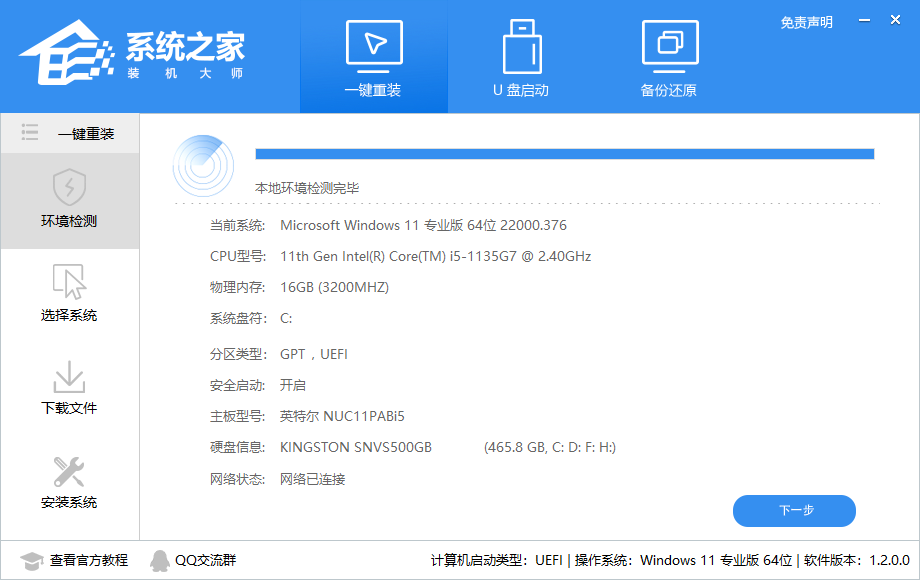
进入工具后,工具会自动检测当前电脑系统的相关信息,点击下一步。
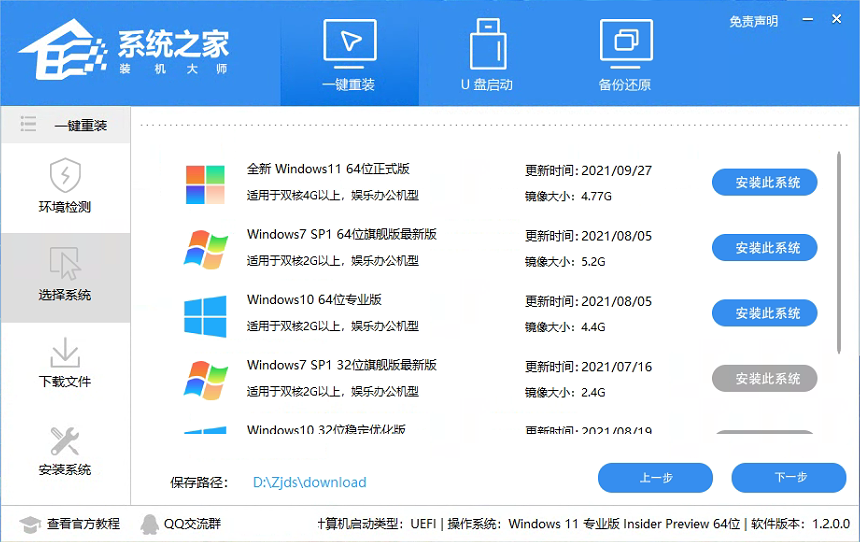
进入界面后,用户可自由选择系统安装。注意:灰色按钮代表当前硬件或分区格式不支持安装此系统。
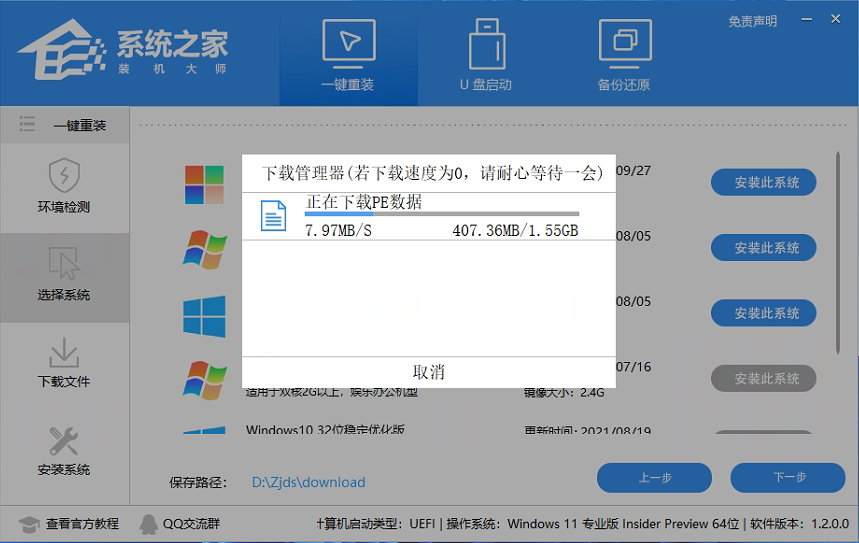
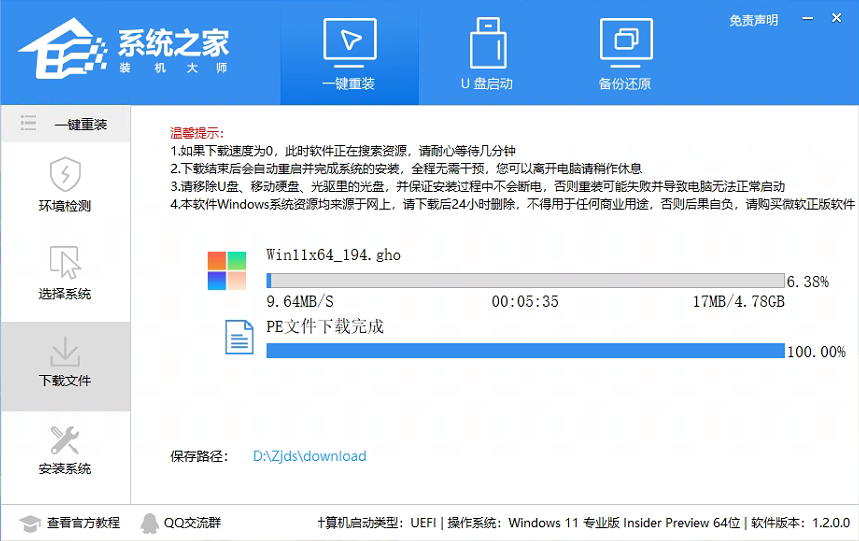
选择好系统后,等待PE数据和系统的下载。
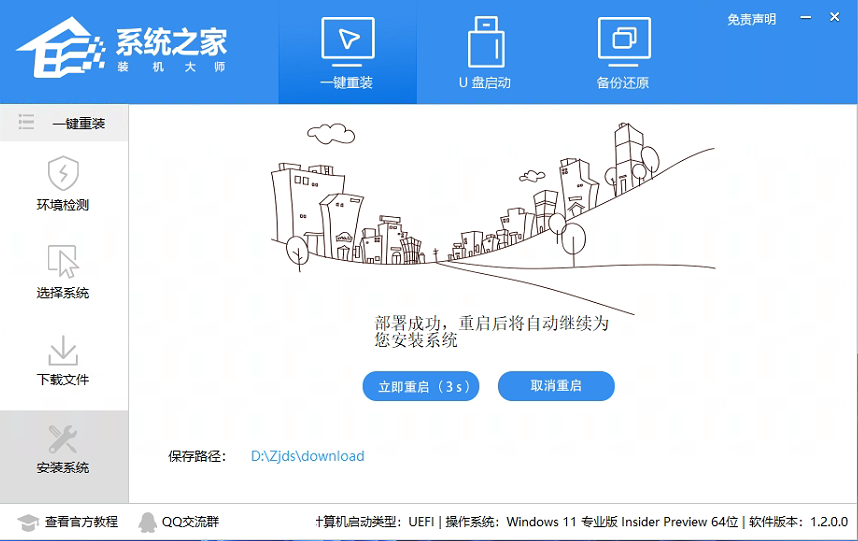
下载完成后,系统会自动重启系统。
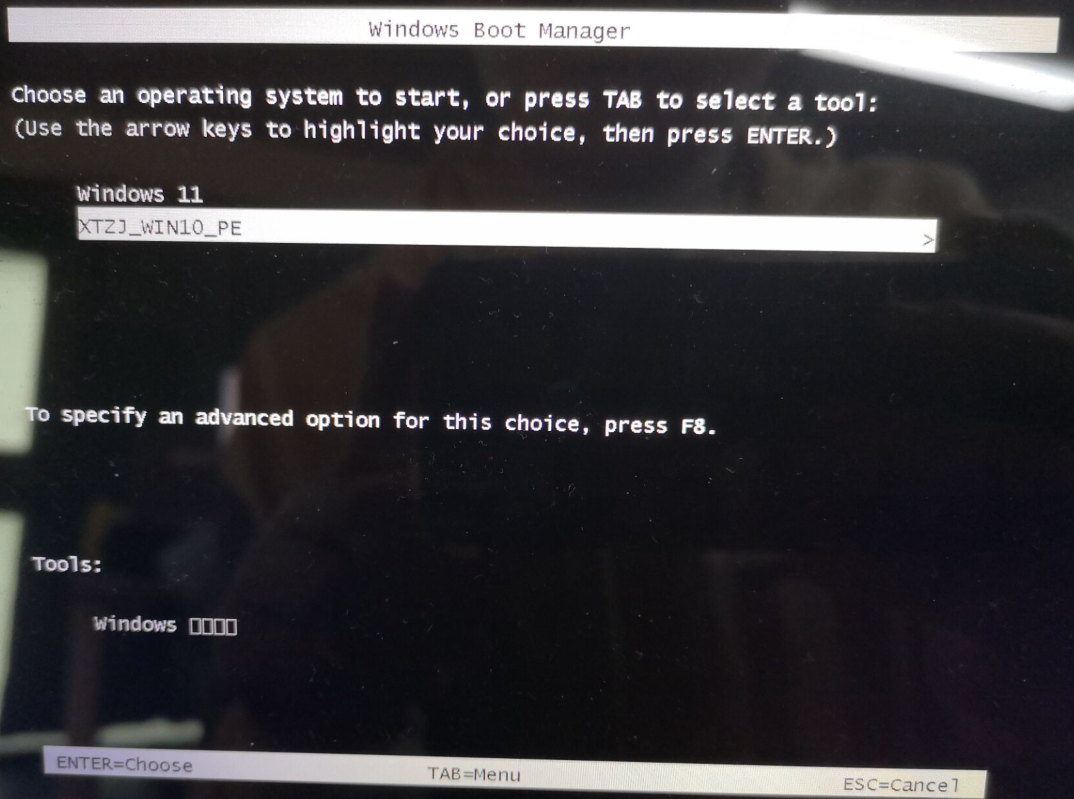
重启系统后,电脑将会进入一个启动项的选择,这时我们选择【XTZJ_WIN10_PE】回车。
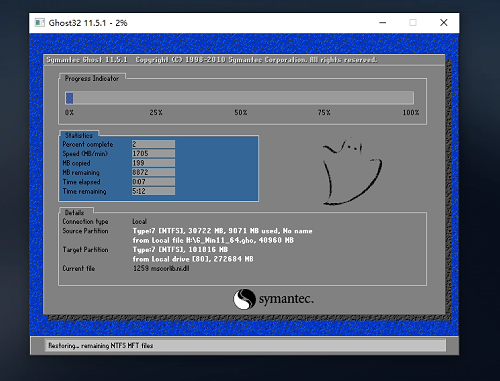
进入后,系统将会自动进行备份还原,等待完成。
系统备份完成后,将会再次重启,自动进入系统安装界面,这时等待系统安装完成就大功告成了!




 发表于 2023-2-10 06:37:44
 提升卡
提升卡 置顶卡
置顶卡 沉默卡
沉默卡 喧嚣卡
喧嚣卡 变色卡
变色卡 千斤顶
千斤顶 照妖镜
照妖镜
