电脑出现大问题重装系统避免不了,现如今thinkpad笔记本很受欢迎,今天小编就以ThinkPad笔记本为例子,给大家带来关于thinkpad笔记本一键重装系统教程。
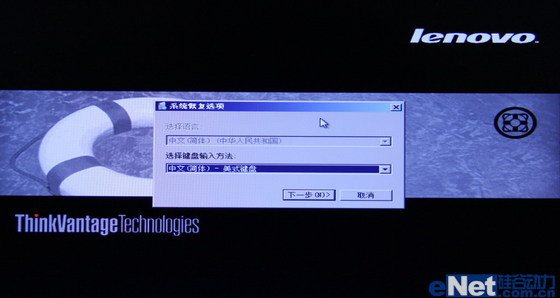
首先,要做的是重启ThinkPad,在ThinkPad进入启动画面时迅速按图中标识的ThinkVantage按键。
thinkpad 一键重装系统
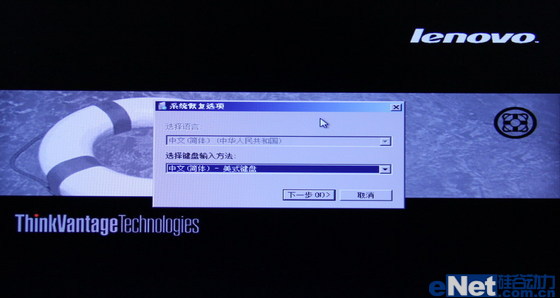
thinkpad一键重装图1
选择键盘语言
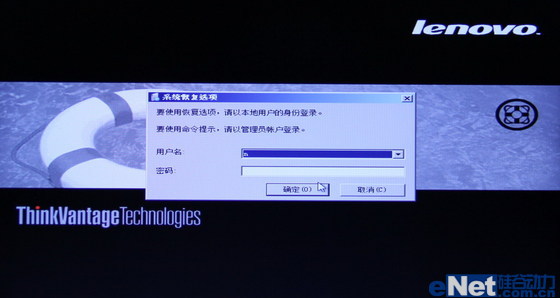
你会看到上图的界面,首先是选择键盘语言,接下来是登录密码(你设的开机密码)。
thinkpad 一键重装系统
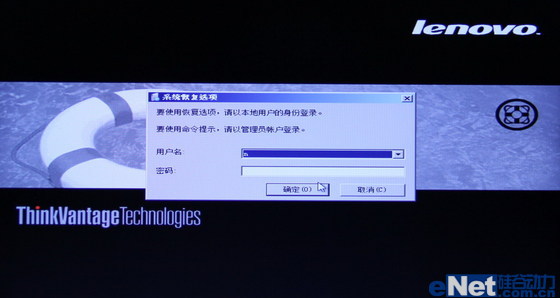
thinkpad一键重装图2
登录密码(你设的开机密码)
thinkpad 一键重装系统
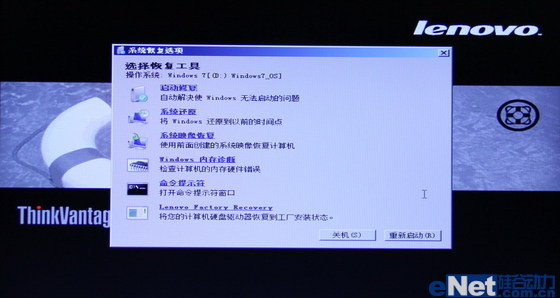
thinkpad一键重装图3
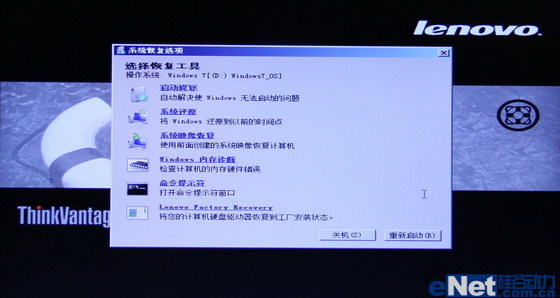
如果想将系统还原到出厂状态,直接选最下方选项
thinkpad 一键重装系统
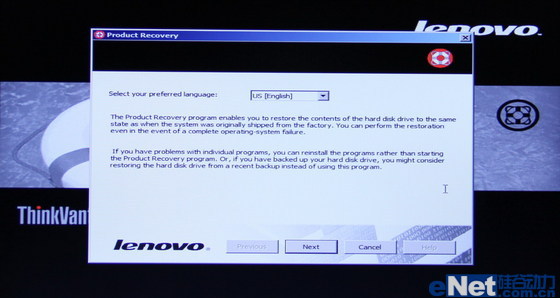
thinkpad一键重装图4
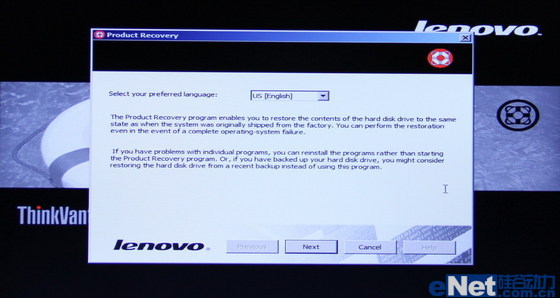
选择恢复语言
thinkpad 一键重装系统
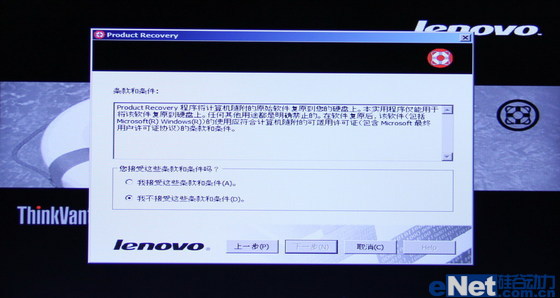
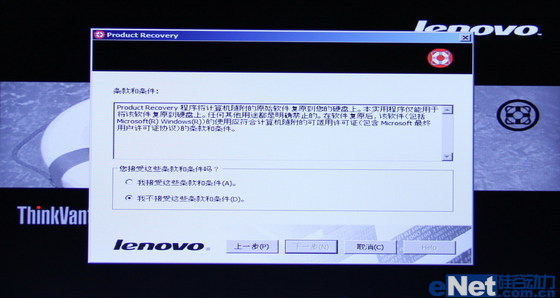
thinkpad一键重装图5
点击接受
thinkpad 一键重装系统
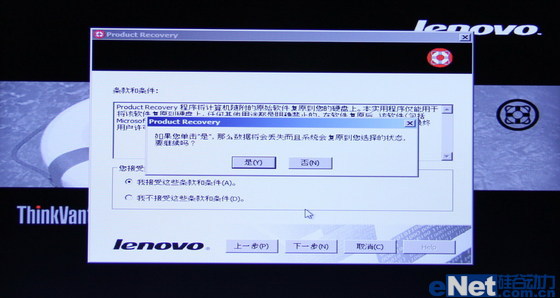
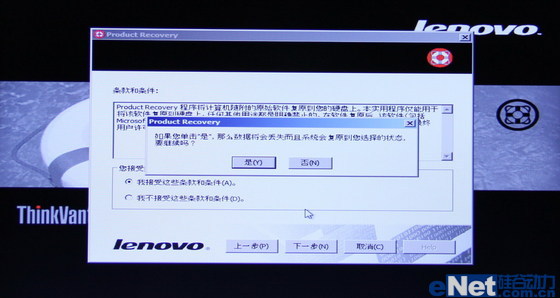
thinkpad一键重装图6
点击是
thinkpad 一键重装系统
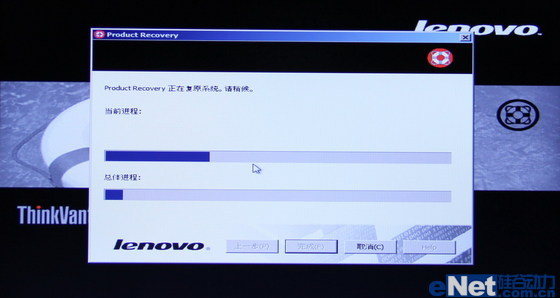
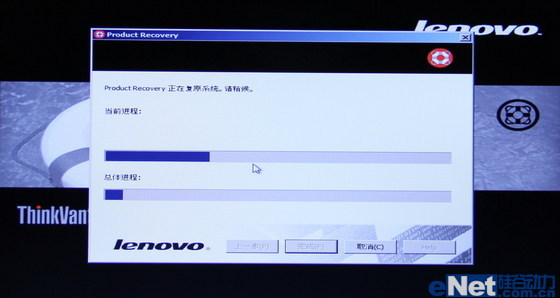
thinkpad一键重装图7
慢慢的等待15-45分钟
thinkpad 一键重装系统
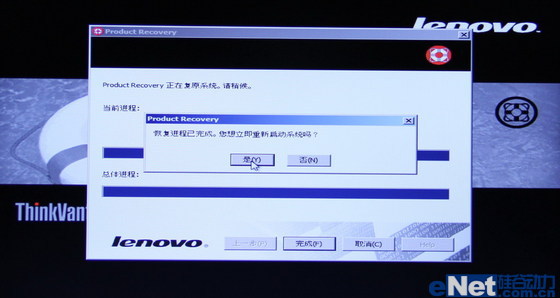
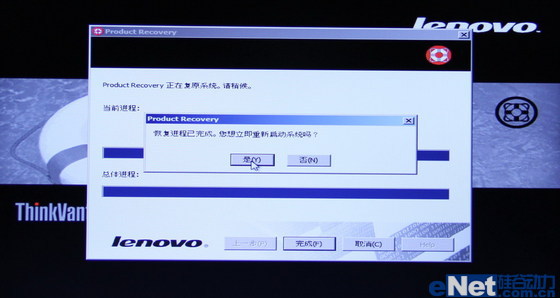
thinkpad一键重装图8
点击是,重启
thinkpad 一键重装系统

thinkpad一键重装图9
好了,关于联想电脑如何重装系统的教程到这里就全部结束了,其实关于thinkpad一键重装的教程是非常简单的,相信大家通过上面的描述对thinkpad一键重装有一定的了解吧,也相信大家对宏基的软件也有兴趣的吧,那小编就给大家推荐宏基笔记本重装系统,希望大家能够喜欢这篇文章,如果想了解更多的资讯敬请关注当客官网吧。




 发表于 2023-2-10 06:37:45

 提升卡
提升卡 置顶卡
置顶卡 沉默卡
沉默卡 喧嚣卡
喧嚣卡 变色卡
变色卡 千斤顶
千斤顶 照妖镜
照妖镜
