如何在线安装雨林木风Win7系统呢?相信有很多用户都是不太清楚具体的操作方法的,针对这一情况,今天小编精心整理了详细的雨林木风的装机详细步骤分享给大家,有需要的朋友们一起跟着小编来学习吧,希望以下教程对你有所帮助哦。
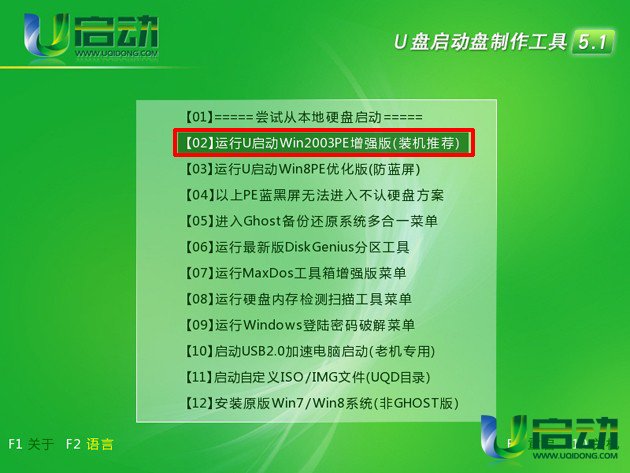
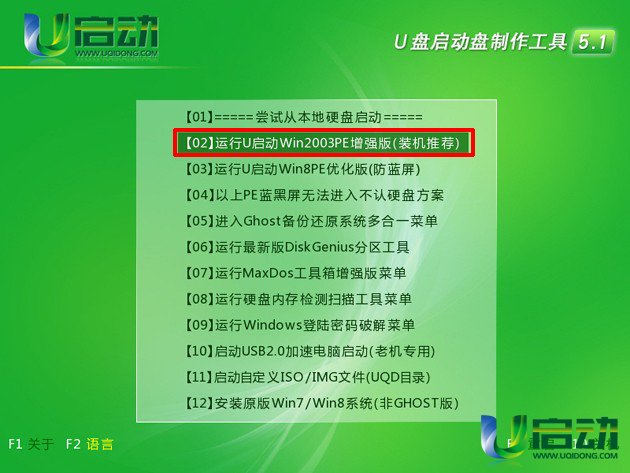
1、将准备好的u盘启动盘插入电脑usb插口,然后开机,在看到开机画面时按下相应的启动快捷键,随后在开机启动项的选择窗口中选择usb启动并按下回车键确认即可进入u启动的主菜单界面;如下图所示:
雨林木风的装机详细步骤分享
雨林木风装机图文教程图1
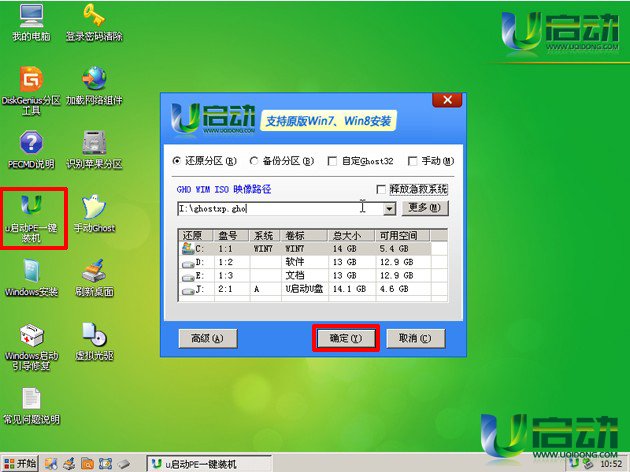
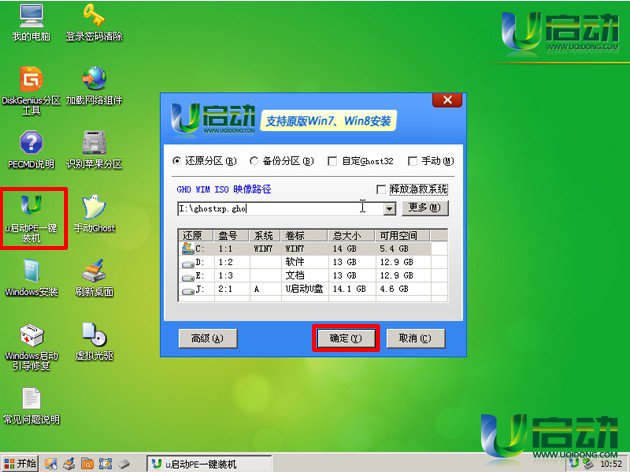
2、在u启动的主菜单界面上将光标移至“【02】运行u启动Win2003PE增强版(装机推荐)”并按下回车键即可进入Win2003PE系统,进入PE系统后双击运行桌面上的“u启动PE一键装机工具”,程序会自动检测各磁盘中存在的系统镜像文件并且显示出来以供选择;选择完毕后点击“确定”按钮即可;如下图所示:
雨林木风的装机详细步骤分享
雨林木风装机图文教程图2
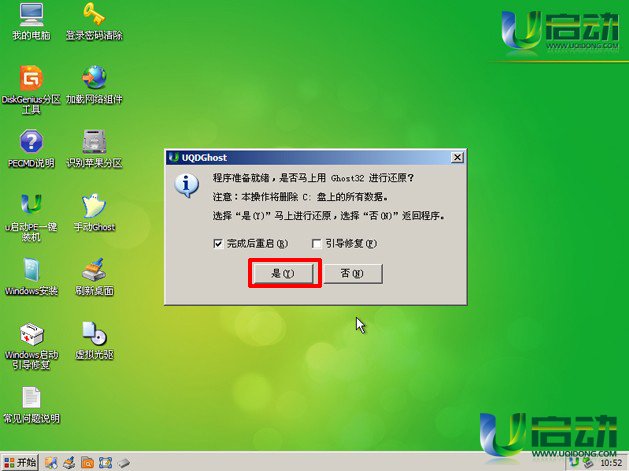
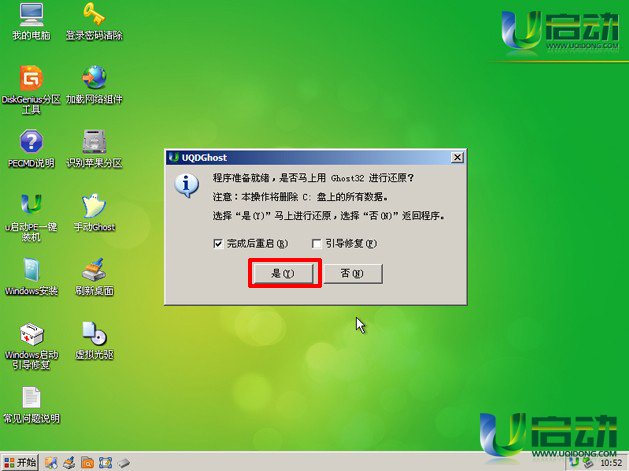
3、接下来在弹出的“UQDGhost”的提示窗口中点击“是”按钮即可;如下图所示:
雨林木风的装机详细步骤分享
雨林木风装机图文教程图3
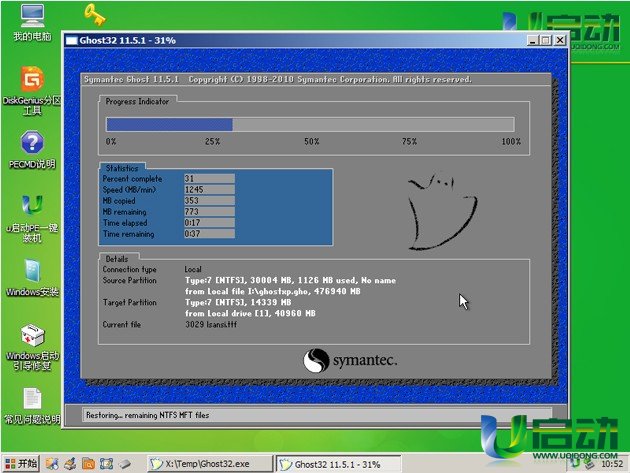
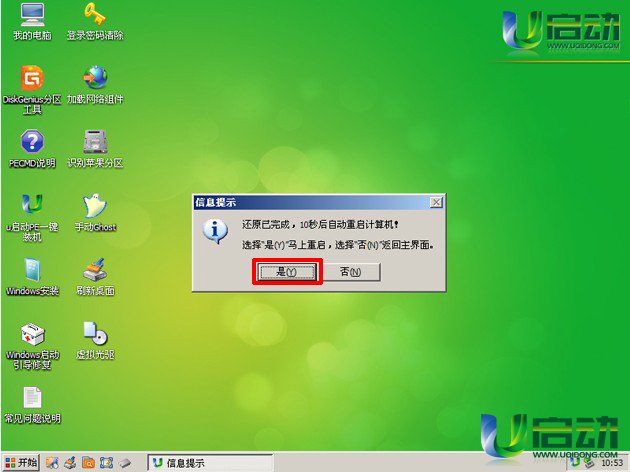
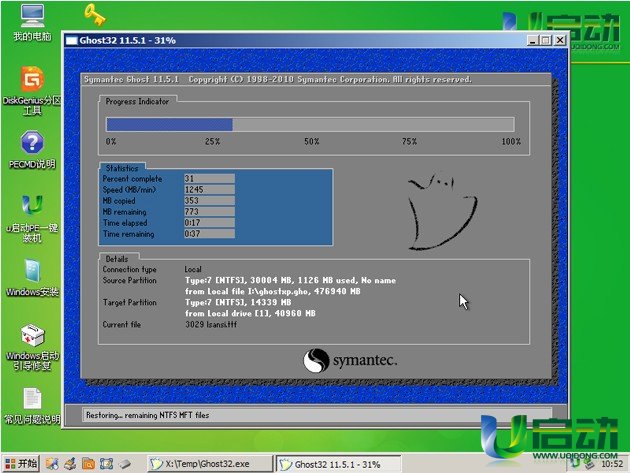
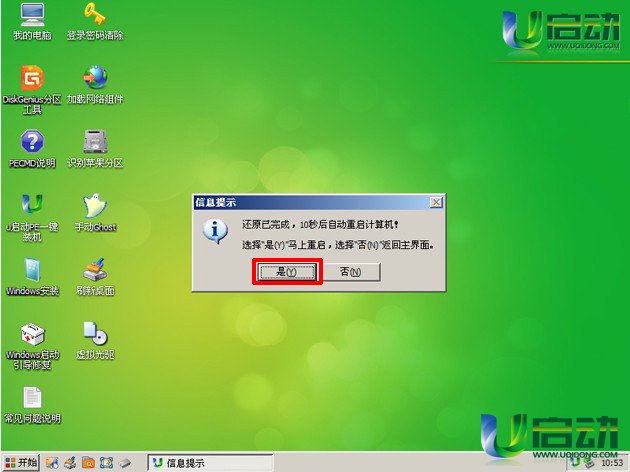
4、完成以上的操作步骤并点击“是”按钮后,接下来只需要等安装镜像文件的自动解压并在解压完毕后弹出的“信息提示”窗口中点击“是(Y)”按钮即可;如下图所示:
雨林木风的装机详细步骤分享
雨林木风装机图文教程图4
雨林木风的装机详细步骤分享
雨林木风装机图文教程图5
5、完成以上的所有操作之后,我们只需要耐心等待雨林木风系统安装完成并重启进入电脑桌面即可;如下图所示:
以上就是小编为大家介绍的雨林木风的装机详细步骤分享,其实关于雨林木风的装机图文教程还是非常简单的,如果大家还想了解更多的资讯敬请关注当客官网吧。当客官网为大家提供更多的资讯。




 发表于 2023-2-10 06:37:48
 提升卡
提升卡 置顶卡
置顶卡 沉默卡
沉默卡 喧嚣卡
喧嚣卡 变色卡
变色卡 千斤顶
千斤顶 照妖镜
照妖镜
