win7系统怎么安装版硬盘?最近有用户询问这个问题,相信还有很多用户不清楚,那么应该怎么操作呢?针对这一问题,本篇带来了详细的win7系统安装硬盘教程,操作简单易上手,分享给大家,感兴趣的用户继续看下去吧,希望对你有帮助。
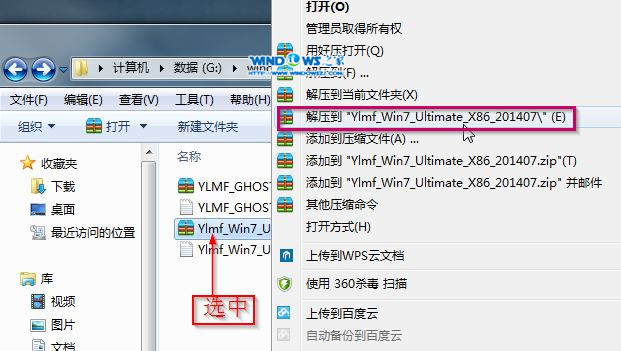
1、打开下载的系统镜像文件,右击选择“解压到Ylmf_Win7_Ultimate_X86_201407.iso”。如图1所示
win7安装版硬盘安装方法
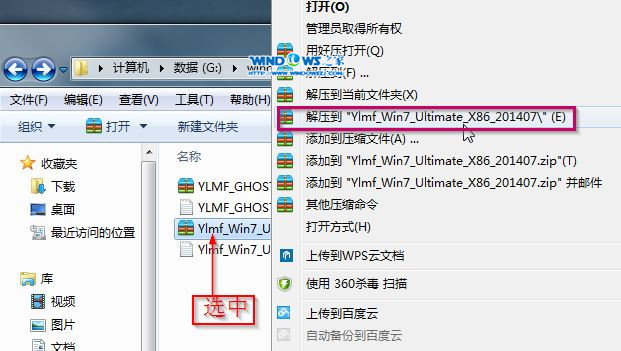
win7安装版硬盘安装方法图1
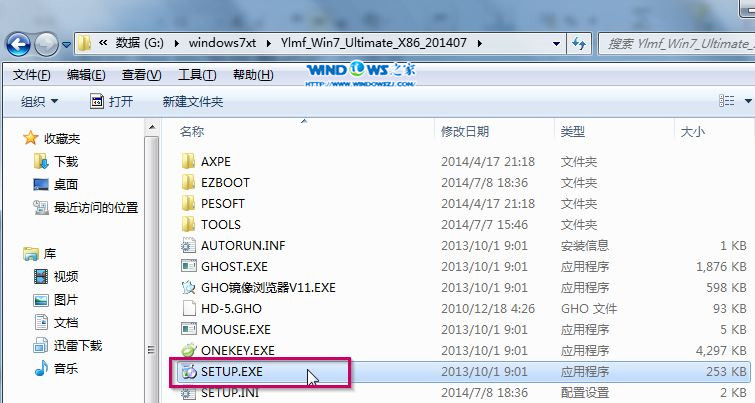
2、双击“setup.exe”.如图2所示
win7安装版硬盘安装方法
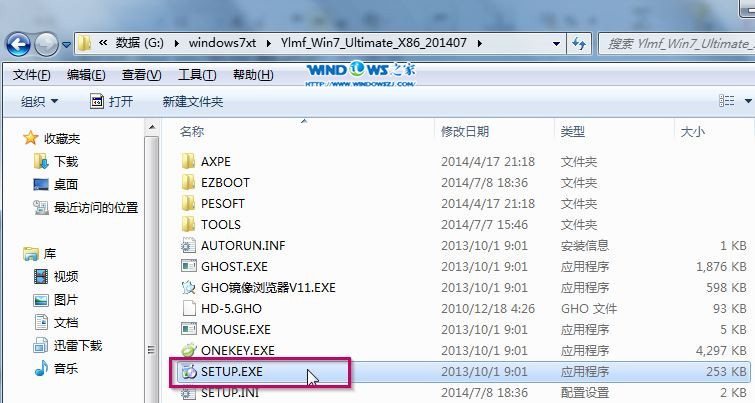
win7安装版硬盘安装方法图2
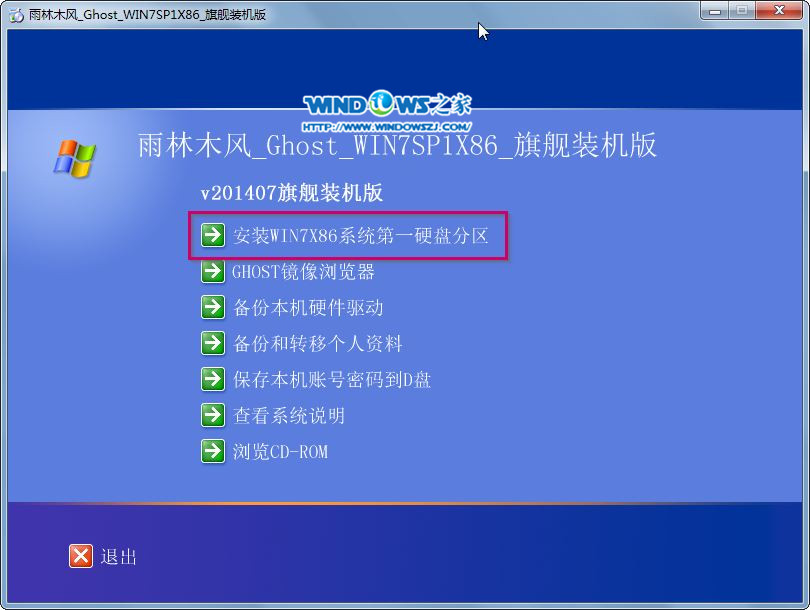
3、点击“安装WIN7X86系统第一硬盘分区”。如图3所示
win7安装版硬盘安装方法
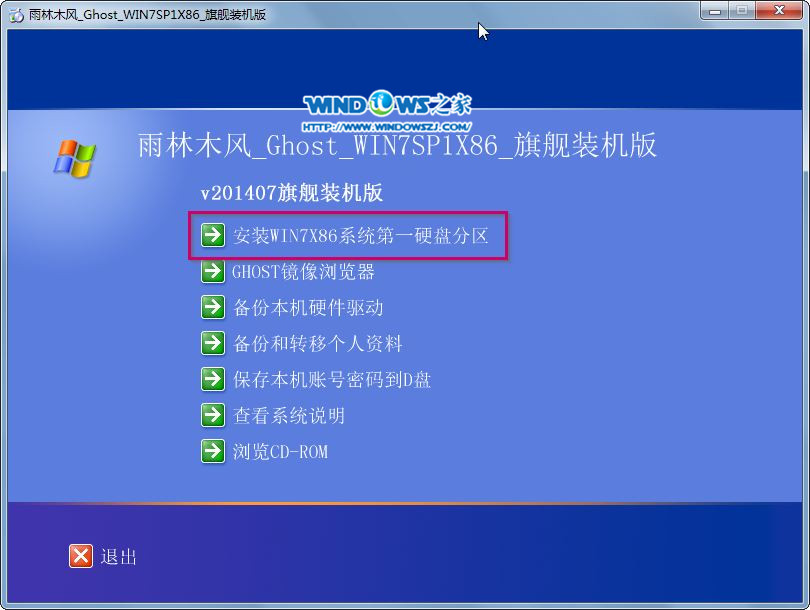
win7安装版硬盘安装方法图3
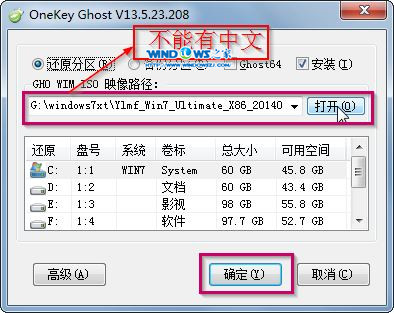
4、选择“安装”,点击“打开”之后选择映像文件(扩展名为.iso),最后选择“确定”。如图4所示
win7安装版硬盘安装方法
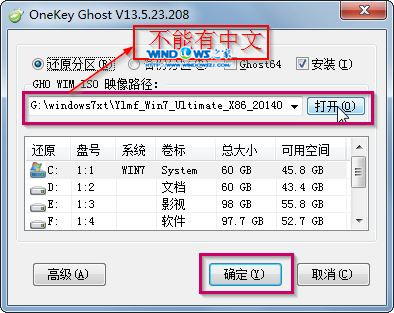
win7安装版硬盘安装方法图4
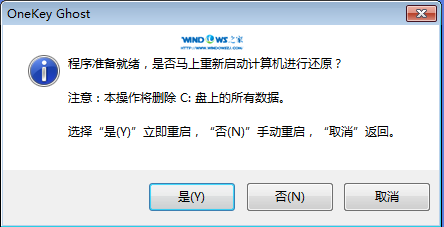
5、选择“是”。如图5所示
win7安装版硬盘安装方法
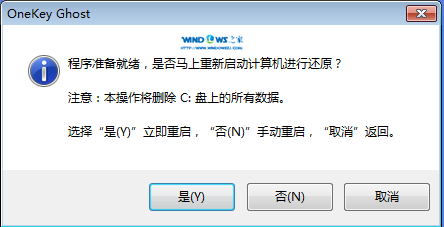
win7安装版硬盘安装方法图5
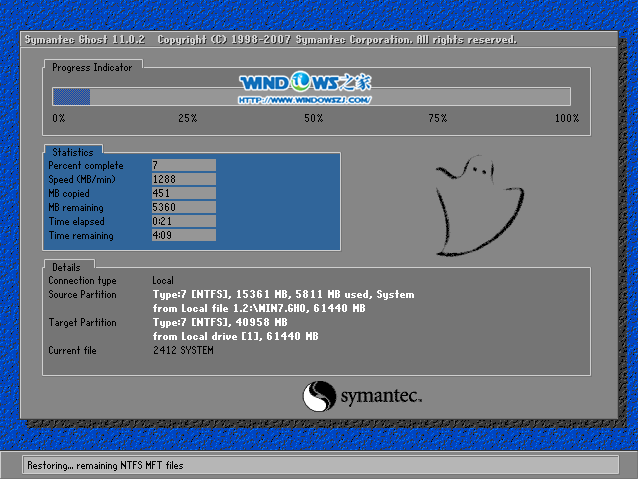
6、之后会是这样一个进度条,如图6所示
win7安装版硬盘安装方法
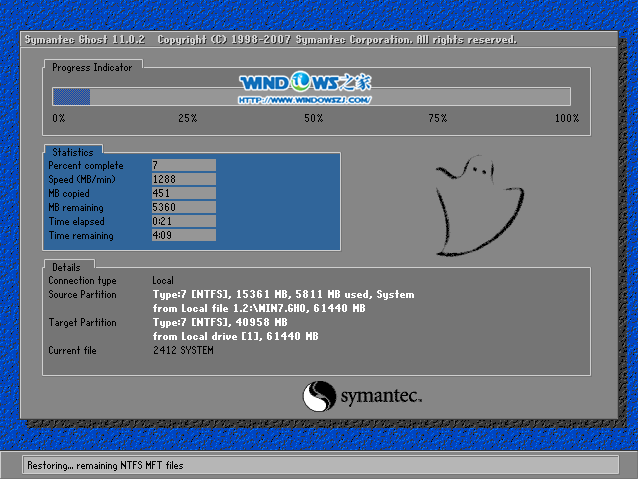
win7安装版硬盘安装方法图6
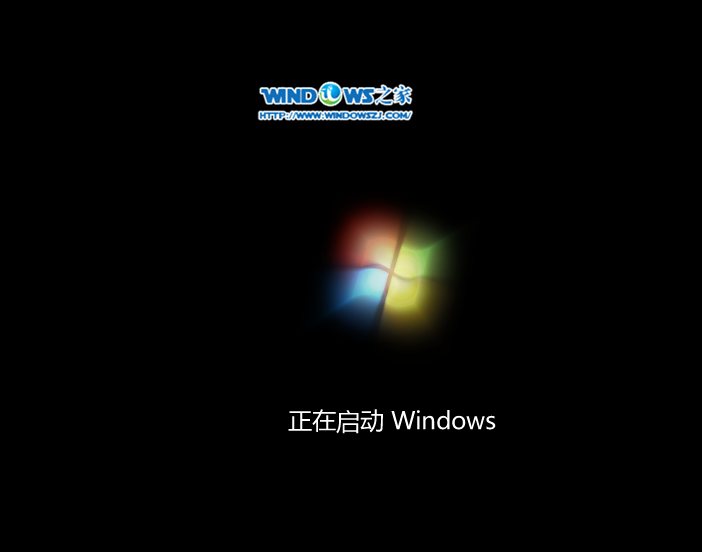
7、等到100%就会弹出这个画面,如图7所示
win7安装版硬盘安装方法
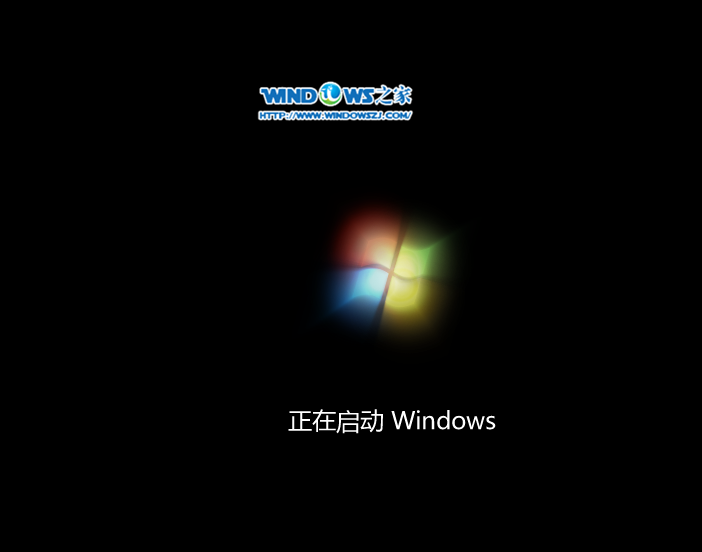
win7安装版硬盘安装方法图7
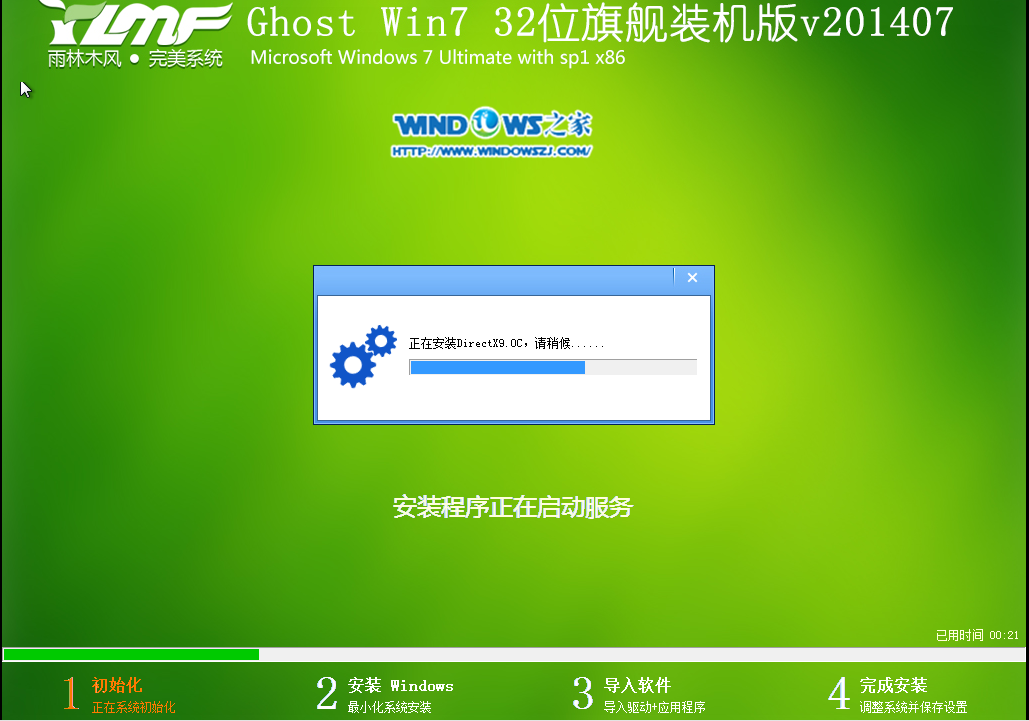
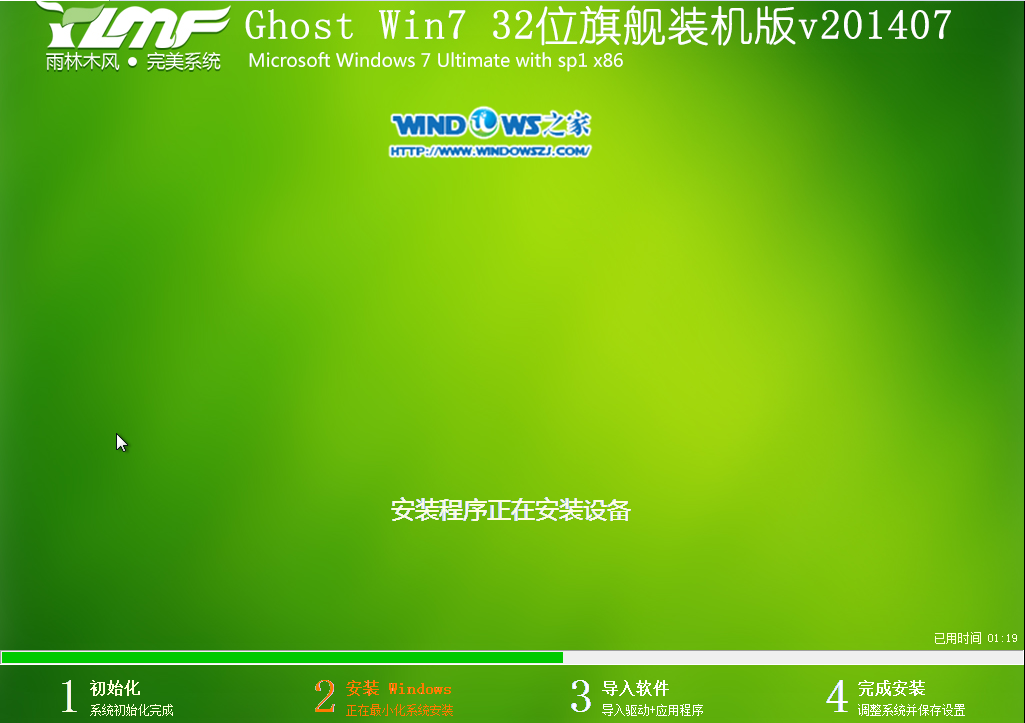
8、初始化,如图8所示
win7安装版硬盘安装方法
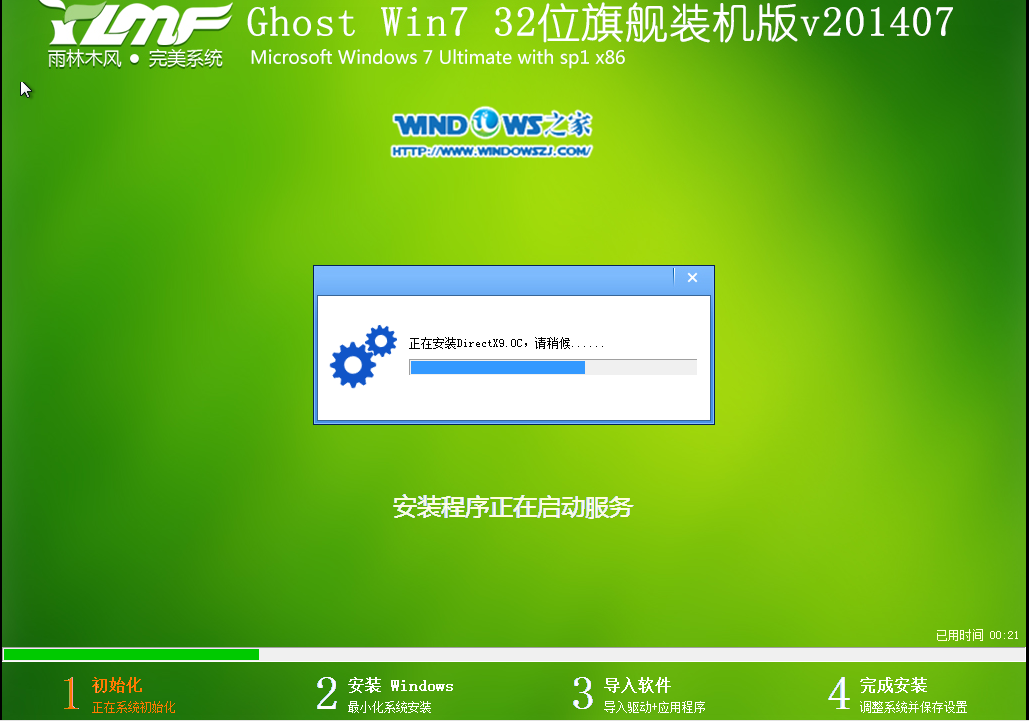
win7安装版硬盘安装方法图8
9、安装windows,如图9所示
win7安装版硬盘安装方法
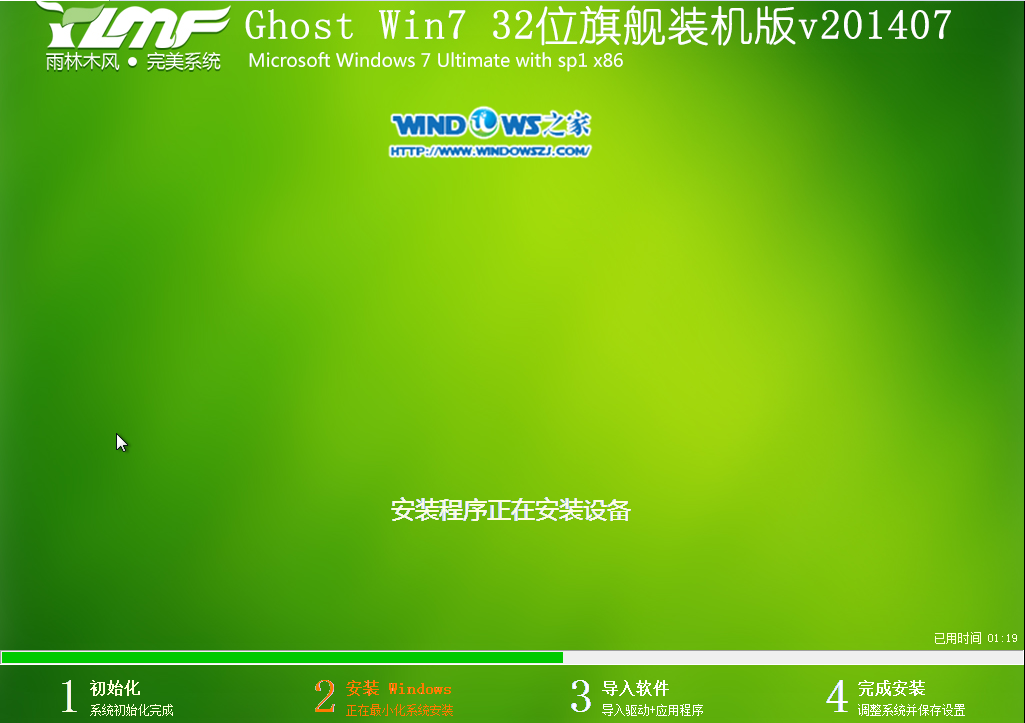
win7安装版硬盘安装方法图9
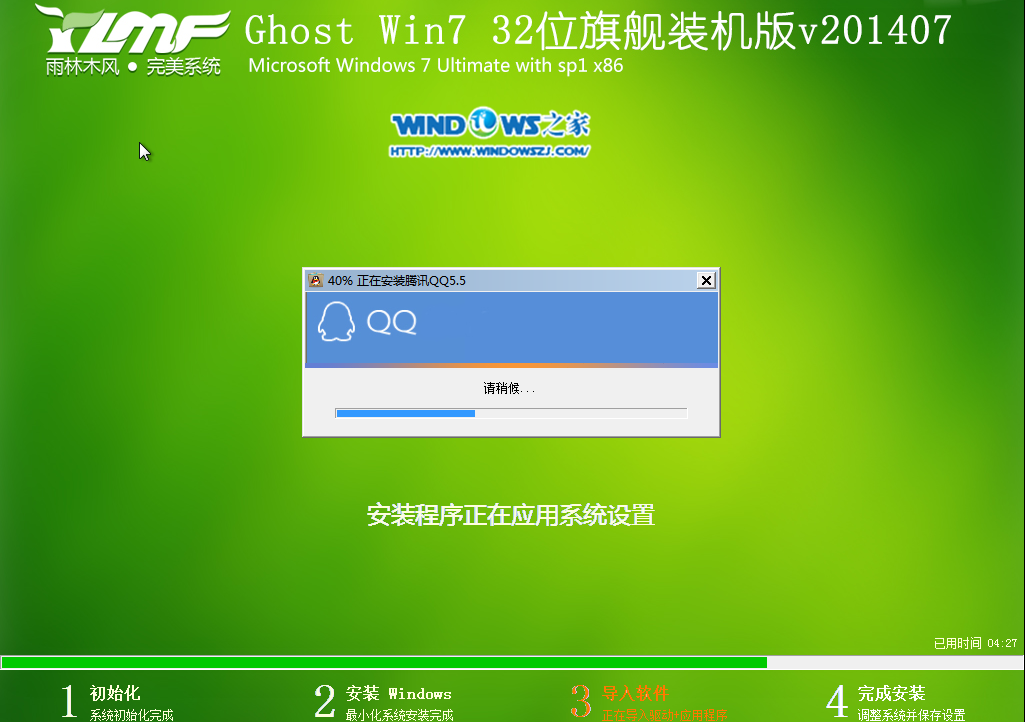
10、导入软件,如图10所示
win7安装版硬盘安装方法
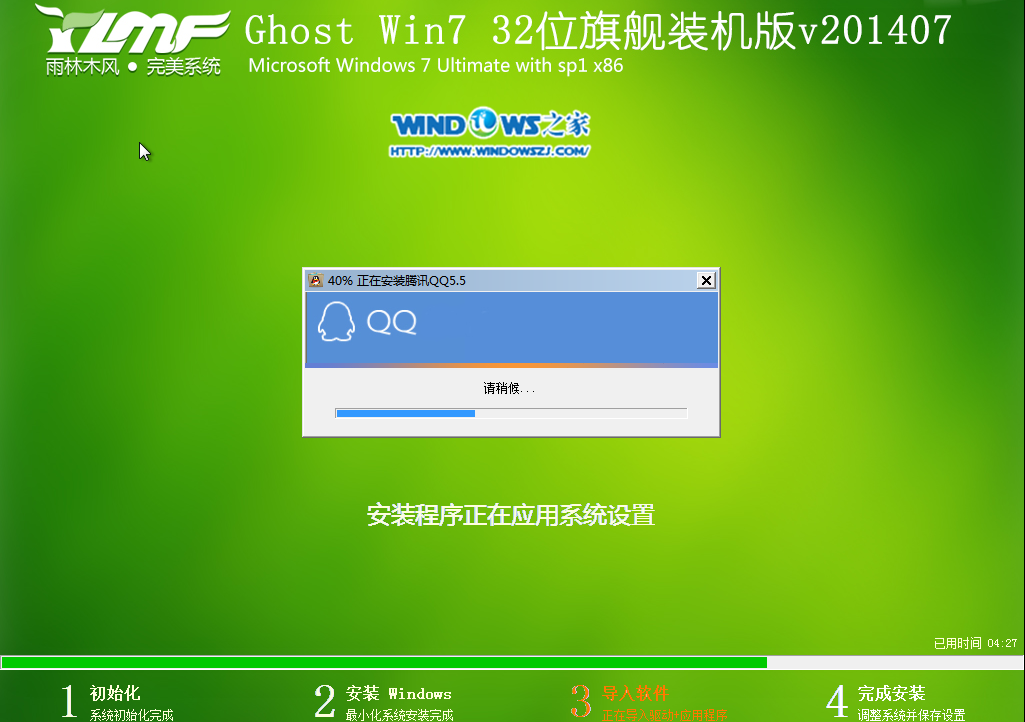
win7安装版硬盘安装方法图10
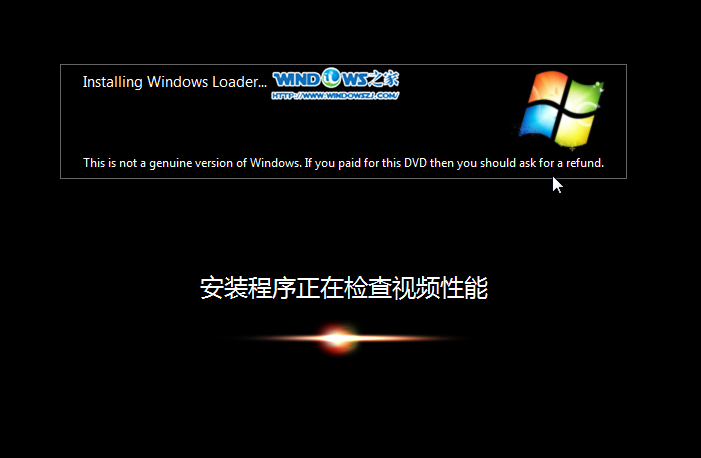
11、安装程序正在为首次使用计算机做准备—安装程序正在检查视频性能。如图11、图12所示
win7安装版硬盘安装方法

win7安装版硬盘安装方法图11
win7安装版硬盘安装方法
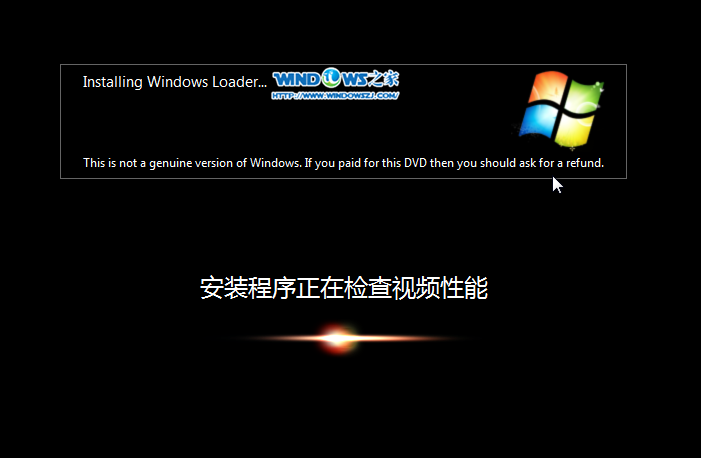
win7安装版硬盘安装方法图12
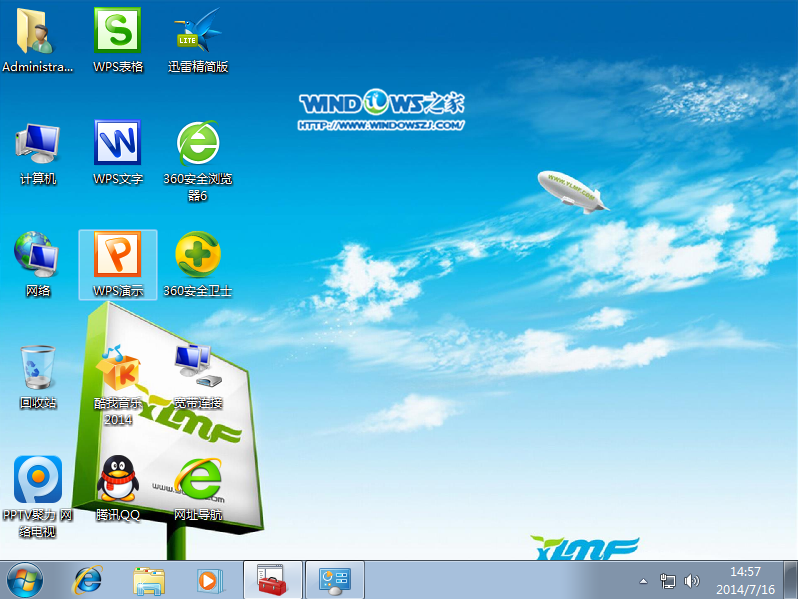
12、出现这个画面,雨林木风win7旗舰版 系统就安装成功了。如图13所示
win7安装版硬盘安装方法
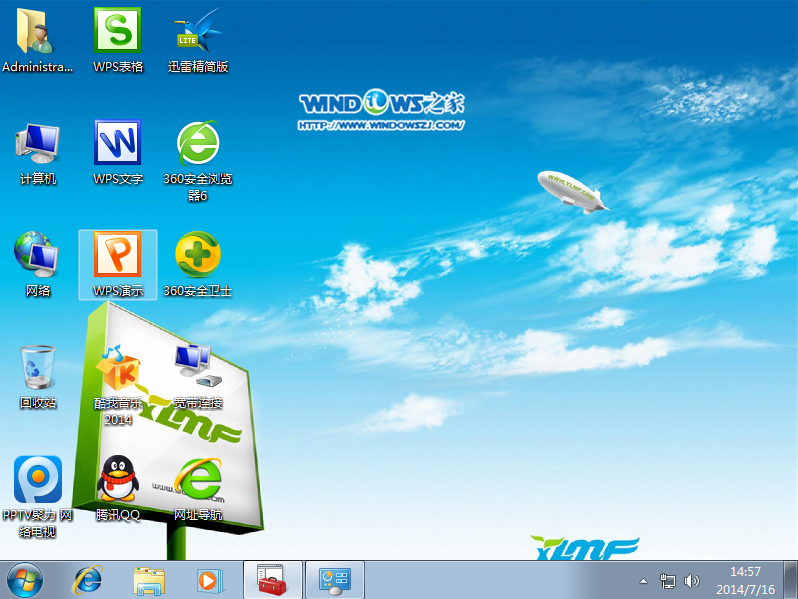
win7安装版硬盘安装方法图13
综上所述的全部内容就是小编带来的最详细的win7安装版硬盘安装方法。win7安装版硬盘安装方法其实并没有大家想象中的难哦。只要大家看着教程,一步一步操作顺利的安装系统是没有问题的,如果在安装系统的过程中遇到什么问题,可以留言给小编。




 发表于 2023-2-10 06:37:57

 提升卡
提升卡 置顶卡
置顶卡 沉默卡
沉默卡 喧嚣卡
喧嚣卡 变色卡
变色卡 千斤顶
千斤顶 照妖镜
照妖镜
