笔记本电脑一键重装系统教程?笔记本电脑进行重装的方法比台式电脑好用很多,但是不同品牌的一键安装方法不同,这里小编给大家推荐一下笔记本电脑通用的重装教程,一起来学习下吧。
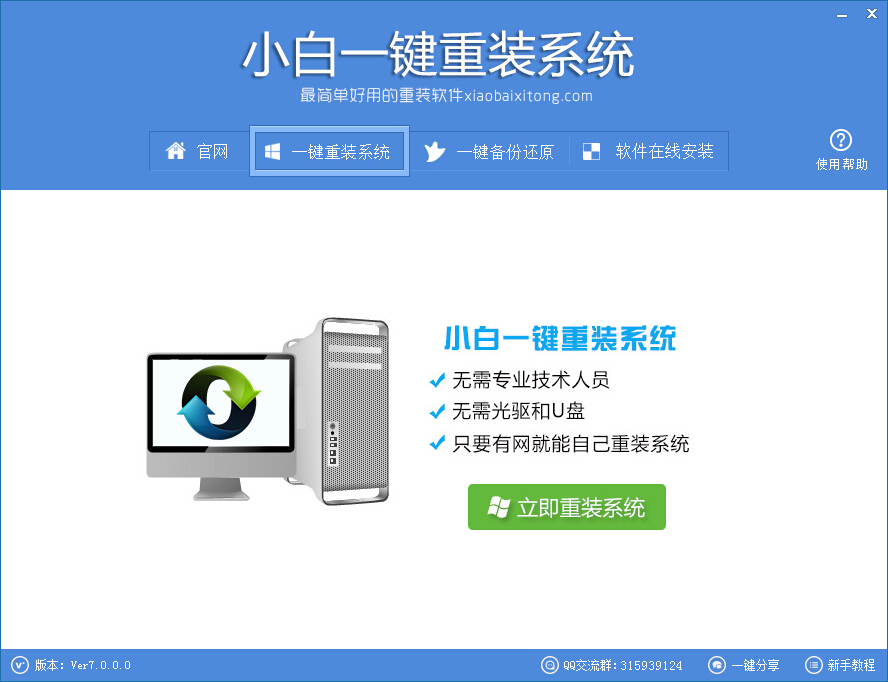
SETP01(运行软件)
大家首先下载个小白一键重装系统 软件,然后双击运行软件。接着是点击软件主界面的“立即重装系统”。假如大家有下载过GHO镜像文件,也可以使用软件界面上的“一键备份还原”功能来重装笔记本系统。
笔记本电脑一键重装系统
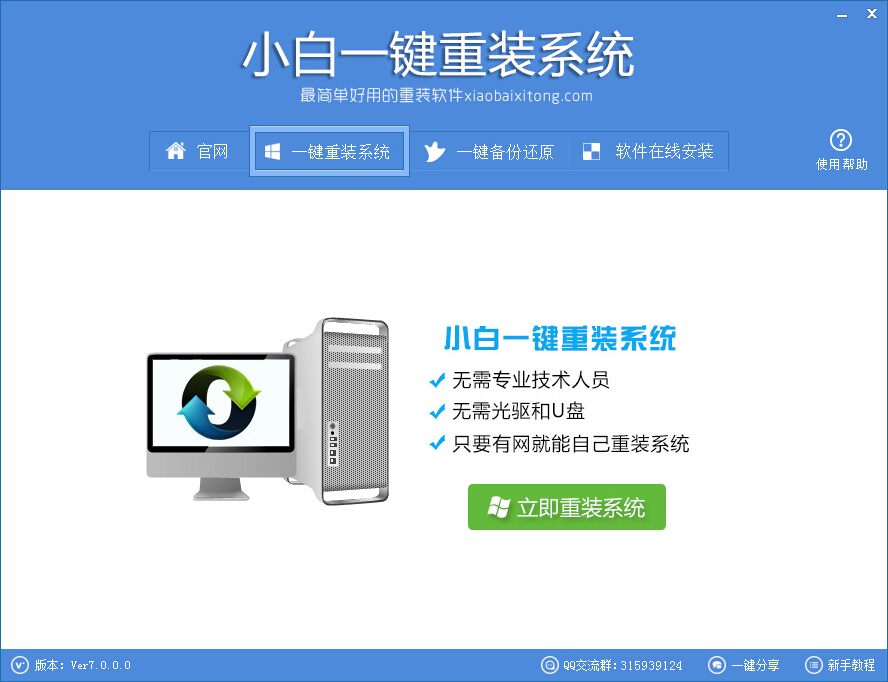
笔记本电脑一键重装系统图1
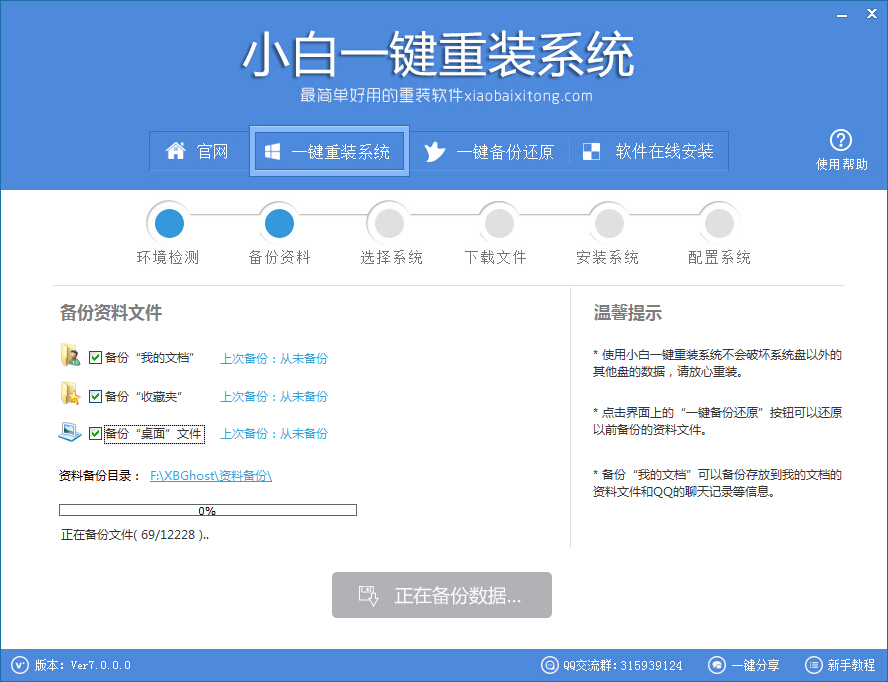
SETP02(备份资料)
点击“立即重装系统”后,软件首先是会检测下电脑环境。接着是会有个备份资料的步骤,大家可以根据自己需求来操作。这个备份资料在其他软件里面是没有的,这也是为什么会选择小白一键重装系统的原因。
笔记本电脑一键重装系统
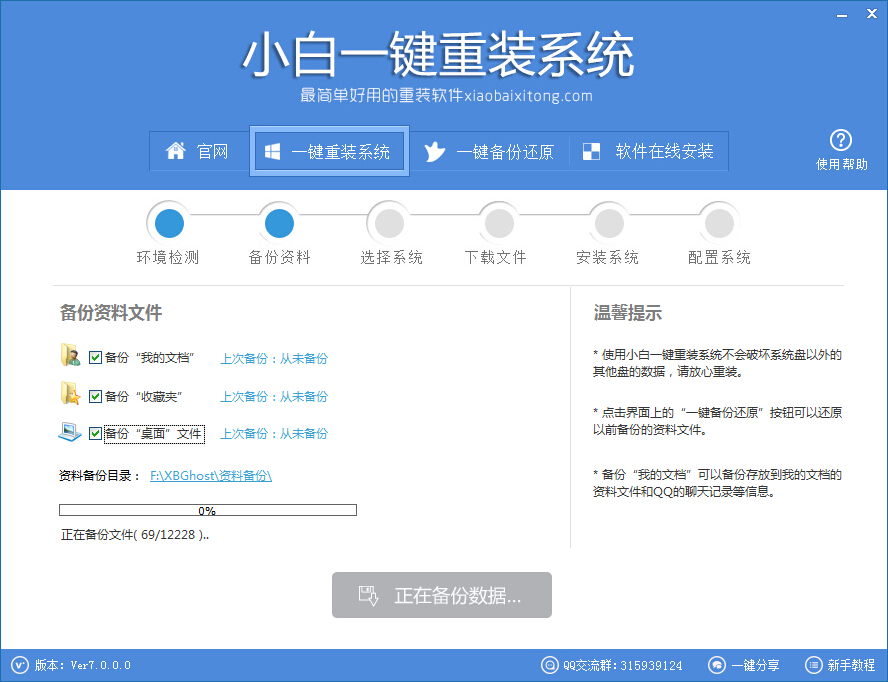
笔记本电脑一键重装系统图2
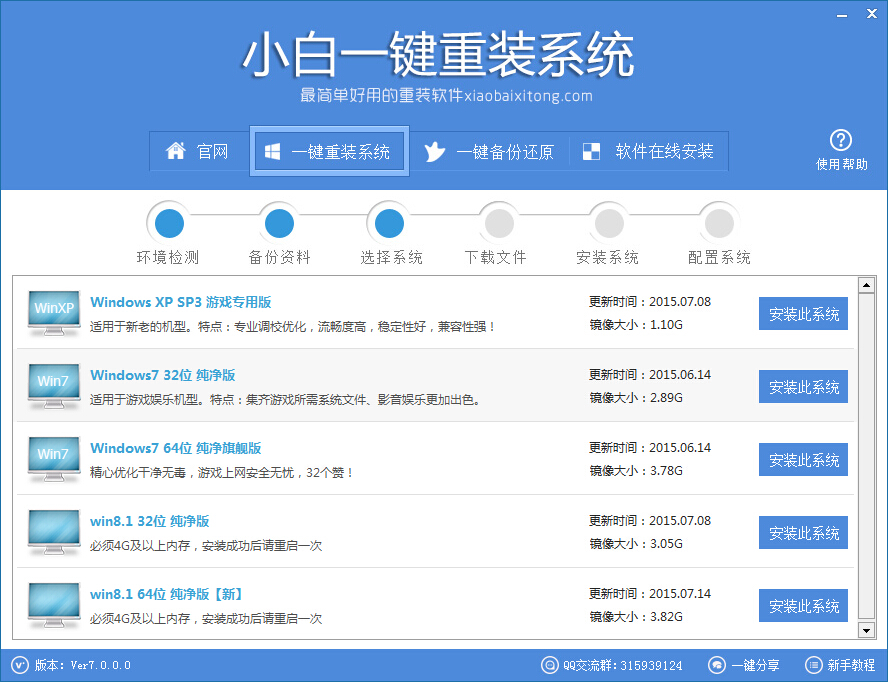
SETP03(选择系统)
这里根据大家的配置跟需求来选择系统,例如xp系统重装,相关介绍也可以在选择系统选项里面看到,然后大家点击“安装此系统”就可以了。
笔记本电脑一键重装系统
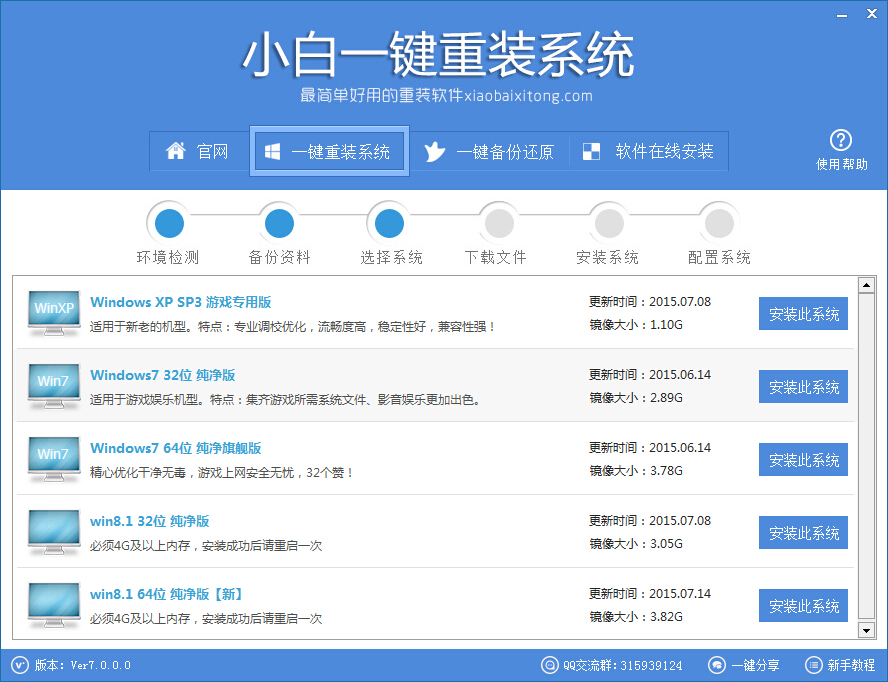
笔记本电脑一键重装系统图3
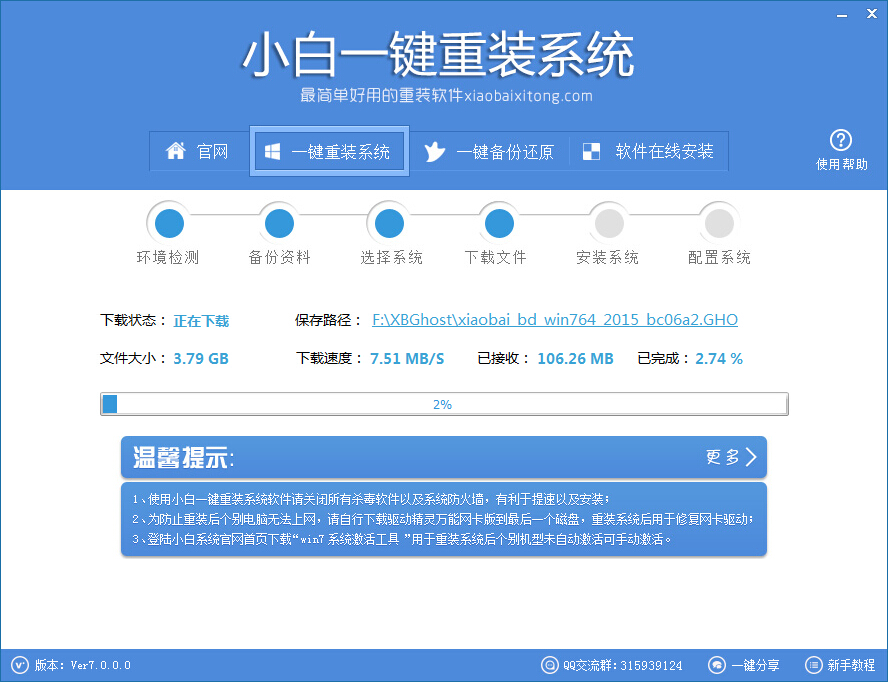
SETP04(下载安装)
选择好需要系统之后,软件就会开始系统下载。而系统下载完成后就会自动重装系统了。
笔记本电脑一键重装系统
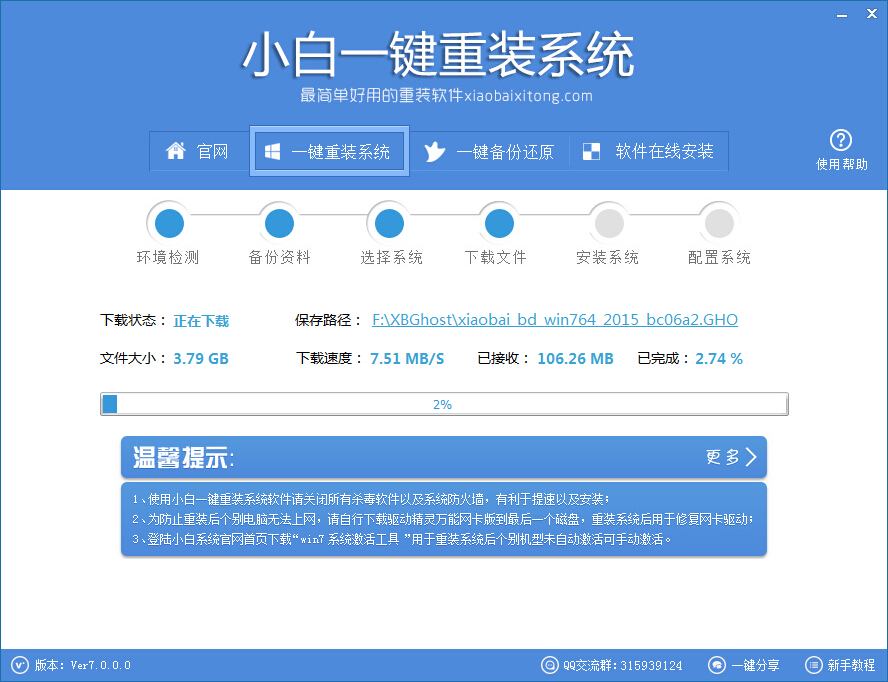
笔记本电脑一键重装系统图4
上面四个步骤就是笔记本电脑一键重装的方法了,大家没有看错,小白一键重装系统就是这么简单!但是简单的背后却凝聚了无数设计师的心血,每减少一个步骤都是经过数十个人的努力才得到的,大家有兴趣的话可以试试这个软件,希望大家会喜欢。




 发表于 2023-2-10 06:38:06
 提升卡
提升卡 置顶卡
置顶卡 沉默卡
沉默卡 喧嚣卡
喧嚣卡 变色卡
变色卡 千斤顶
千斤顶 照妖镜
照妖镜
