电脑如何安装windows11系统教程?win11系统已经正式对用户进行推送升级,但是有的用户等不及或者没办法通过检测也想要升级体验,那有没有办法解决呢?一起来看下安装windows11系统的详细教程吧。
以下是根据网上的iso安装包安装的详细步骤:
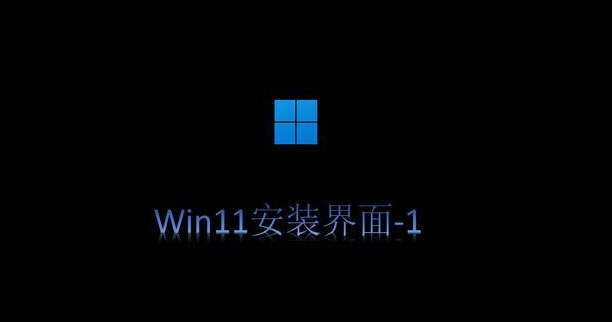
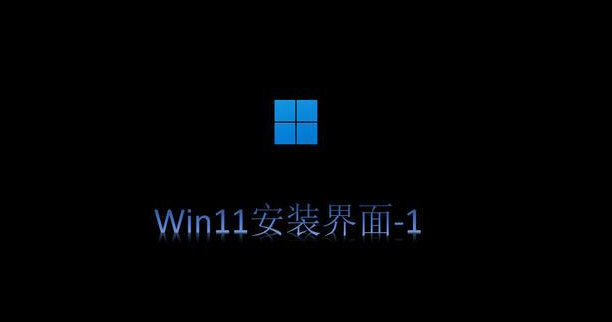
1、系统加载安装启动画面。
图解电脑系统安装win11系统教程
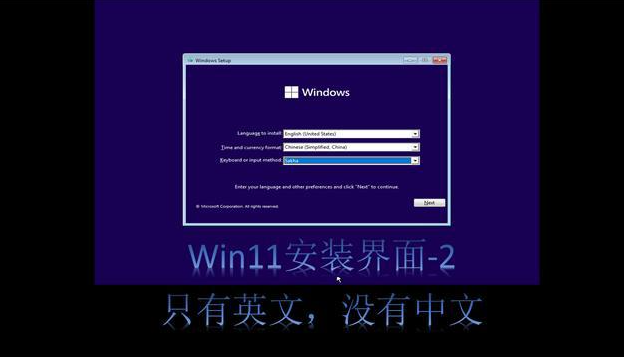
2、系统初始安装界面,都是英文,没有中文。
图解电脑系统安装win11系统教程
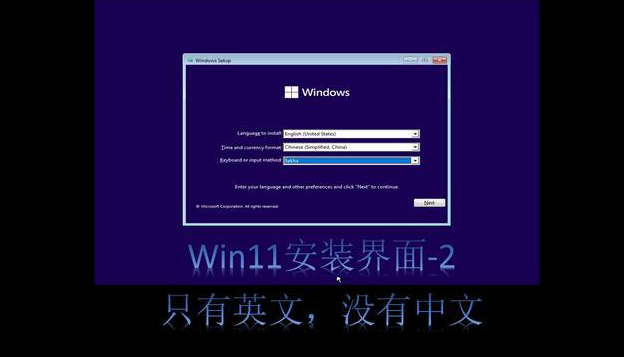
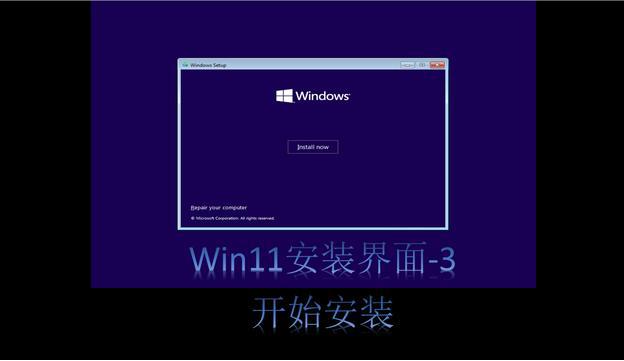
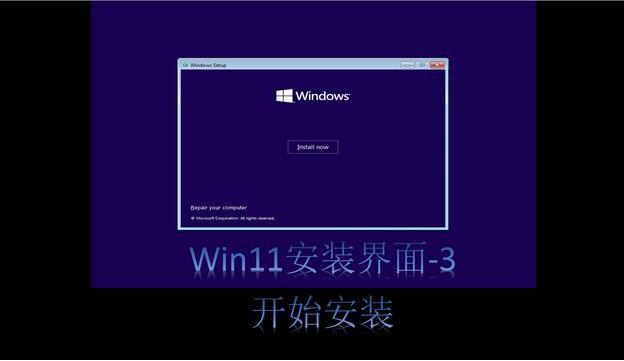
3、点下一步开始安装。
图解电脑系统安装win11系统教程
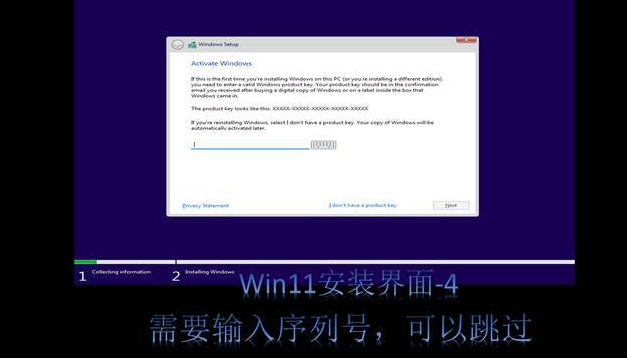
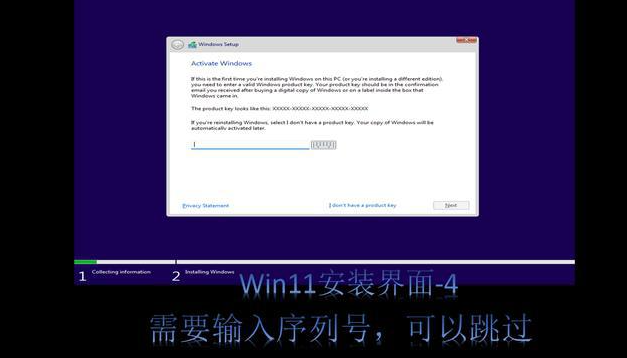
4、这里提示输入序列号,我们没有,就可以点击跳过。
图解电脑系统安装win11系统教程
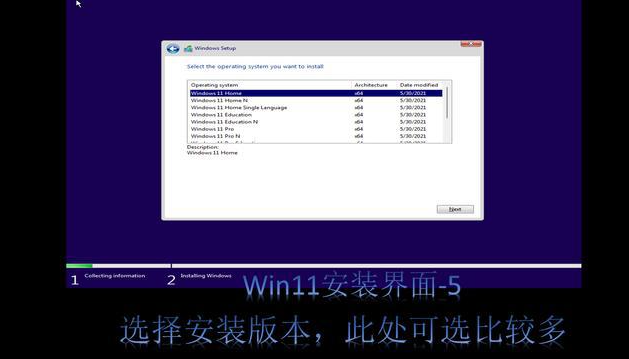
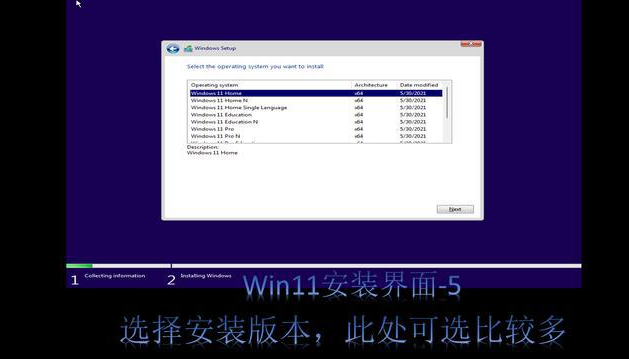
5、选择安装版本,根据自己爱好选择,默认是home版本。
图解电脑系统安装win11系统教程
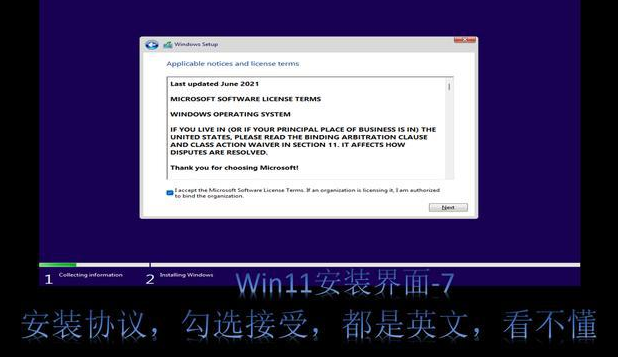
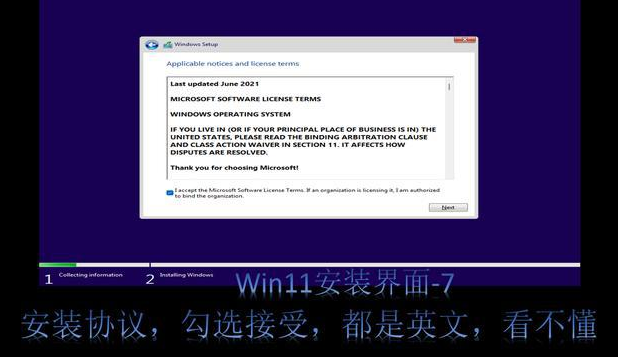
6、接受安装协议,也全是英文。
图解电脑系统安装win11系统教程
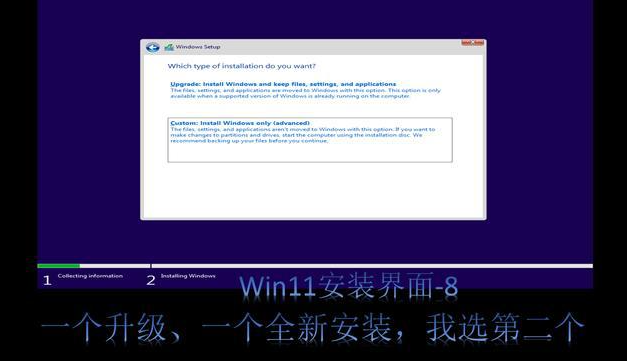
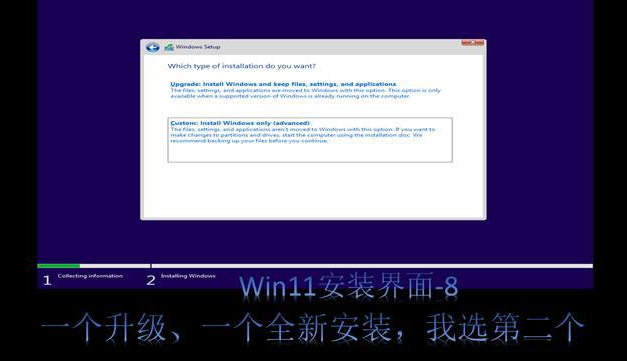
7、选择安装方式,升级或者全新安装。
图解电脑系统安装win11系统教程
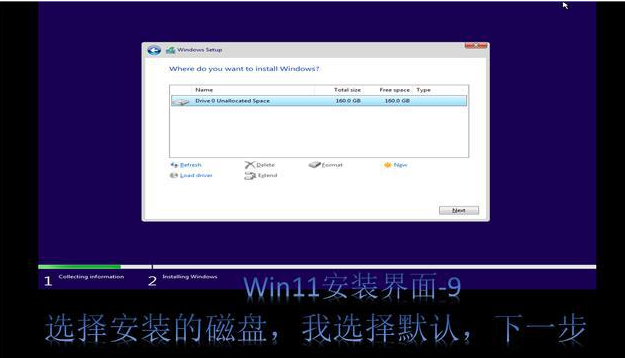
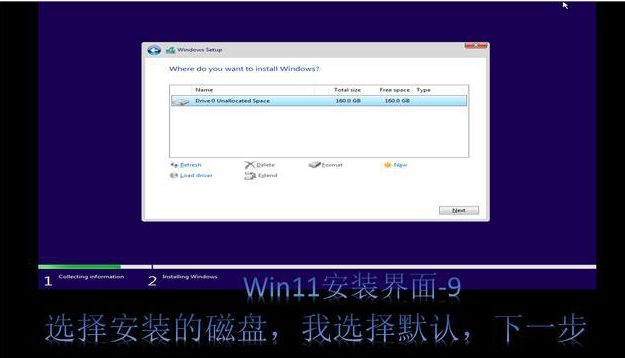
8、选择安装硬盘,默认整个硬盘。
图解电脑系统安装win11系统教程
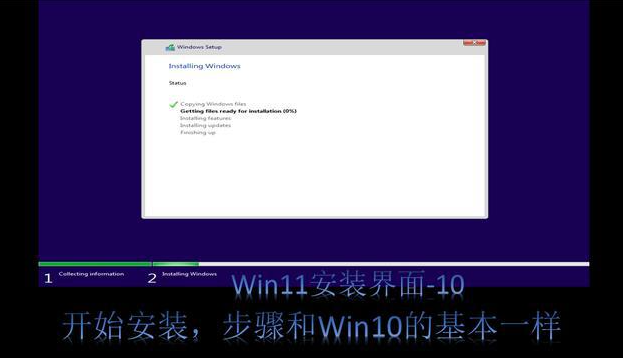
9、系统开始安装,这个时候可以离开了,系统安装会自动完成。
图解电脑系统安装win11系统教程
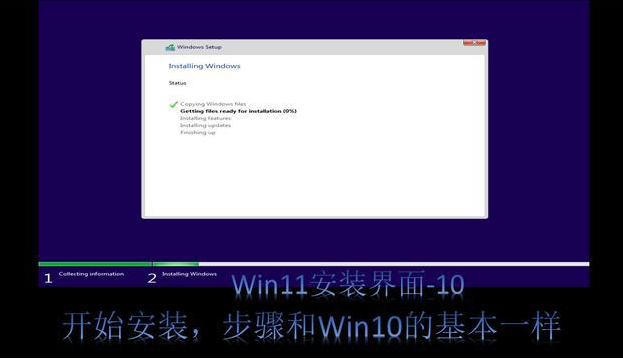
接下来等待系统文件复制安装,整个过程大概几分钟,还是比较快的,这个跟以往的Windows系统安装基本上还是一样的。变化比较大的在后面。
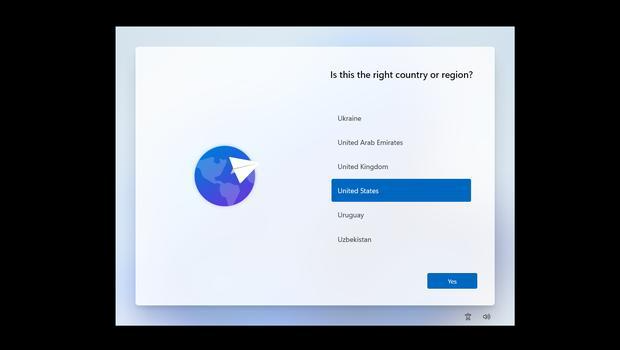
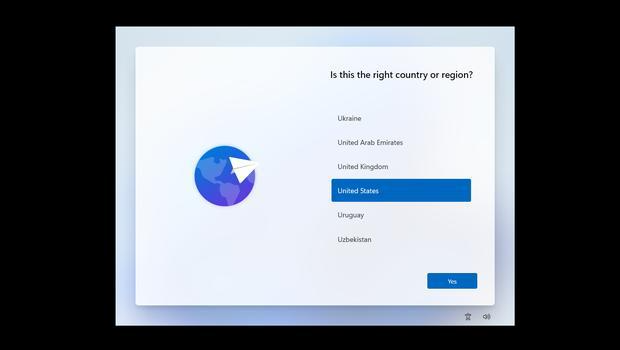
10、选择国家,这里可以选择中国。
图解电脑系统安装win11系统教程
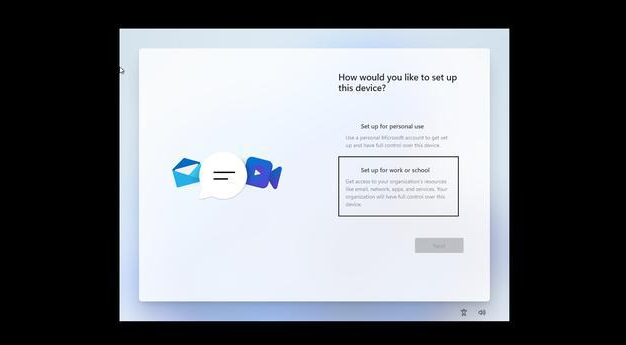
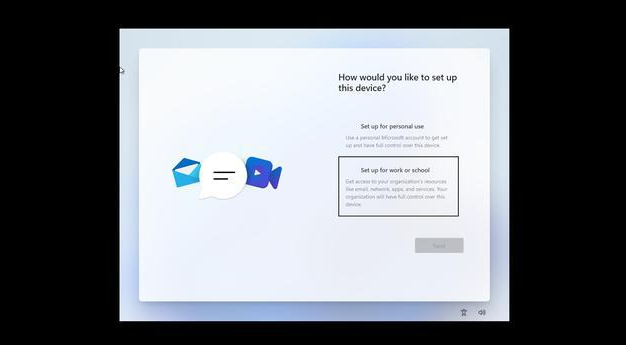
11、选择账号,个人,学校和企业。可以直接使用微软的云账户登录。
图解电脑系统安装win11系统教程
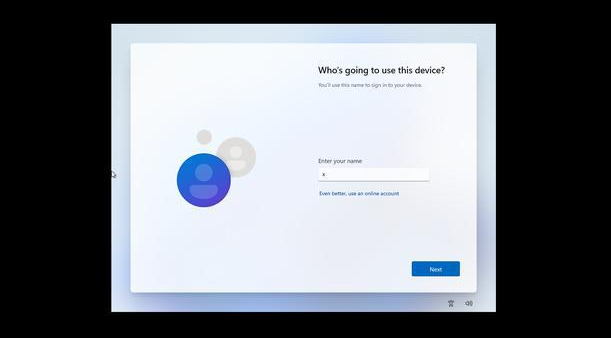
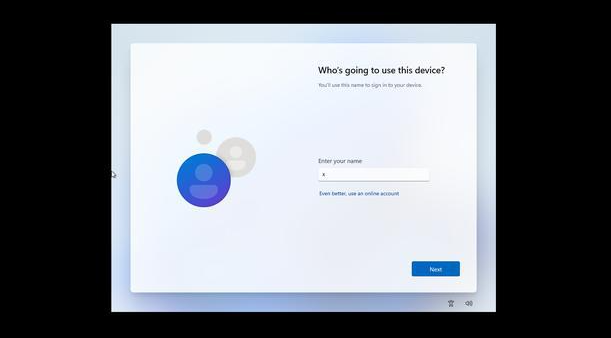
12、设置本地账户,需要确认密码和三个问题,便于后期忘记密码找回。
图解电脑系统安装win11系统教程
13、全部完成后系统进行更新配置。
图解电脑系统安装win11系统教程

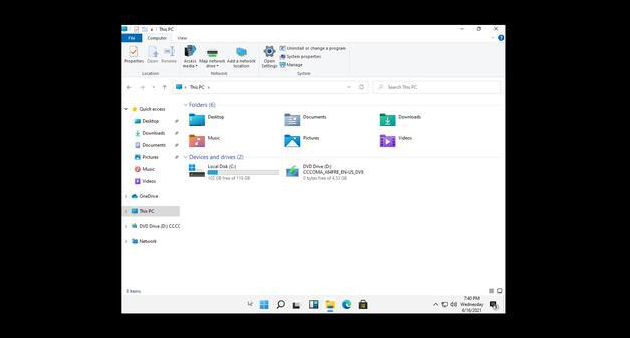
14、系统安装完成就会进入新的操作界面,跟win10系统还是有很多区别的。
图解电脑系统安装win11系统教程
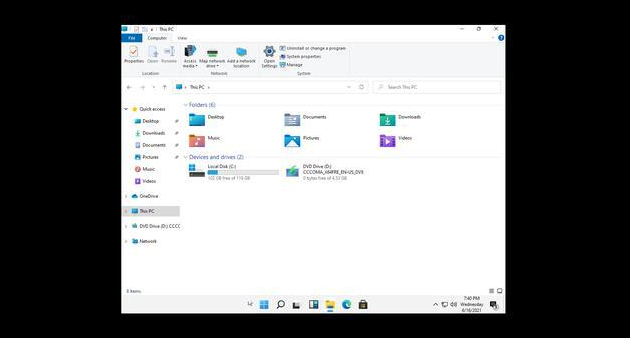
以上便是电脑系统安装win11系统教程,感兴趣的小伙伴可以去网上找到相关的系统安装包去安装使用。




 发表于 2023-2-10 06:38:07

 提升卡
提升卡 置顶卡
置顶卡 沉默卡
沉默卡 喧嚣卡
喧嚣卡 变色卡
变色卡 千斤顶
千斤顶 照妖镜
照妖镜
