有很多用户购买了SORRY之后,发现电脑自带的系统使用起来非常的不方便,于是用户想要想要自己安装一个系统,但是不知道要怎么操作,大家可以尝试下方的操作方法进行操作即可,希望可以帮到大家。
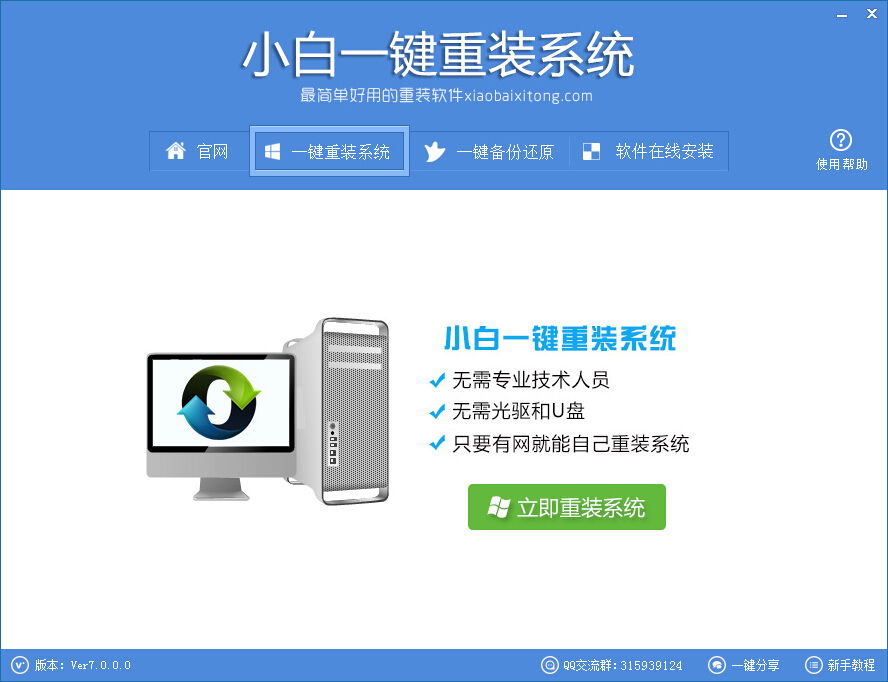
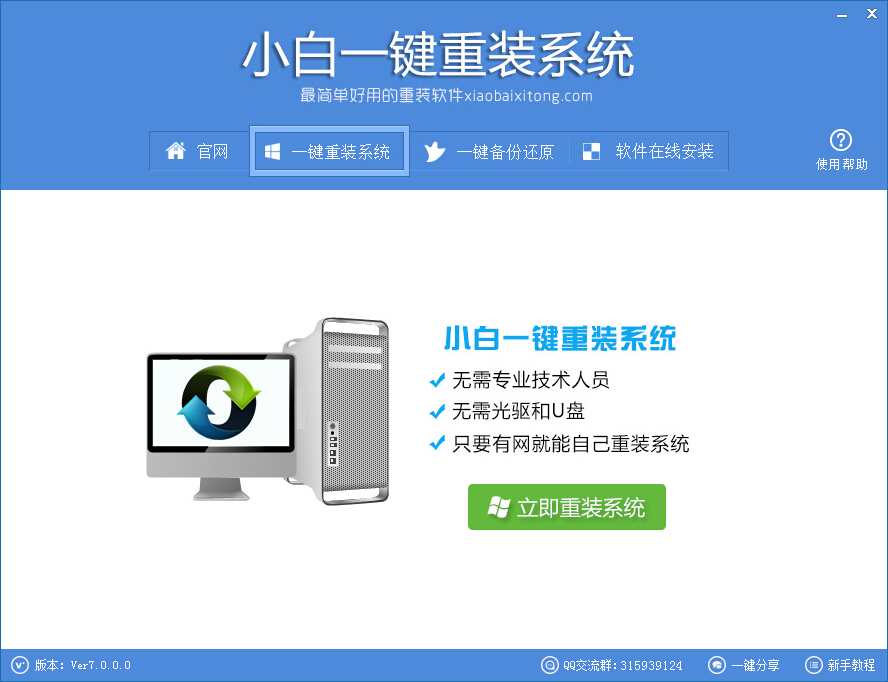
1、 首先在当客官网上下载小编一键重装系统。接着双击运行程序,无需安装,就会看到如下界面。
sony电脑一键重装系统
sony电脑一键重装系统图1
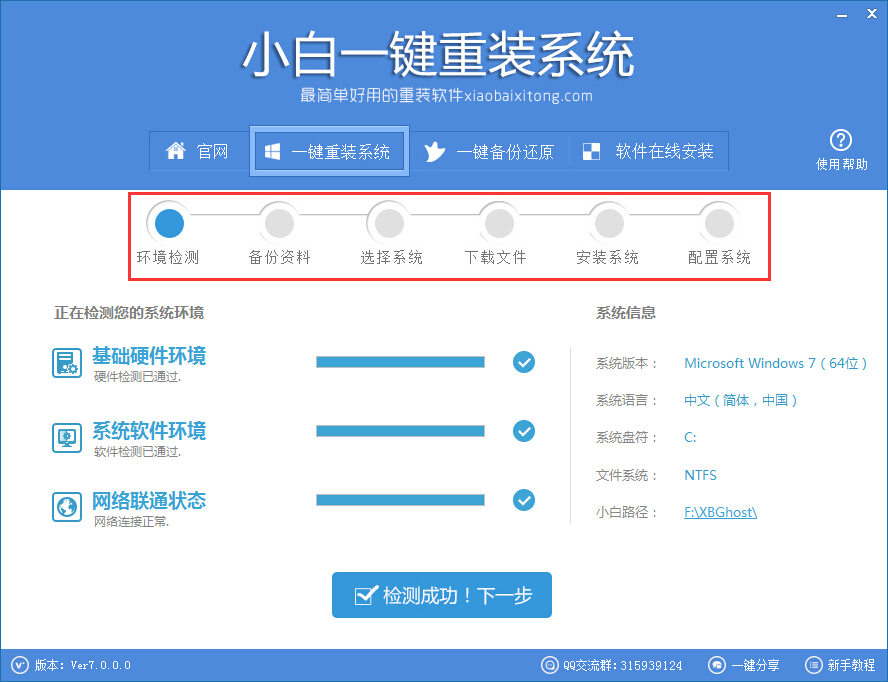
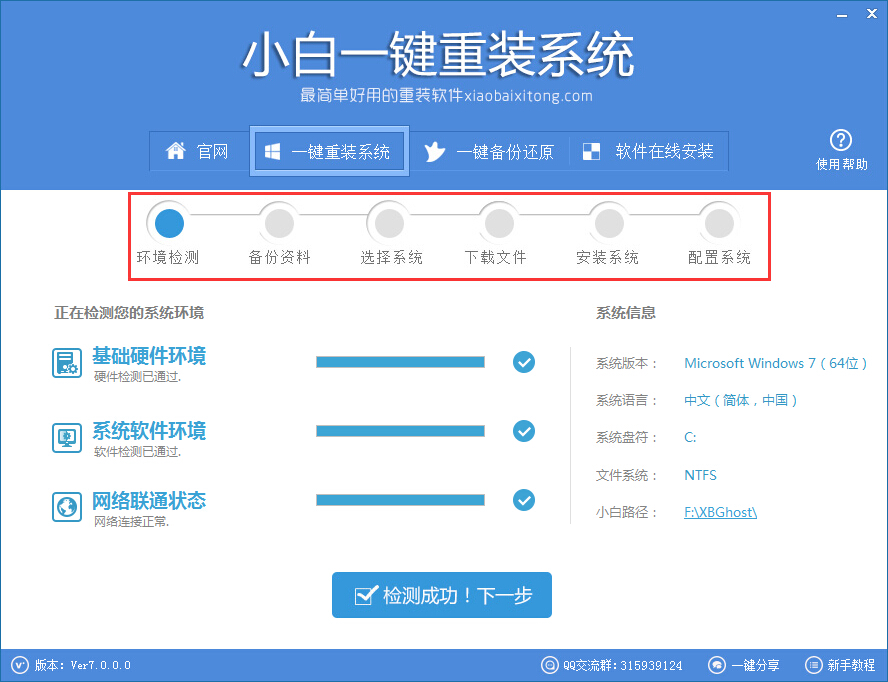
2、 接着点击绿色的“立即重装系统”。软件会自动检测你的电脑环境,包括硬件环境、软件环境以及网络状态。而软件中间显示的笔记本重装系统流程。大家可以根据需要是否需要备份资料。
sony电脑一键重装系统
sony电脑一键重装系统图2
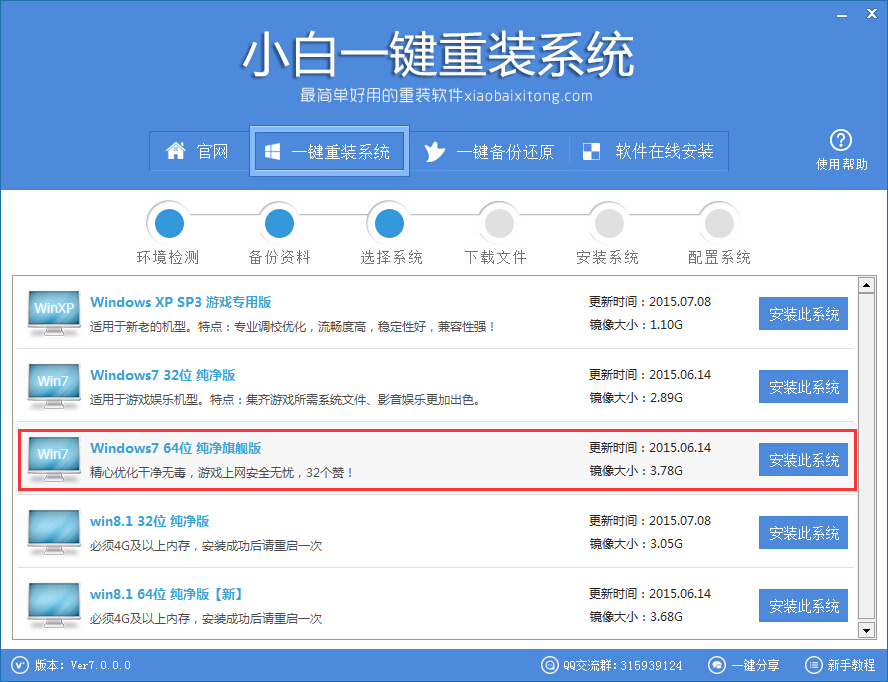
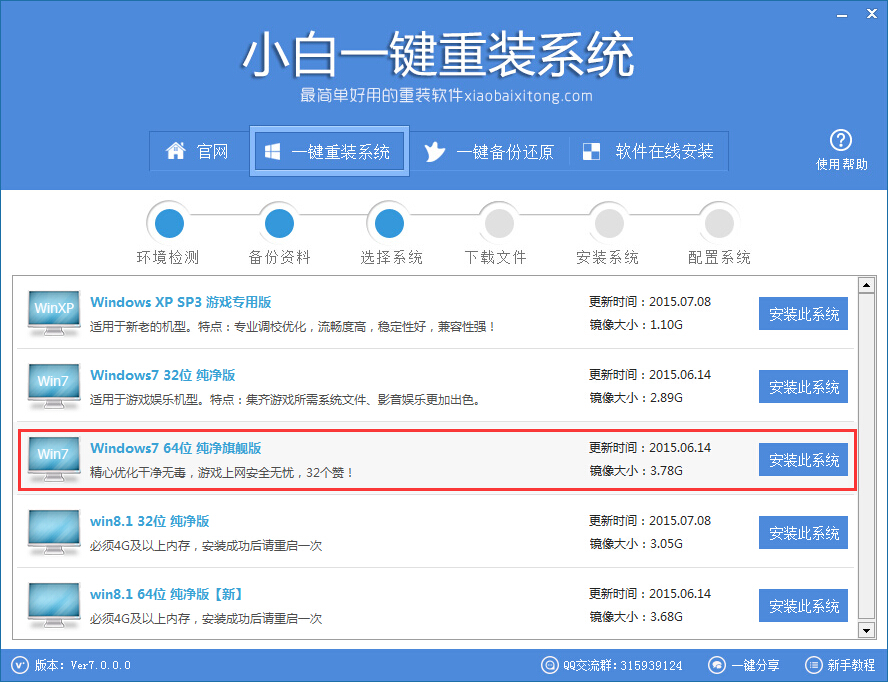
3、 接着来到重装系统这里,大家可以根据检测出来的硬件环境来选择你需要安装的系统。假如内存有4G以上,就果断选择64位win7系统吧。索尼笔记本重装xp/win8/win10系统同样也是选择对应的系统进入下载。
sony电脑一键重装系统
sony电脑一键重装系统图3
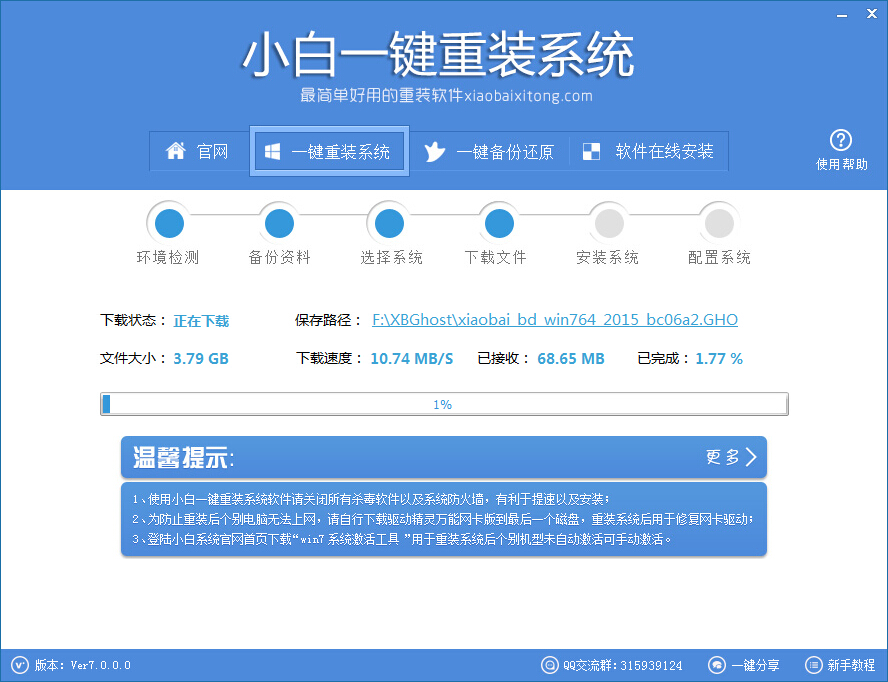
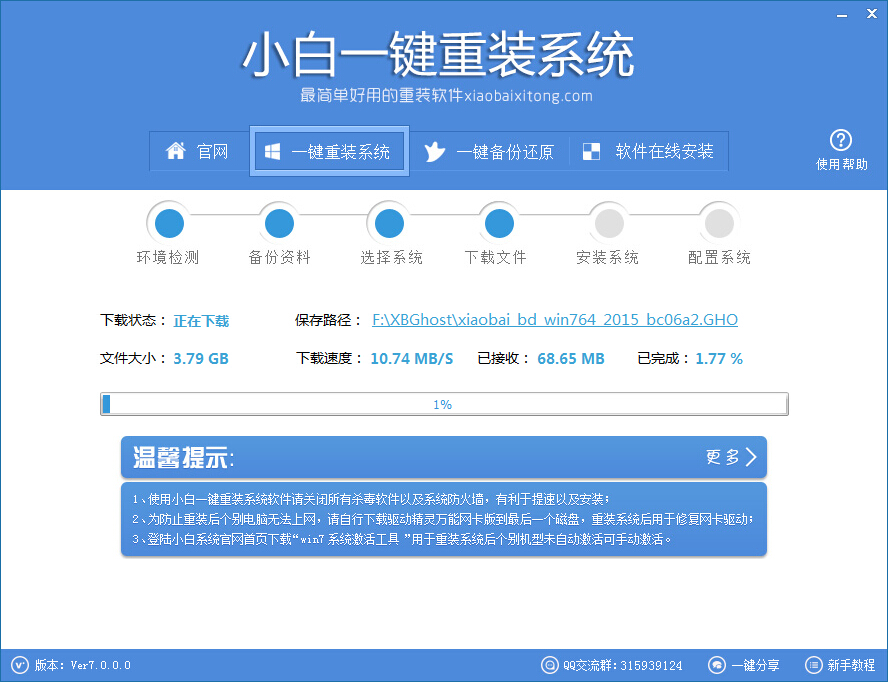
4、 选择之后是系统下载过程。这个根据个人网速不同,下载时间长短也会不同。大概也就抽根烟,化个妆的工夫的啦。相信你的网速杠杠的。
sony电脑一键重装系统
sony电脑一键重装系统图4
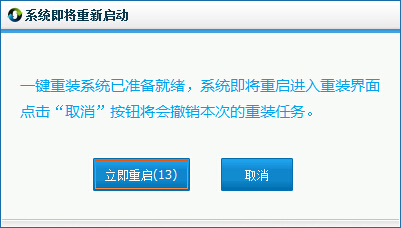
5、 下载完成后,则是会有提示将会开始一键重装系统了。大家可以点击“立即重启”,重启笔记本电脑进行系统重装。
sony电脑一键重装系统
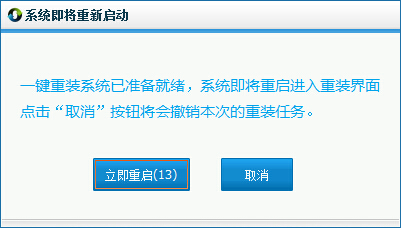
sony电脑一键重装系统图5
6、 重启电脑后,则是会进入笔记本重装系统过程。全程无需大家任何操作,就会自动安装好硬件驱动和激活系统。
关于sony电脑一键重装系统的教程到这里就全部结束了,相信大家通过上面的sony电脑一键重装系统的描述都有一定的了解吧,其实关于一键重装的软件有哪些的内容是之前小编收藏的,有需要的朋友也可以收藏起来哦,好了,如果想了解更多的的资讯敬请关注小白一键重装官网吧。




 发表于 2023-2-10 06:38:24
 提升卡
提升卡 置顶卡
置顶卡 沉默卡
沉默卡 喧嚣卡
喧嚣卡 变色卡
变色卡 千斤顶
千斤顶 照妖镜
照妖镜
