用户购买了戴尔vostro5090台式机之后发现电脑自带的系统使用起来非常的不方便,于是想要改装成Win7系统,但是不知道要怎么操作,下面教给大家详细的操作方法,大家按照下方的操作方法进行操作即可。
具体步骤如下:
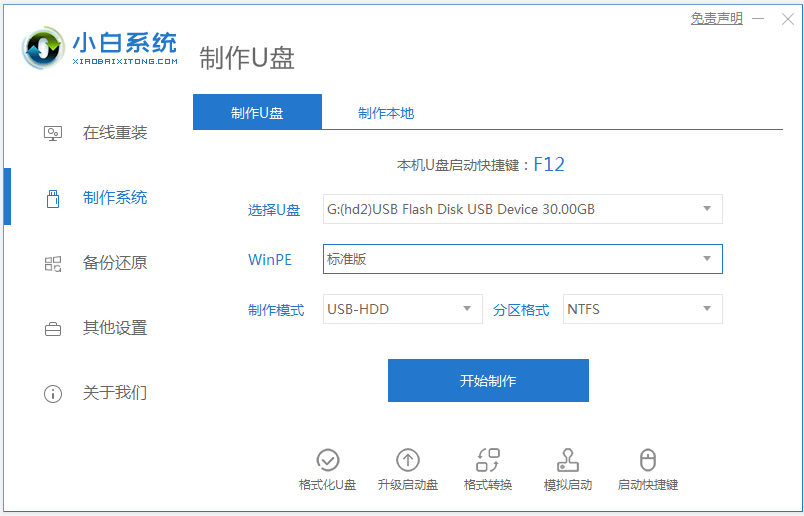
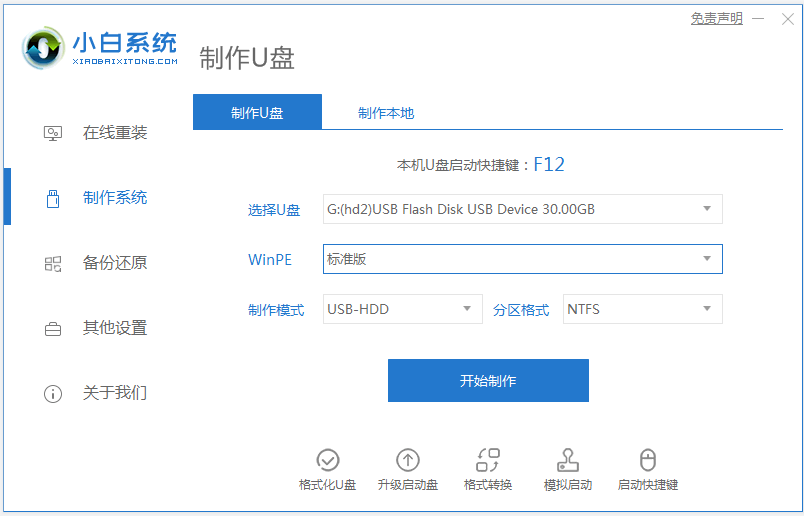
1、首先下载安装小白一键重装系统工具制作u盘启动盘(教程参照:小白u盘启动盘制作教程。)
详解戴尔vostro5090台式机改win7系统教程
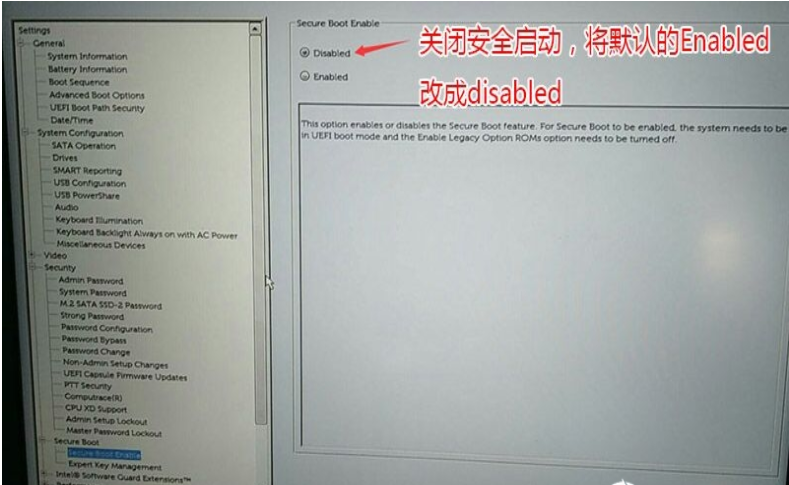
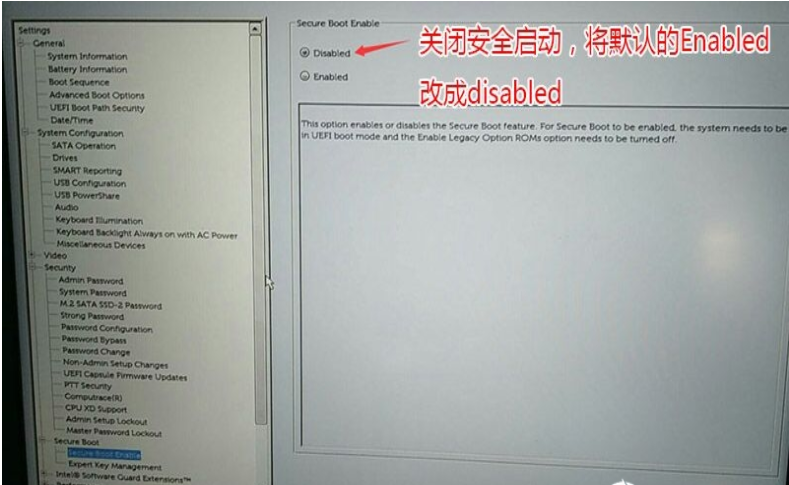
2、开机一直按F2进入BIOS,按F2进入BIOS界面,切换到secure BOOT页面,选择secure Boot Enable按回车改成Disabled,关闭安全启动,装win7一定要关闭,否则启动项找不到硬盘或找不到引导。
详解戴尔vostro5090台式机改win7系统教程
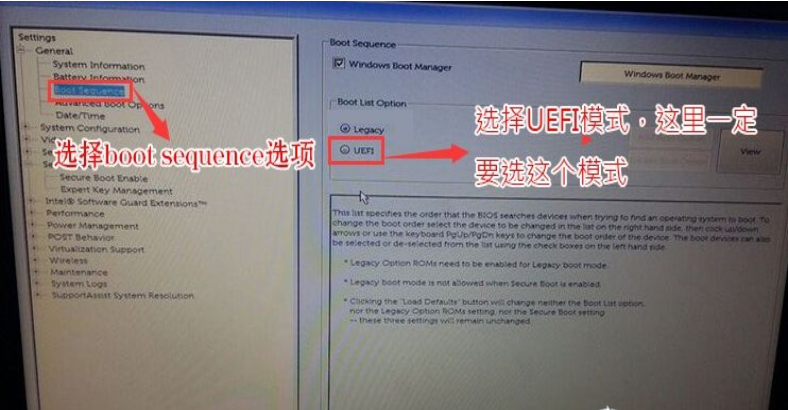
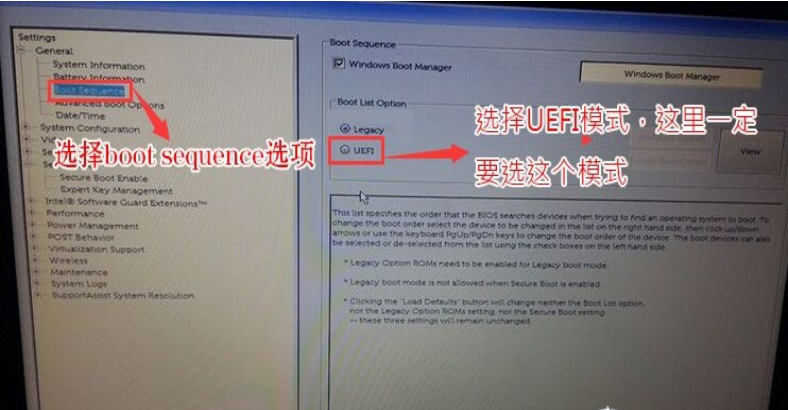
3、切换到BOOT Sequence项,如果将boot list Opion引导模式选择为uefi,这里一定记得设置uefi,要不戴尔机器引导不了。
详解戴尔vostro5090台式机改win7系统教程
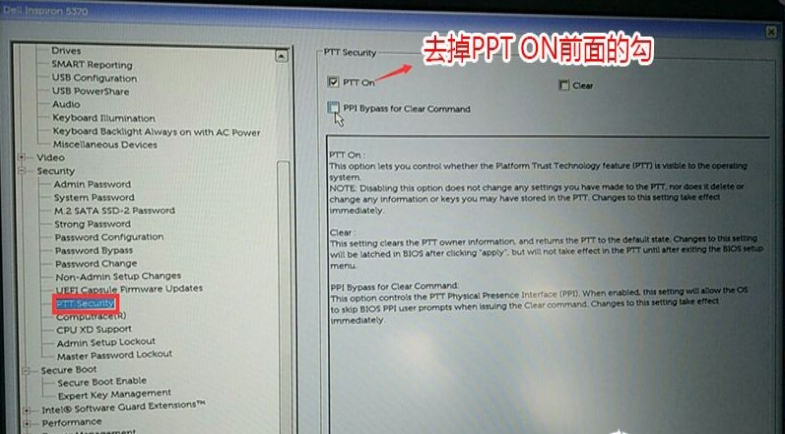
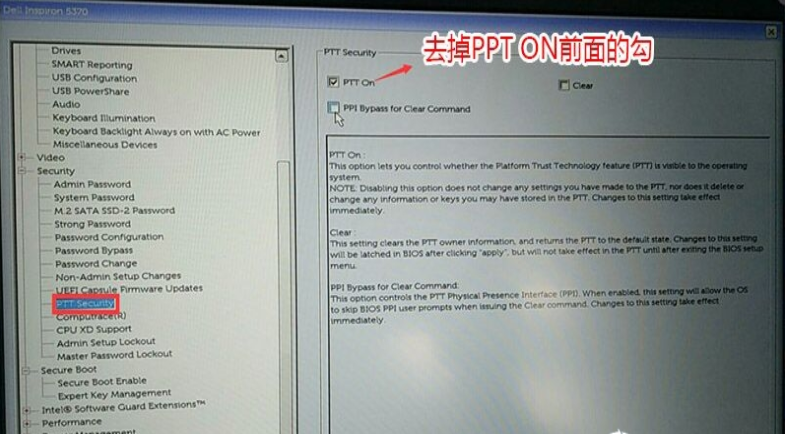
4、切换到切换到sercurity将ppt sercurity右侧PPT ON前面的勾去掉。
详解戴尔vostro5090台式机改win7系统教程
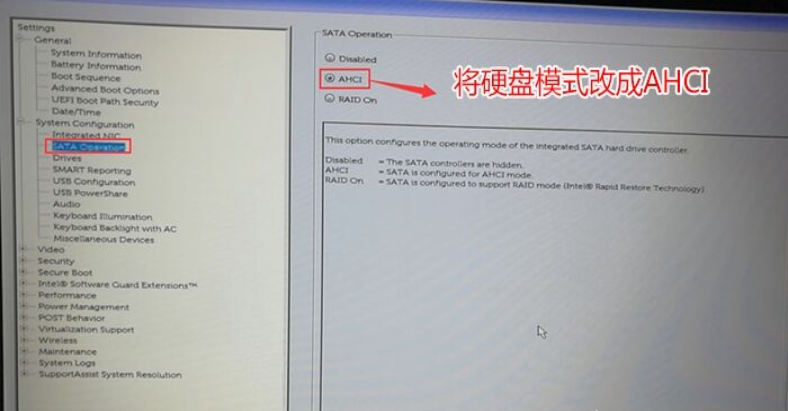
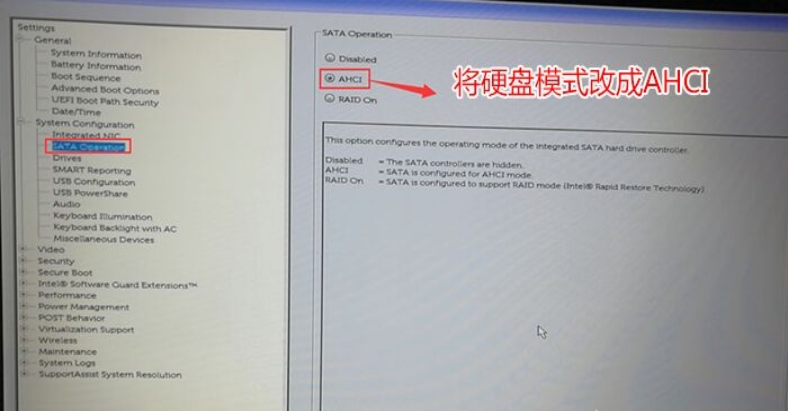
5、注意:切换到system configuration项,如果硬盘模式是raid,将sata operatior硬盘模式改为ahci模式,否则有些U盘进入PE后找不到硬盘,改了后选择退出并保存BIOS。
详解戴尔vostro5090台式机改win7系统教程
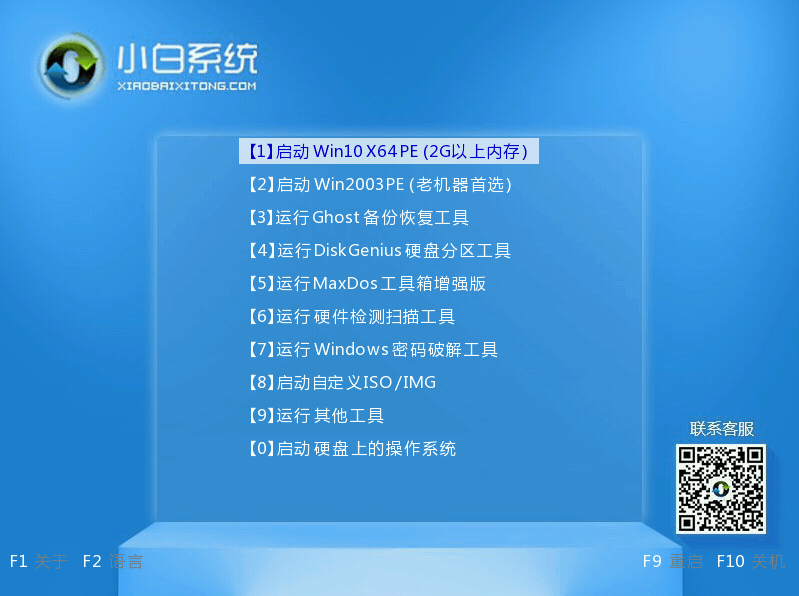
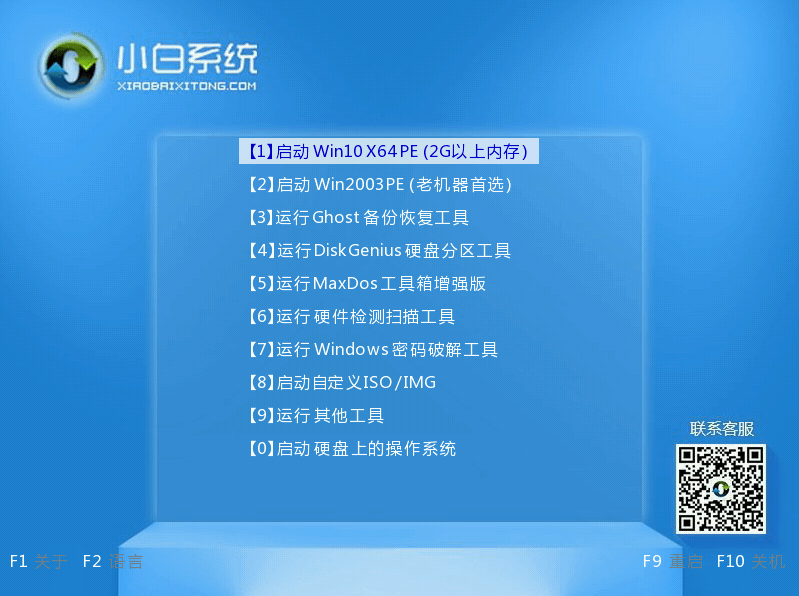
6、保存设置后,插入u盘启动盘,重启电脑,开机不停按f12打开快速引导菜单,选择识别的U盘启动回车从U盘启动,选择01项pe进入。
详解戴尔vostro5090台式机改win7系统教程
7、打开桌面上的Diskgenius分区工具(DG分区工具),(戴尔G5 5090台式机装win7建议采用GPT分区)。
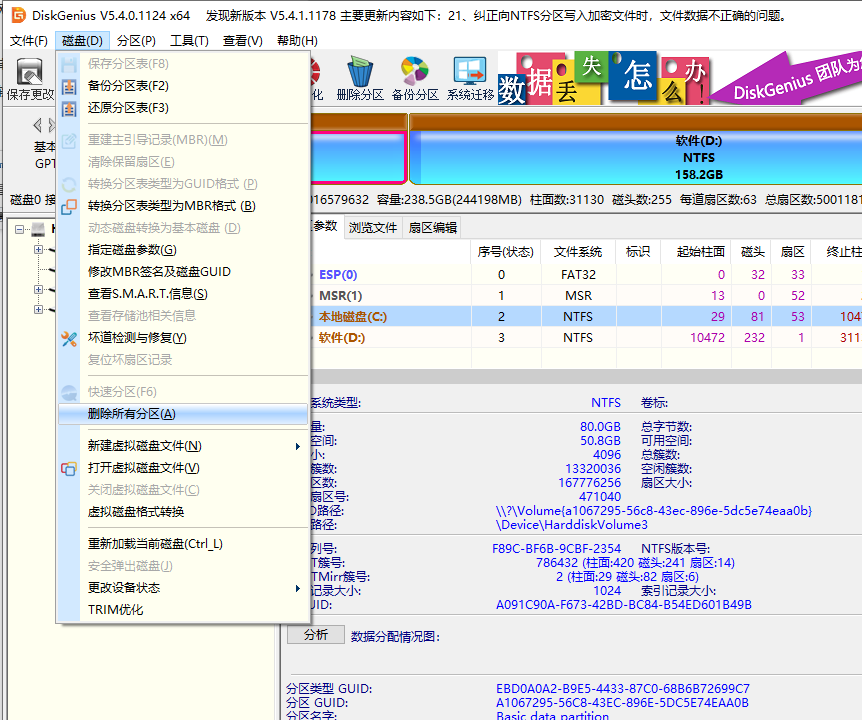
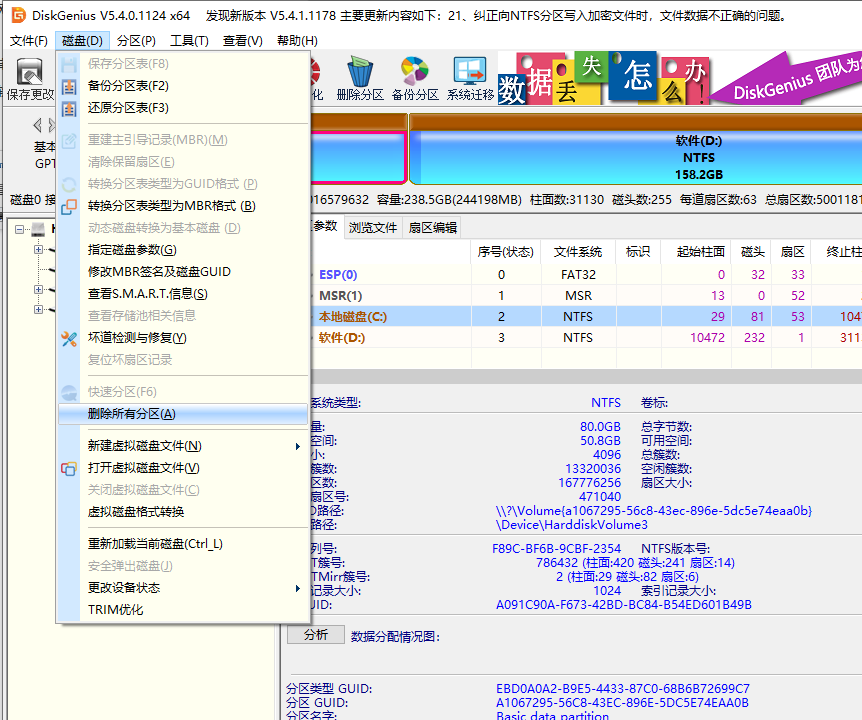
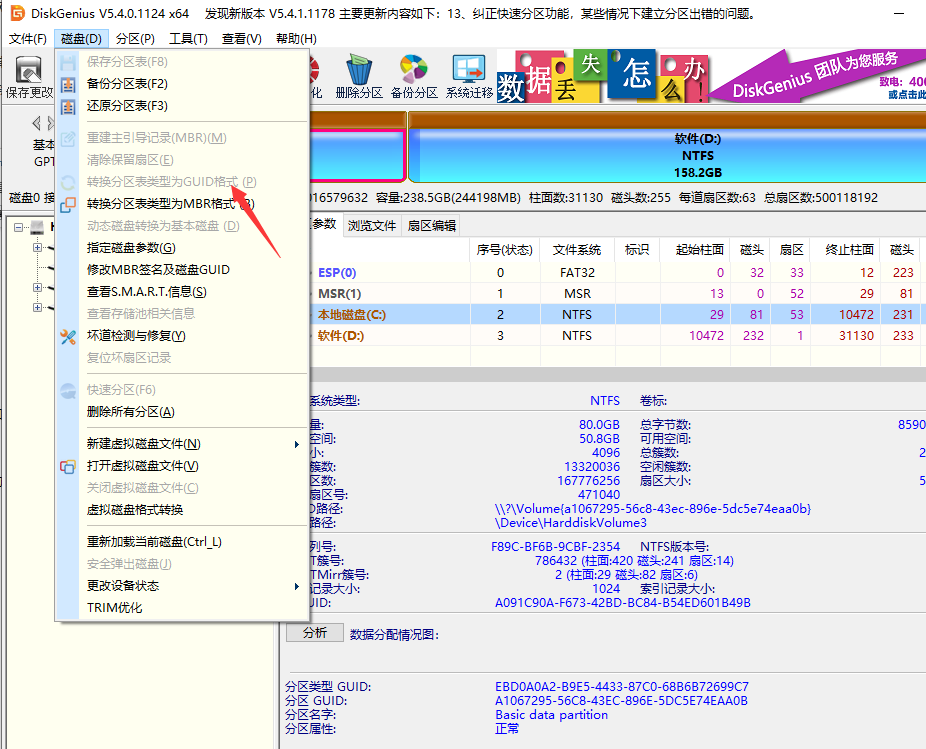
打开Diskgenius后,选择笔记本硬盘,然后点击“硬盘”,查看菜单中的【“转换分区表类型为guid格式”】选项是否灰色,如果是灰色的话那么我们就无需进行重新分区,除了C盘系统盘和桌面上的资料,重装系统后其他磁盘中的资料都不会被清空,如果“转换分区表类型为guid格式”选项是可选的,则需要将整个硬盘格式化,操作方法如下:
删除分区:点击“硬盘”——“删除所有分区”,删除前确保资料已经转移,删除后,点击【保存更改】。
详解戴尔vostro5090台式机改win7系统教程
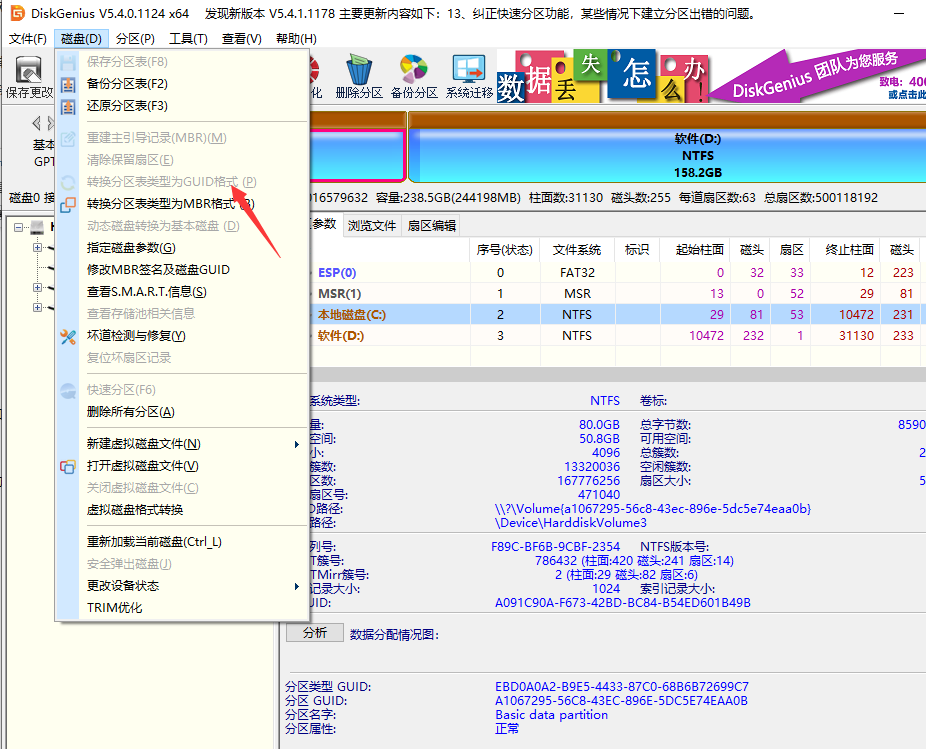
8、转mbr分区为guid格式:删除分区后,装换硬盘分区表类型 为 guid 格式,同样还是从“硬盘”——“转换分区表类型为guid格式”,然后保存更改(以下为图示,此时该项为可点,如不可点说明已经转换好了,小编的就是已经转化好的。)
详解戴尔vostro5090台式机改win7系统教程
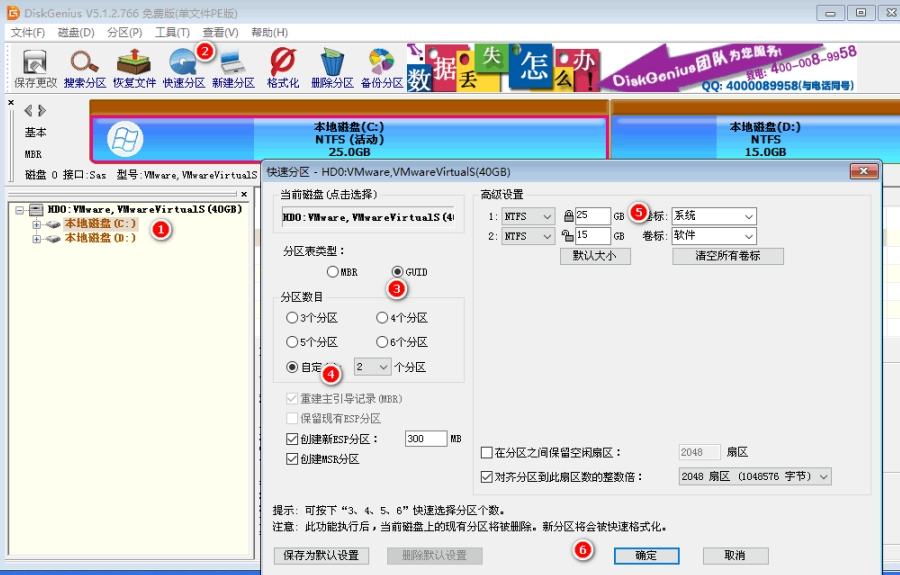
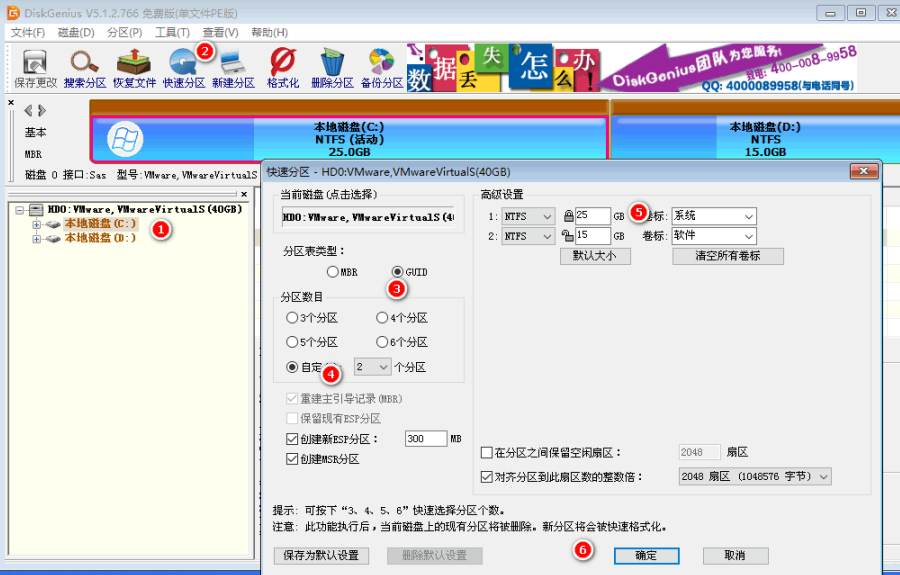
9、重新分区:磁盘格式转换完成后,点击【快速分区】,勾选 分区表类型为guid ,在弹出的【快速分区】界面,我们这里选择好分区的类型GUID和分区的个数以及大小,这里一般推荐C盘大小大于60G比较好,然后注意如果是固态硬盘要进行4K对齐。
详解戴尔vostro5090台式机改win7系统教程
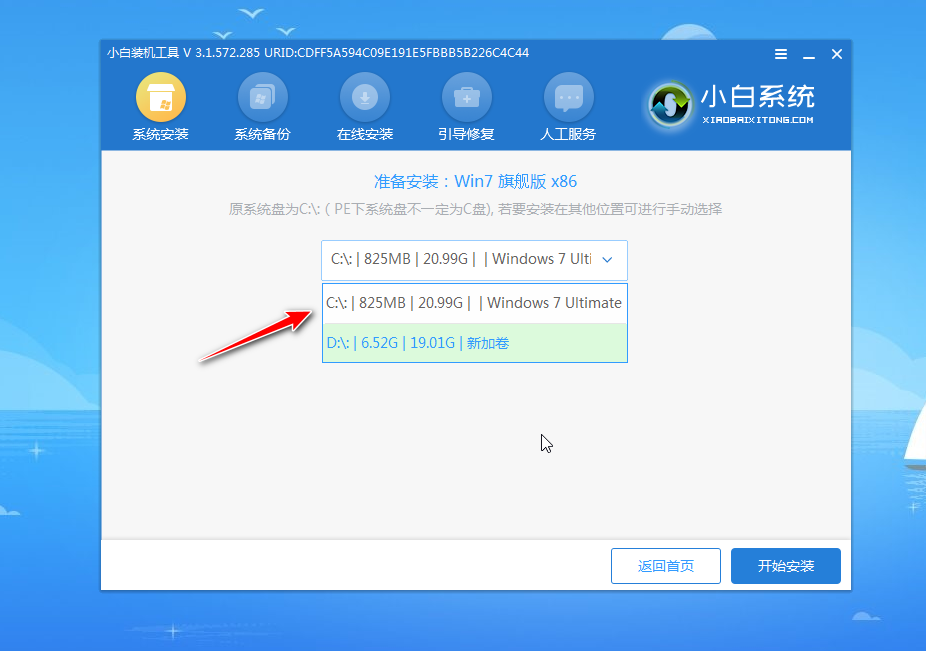
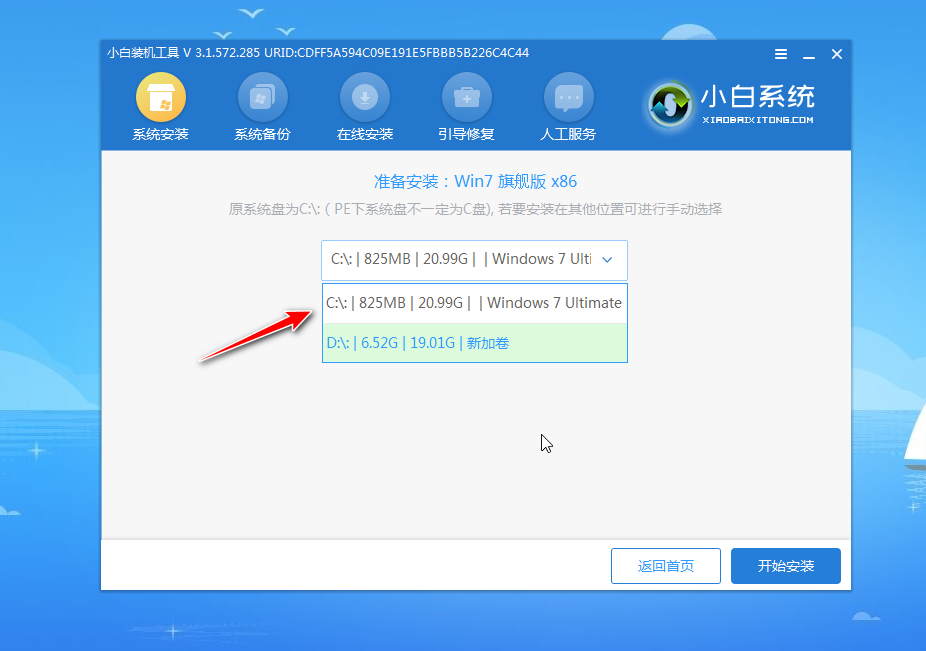
10、分区完成后运行桌面的"小白装机工具”,然后选择win7系统镜像文件,以c盘为系统盘,把win7系统安装在c盘中,点击确定;
详解戴尔vostro5090台式机改win7系统教程
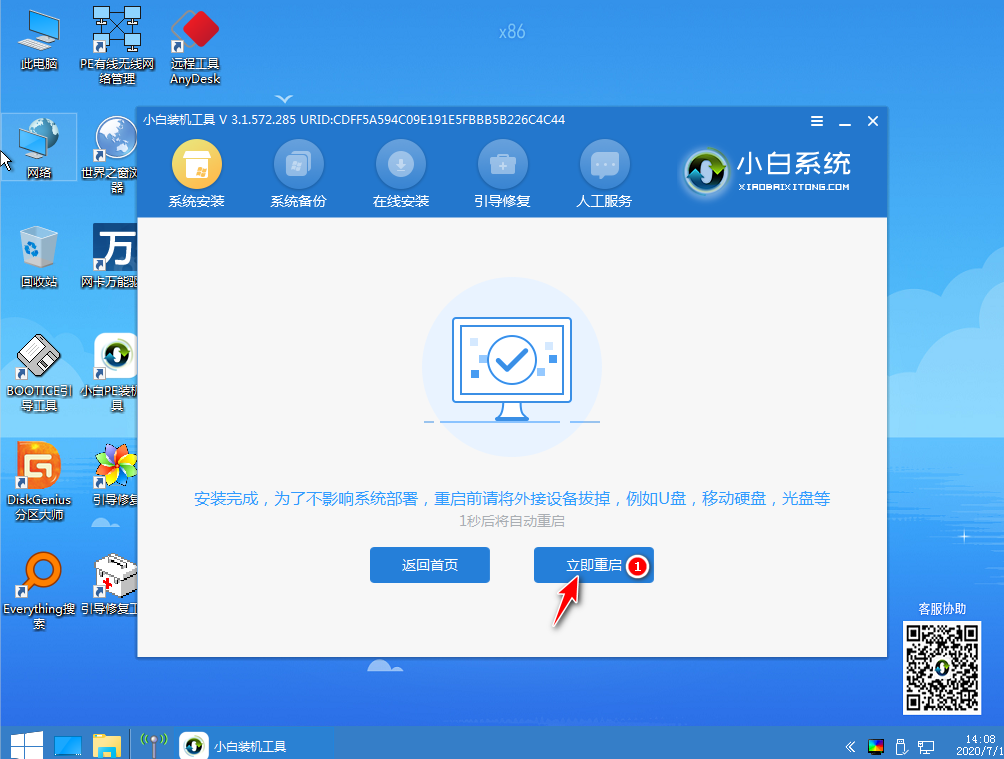
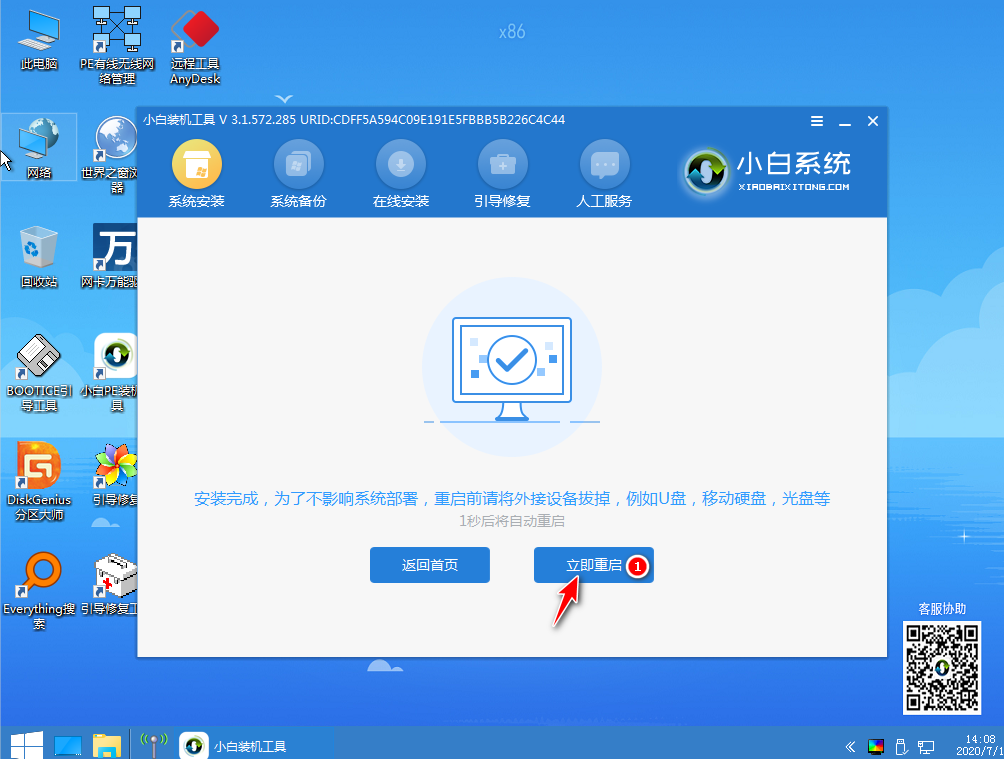
11、等待系统安装完成,拔掉u盘重启电脑。
详解戴尔vostro5090台式机改win7系统教程
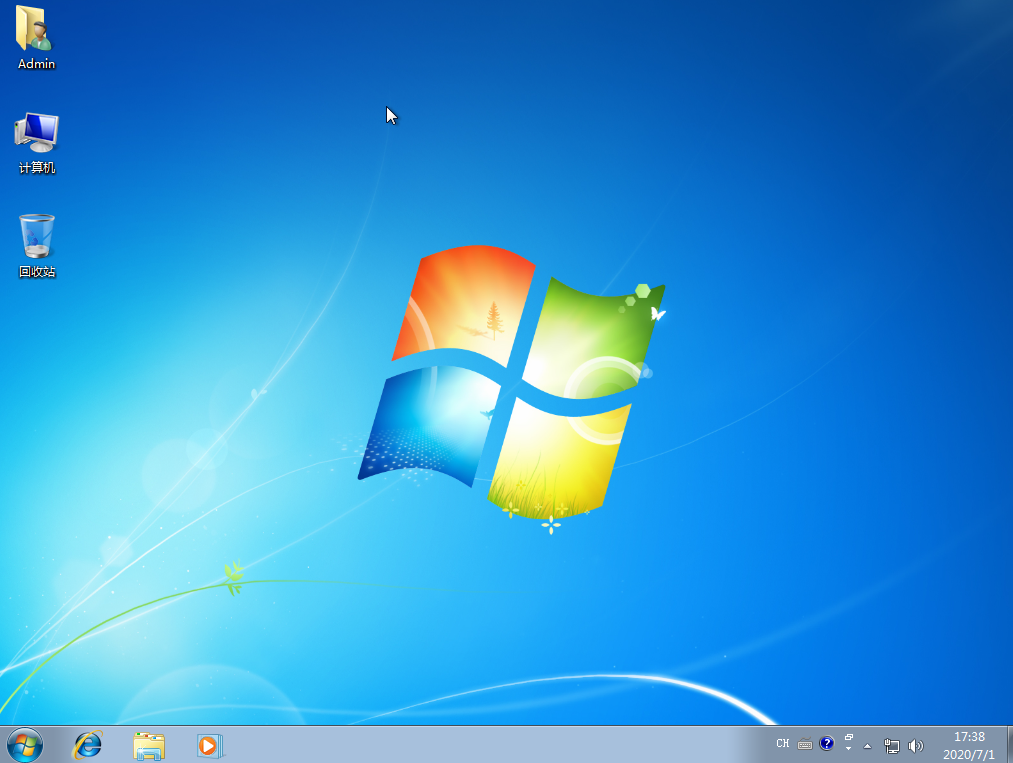
12、耐心等待一段时间,进入以下页面便是安装完成啦。
详解戴尔vostro5090台式机改win7系统教程
以上便是戴尔vostro5090台式机改win7系统教程,希望能帮到大家。




 发表于 2023-2-10 06:38:29

 提升卡
提升卡 置顶卡
置顶卡 沉默卡
沉默卡 喧嚣卡
喧嚣卡 变色卡
变色卡 千斤顶
千斤顶 照妖镜
照妖镜
