联想ThinkpadE430 3254-A63 堪称是Think家族的经典科技。近期有联想e430用户想要重装Win7系统,但是不知道具体应该如何操作,对此今天小编将为大家带来联想e430重装Win7系统的详细步骤,有需要的朋友们一起来看看吧。
首先需要下载小白一键重装系统工具哦,小白重装系统非常简单,大家都能看懂并且学会!
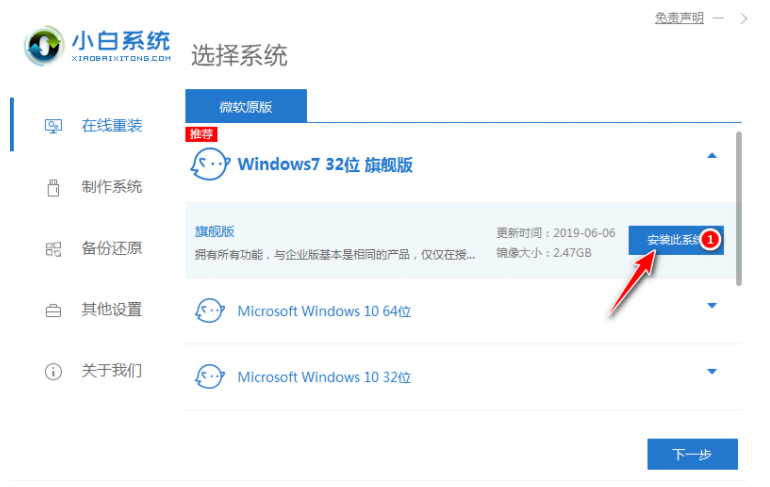
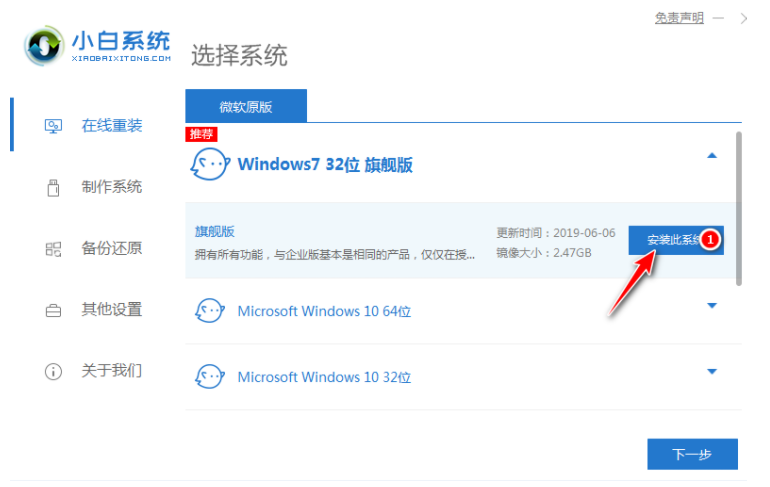
1、打开小白系统软件,然后等待环境检测完成后,推荐我们安装Win7系统,选择后单击下一步。
联想e430如何重装Win7系统?
2、接着小白系统软件推荐适合Win7系统的常用软件,勾选成功后单击下一步。
联想e430如何重装Win7系统?

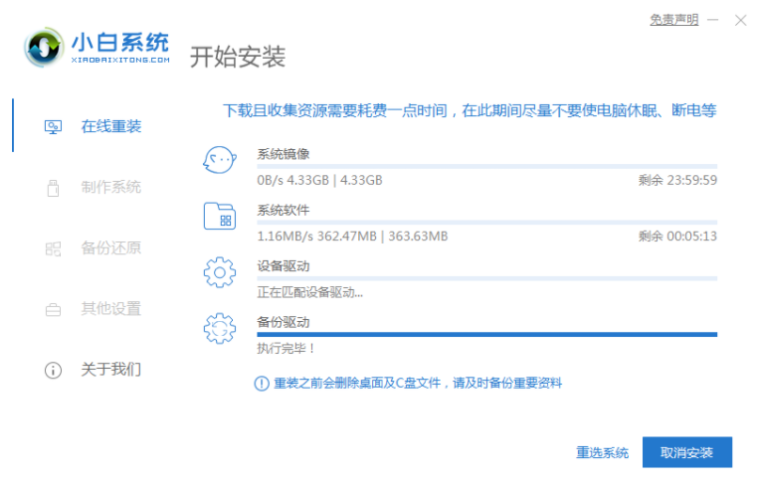
3、自动开始下载系统,您只需要耐心等待。下载速度取决于您的网络,期间保证电脑不要断电断网哦。
联想e430如何重装Win7系统?
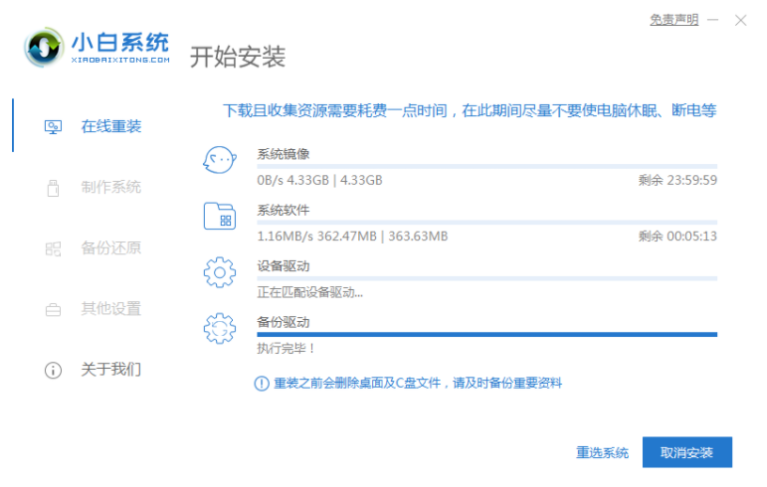
4、下载完成后,自动部署完成后,小白系统软件将提示您立即重新启动。
联想e430如何重装Win7系统?

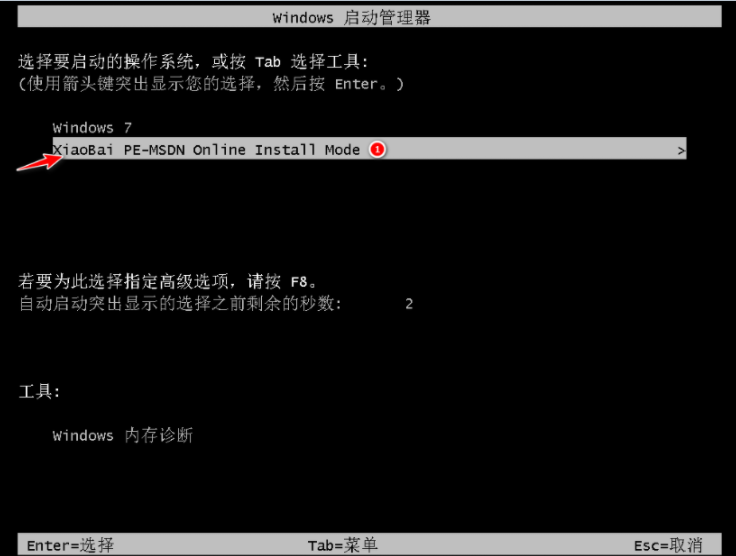
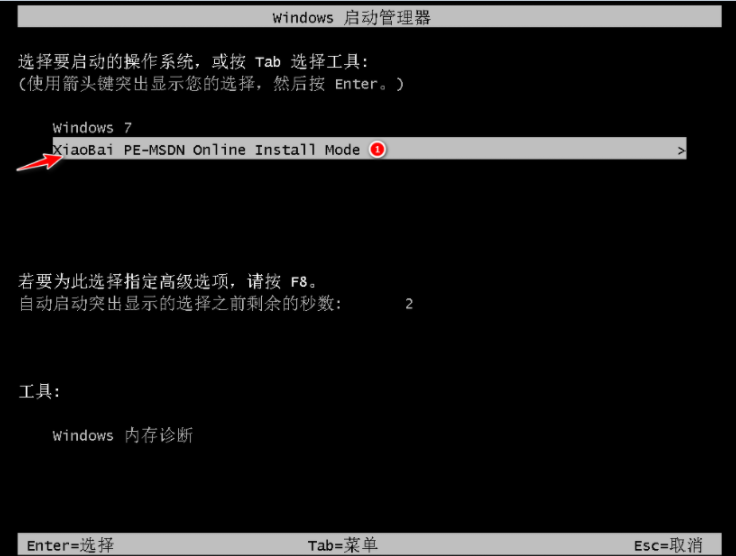
5、电脑重启后自动选择XiaoBai PE-MSDN Online Install Mode进入PE安装界面。
联想e430如何重装Win7系统?
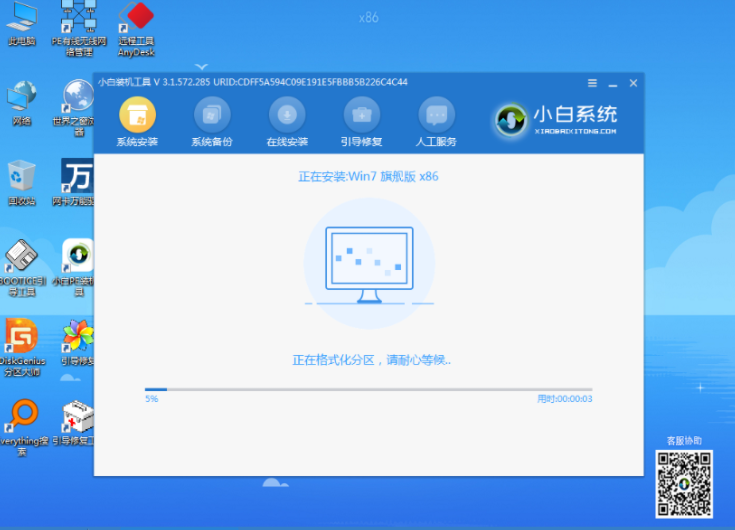
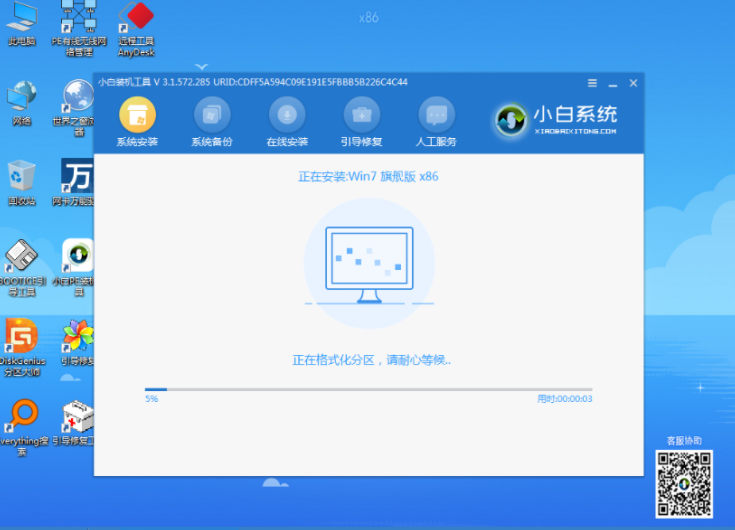
6、进入PE系统后,等待小白装机工具自动安装Win7系统。
联想e430如何重装Win7系统?
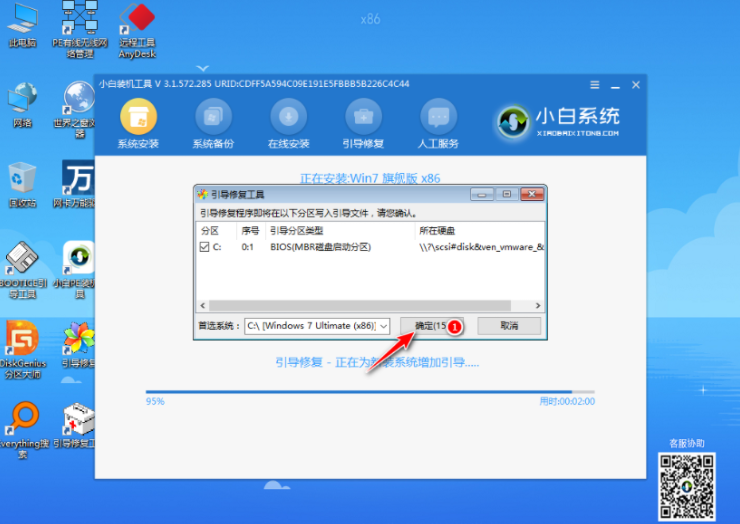
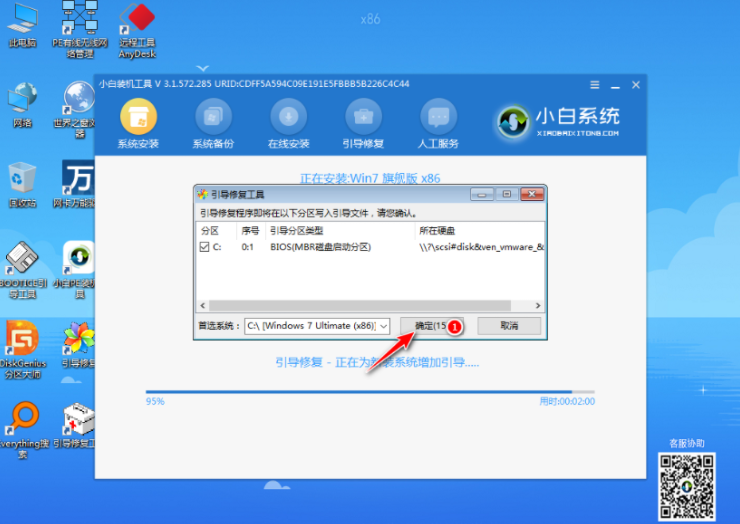
7、安装过程会提示引导修复,一般15秒自动选择确定,或者直接单击确定。
联想e430如何重装Win7系统?
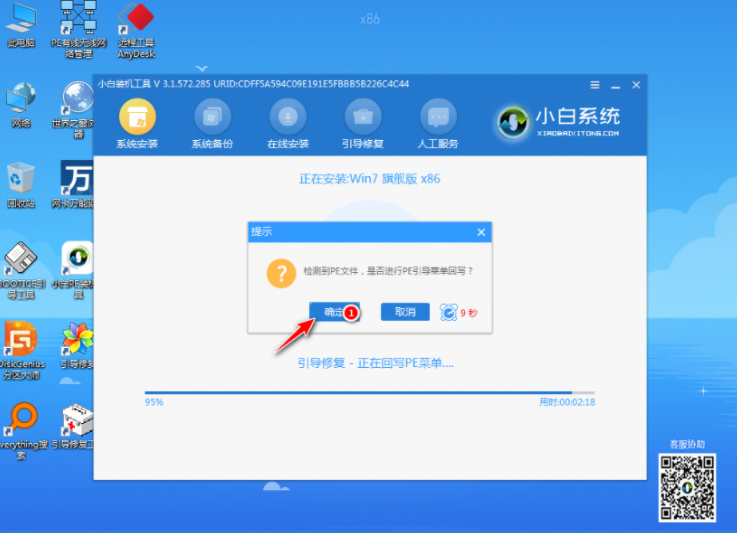
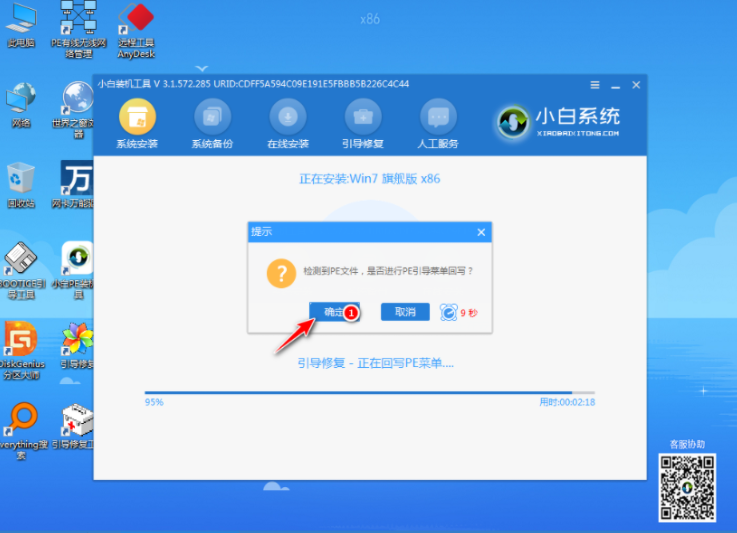
8、在“添加PE回写”菜单中选择“确定”,或者可以保留它。
联想e430如何重装Win7系统?
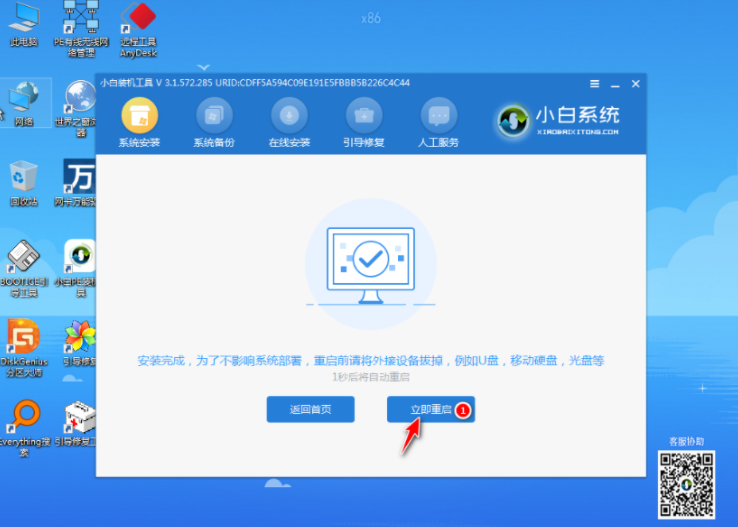
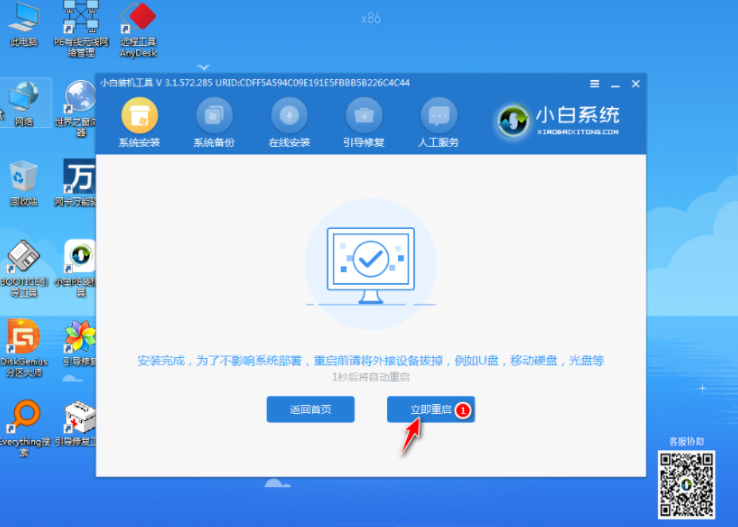
9、安装完成后,请正常重启计算机。
联想e430如何重装Win7系统?
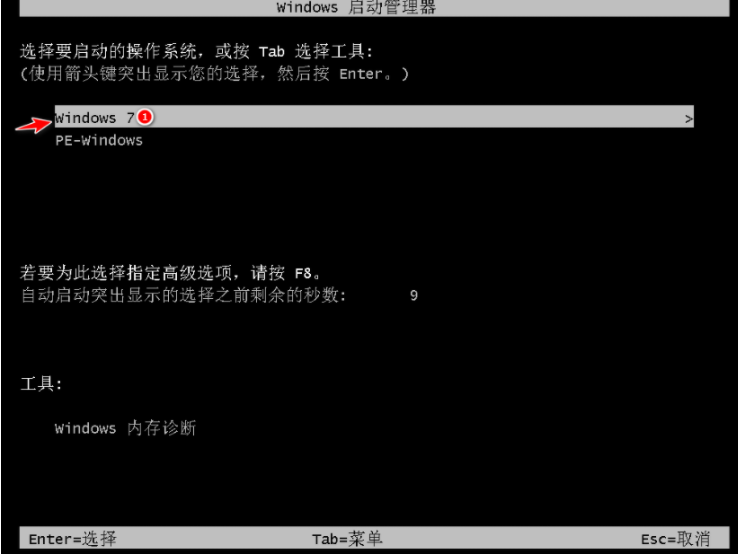
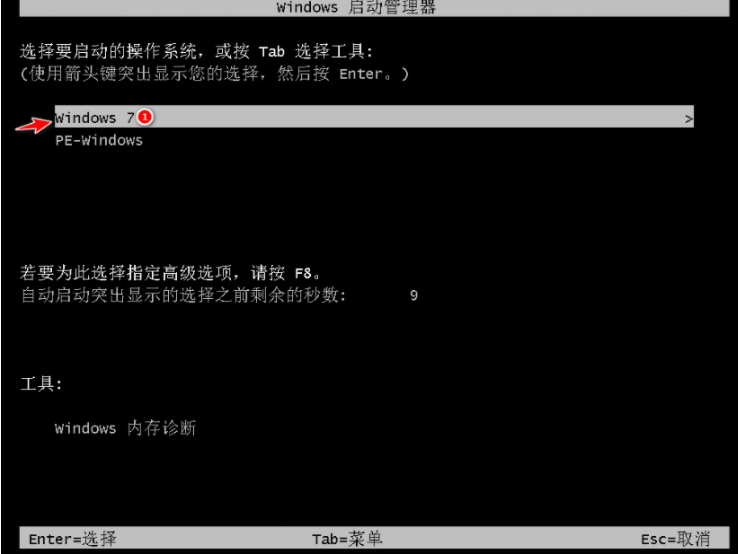
10、重新启动计算机后,在启动菜单中选择Win7进入系统桌面。
联想e430如何重装Win7系统?
11、接下来,耐心等待系统安装。重新安装系统将多次重启计算机。安装完成后,您可以直接进入Win7系统界面。
联想e430如何重装Win7系统?

以上就是联想e430重装Win7系统图文教程的全部内容了,希望对你有所帮助!




 发表于 2023-2-10 06:38:52



 提升卡
提升卡 置顶卡
置顶卡 沉默卡
沉默卡 喧嚣卡
喧嚣卡 变色卡
变色卡 千斤顶
千斤顶 照妖镜
照妖镜
