现在有很多小伙伴都想组装一台属于自己的电脑-。而电脑硬件组装完成后,就需要安装了。不知道接下来如何操作?没关系,一切都交给小编,下面就一起来学习吧。
当您购买组装完计算机后,准备一个 8GB U 盘,然后下载口袋装机软件制作启动 U 盘。
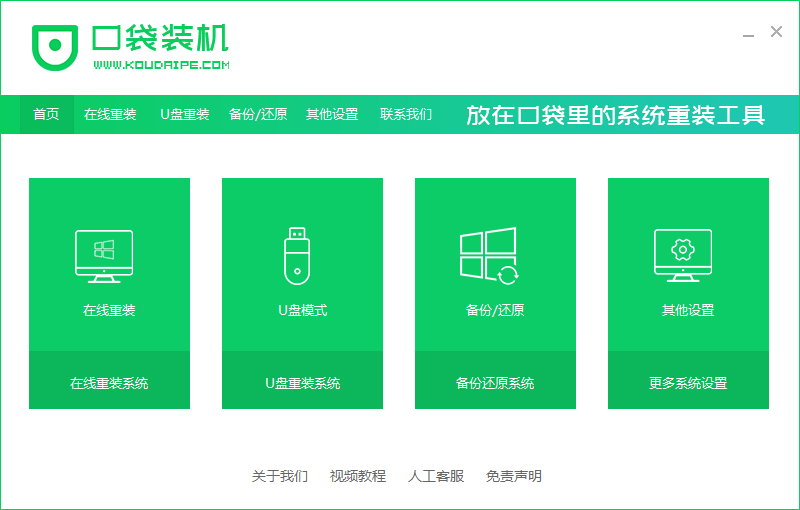
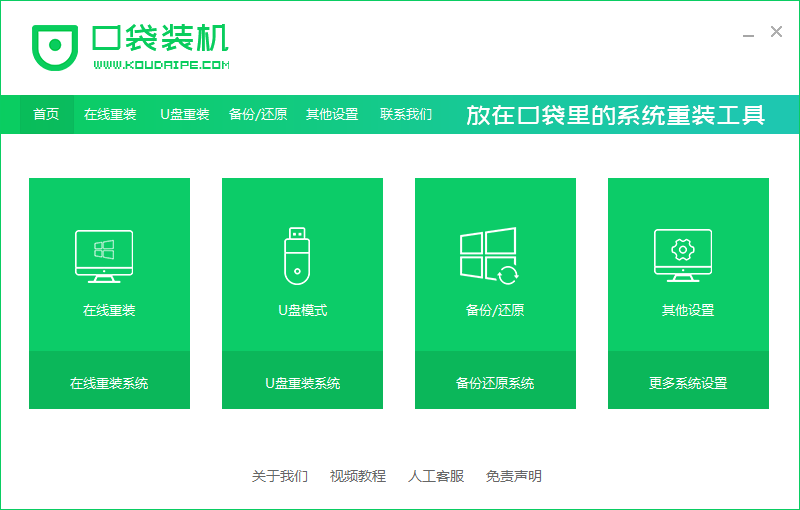
1、下载口袋装机工具(www.koudaipe.com)然后打开软件,退出电脑上的安全软件,选择软件中的U盘模式。
组装机没有系统怎么安装系统图文教程
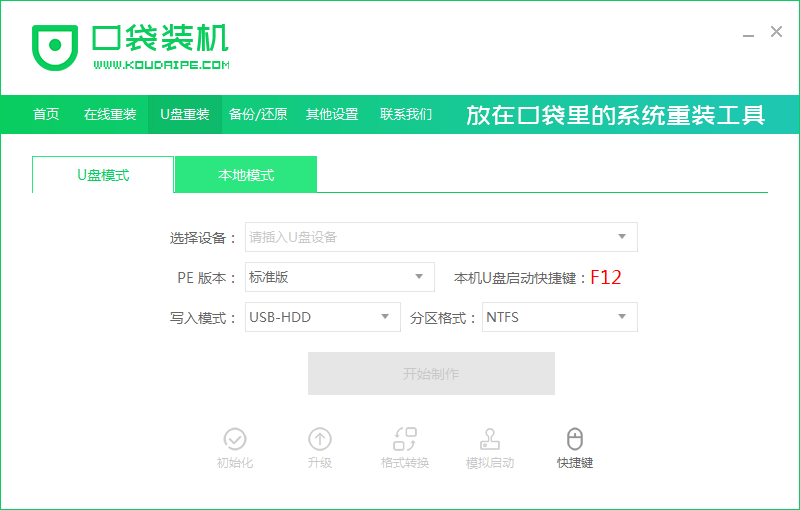
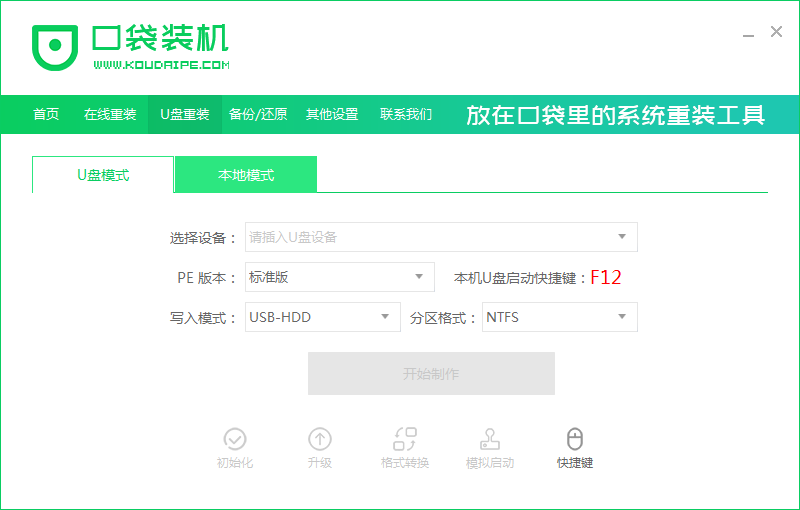
2、在 U 盘模式中选择您的 U 盘设备,然后其它参数默认,直接制作即可。
组装机没有系统怎么安装系统图文教程
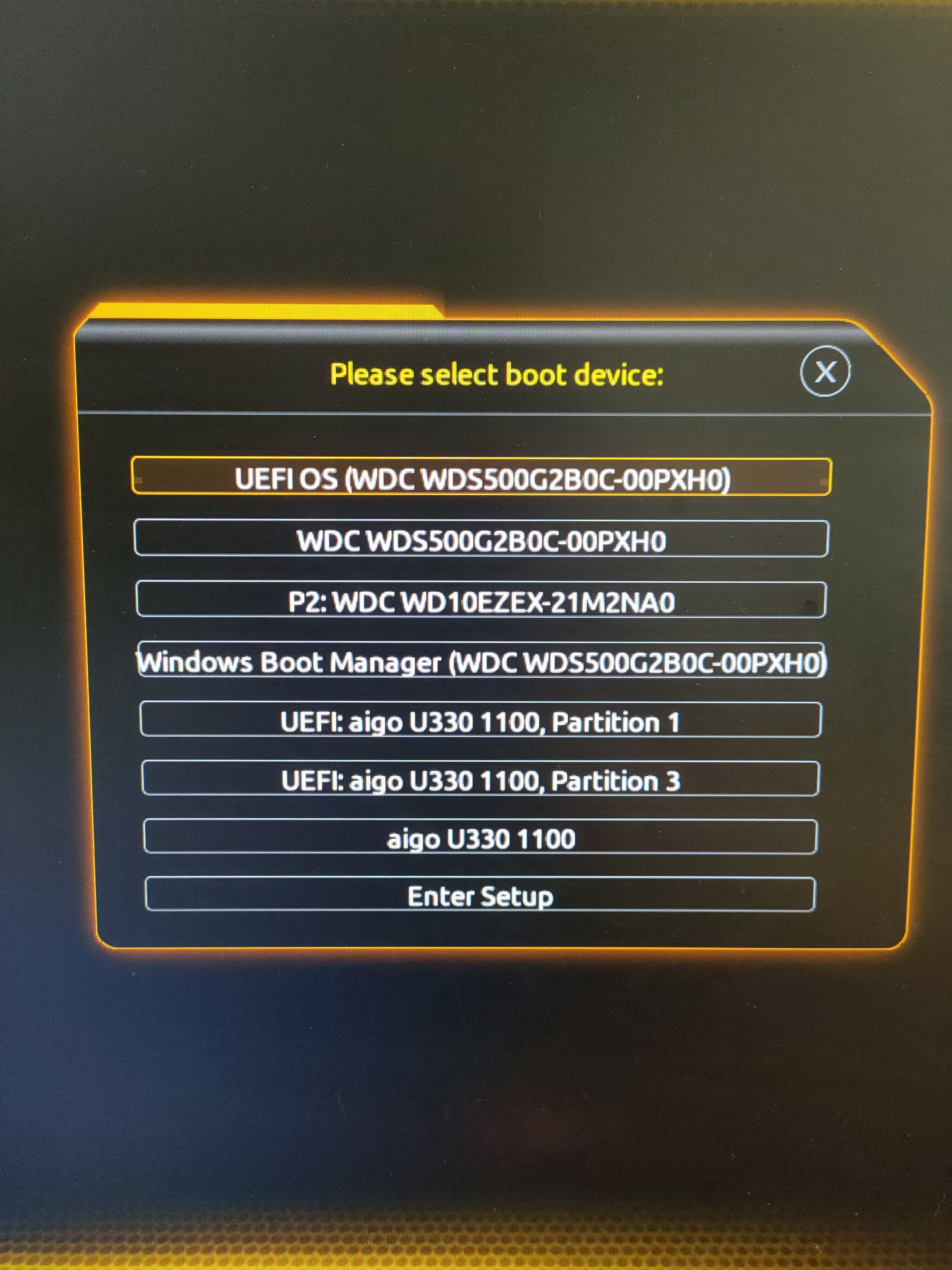
3、制作完成后插上 U 盘开机,开机后快速按 F12 进入快速引导菜单,选择 U 盘进入 Windows PE 系统。有些可能需要按 Esc、Del、F2、F10 之类的进 Bios 设置 U 盘启动。
组装机没有系统怎么安装系统图文教程
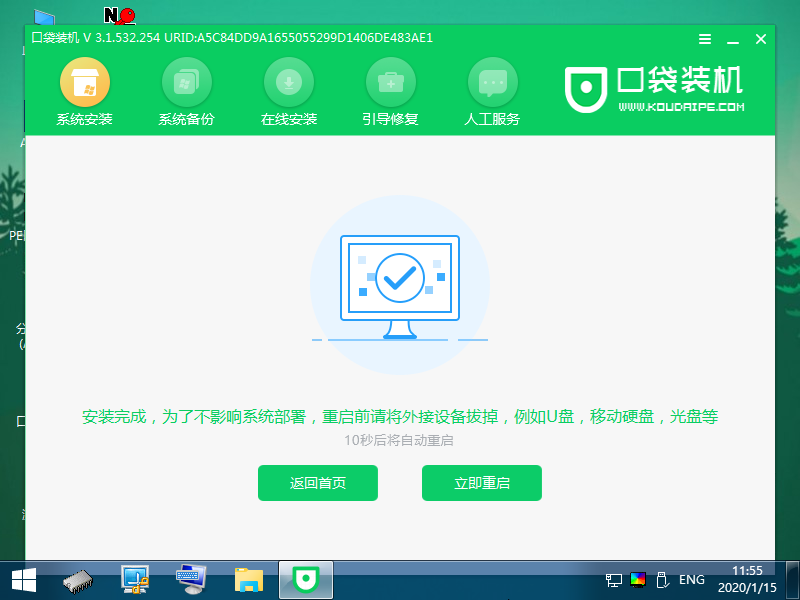
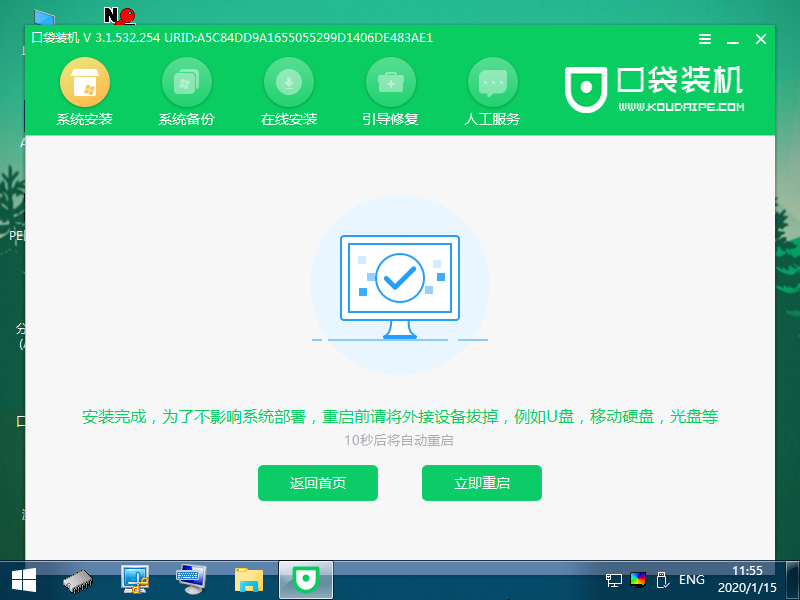
4、进入口袋装机工具的 Windows PE 系统后,打开桌面上的分区工具,对当前您的硬盘进行分区,如果硬盘已有分区则可以跳过分区步骤。分区完成后打开口袋装机工具,搜索到镜像安装即可。安装后选择立即重启并拿掉 U 盘。
组装机没有系统怎么安装系统图文教程
5、再次正常重启后选择 Windows 系统进入,后面的步骤只需要根据向导操作即可。
组装机没有系统怎么安装系统图文教程
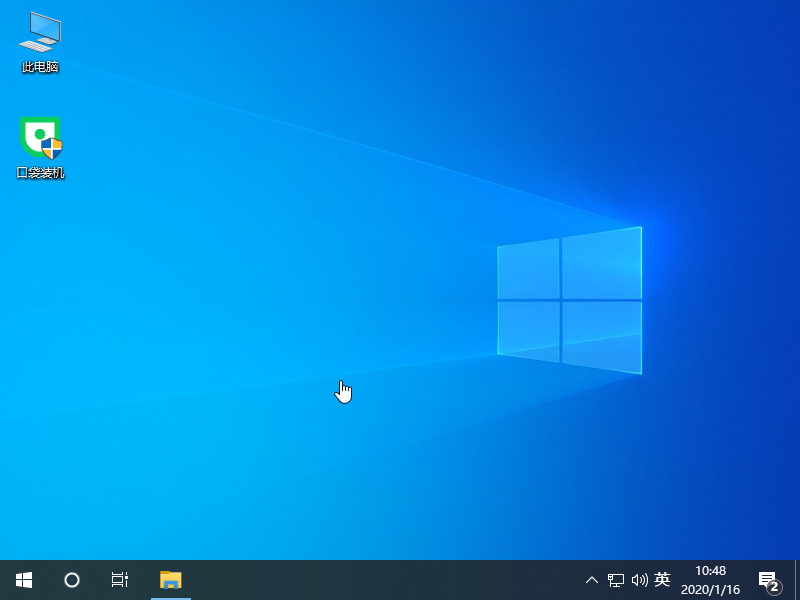
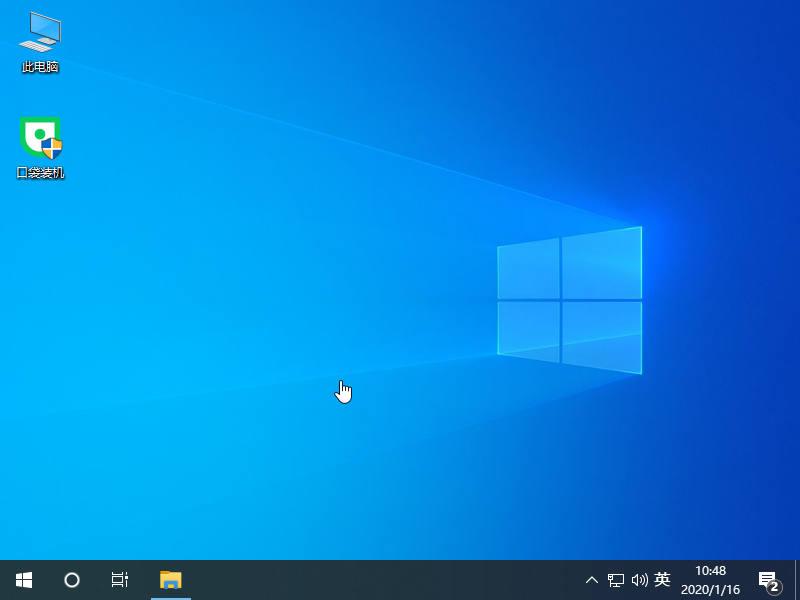
以上就是组装机没有系统怎么安装系统图文教程,一般情况下只要电脑硬盘没有问题,在无法开机的情况下,都可以通过咔咔装机软件制作启动 U 盘然后再进行重装 Windows 系统即可。




 发表于 2023-2-10 06:39:08

 提升卡
提升卡 置顶卡
置顶卡 沉默卡
沉默卡 喧嚣卡
喧嚣卡 变色卡
变色卡 千斤顶
千斤顶 照妖镜
照妖镜
