电脑用久了出现问题,很多小伙伴第一时间想到的就是一键恢复,但是不知道怎么操作?接下来小编就教大家如何使用小哨兵一键恢复,有需要的小伙伴快来一起学习吧。
小哨兵一键恢复怎么使用
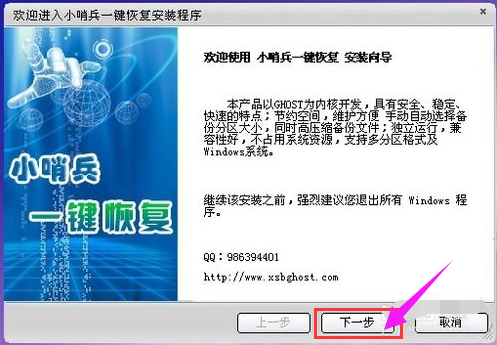
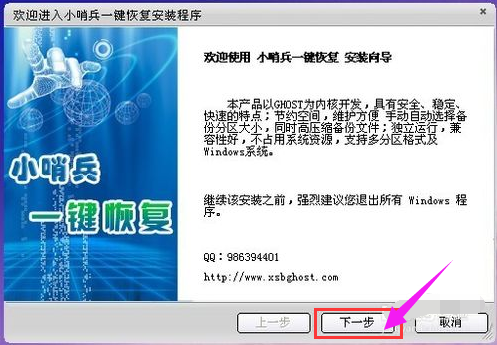
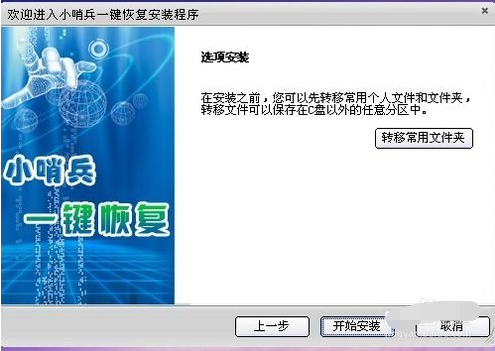
下载安装“小哨兵一键恢复”后,点开“小哨兵一键恢复”
小哨兵一键恢复,小编教你小哨兵一键恢复怎么使用
一键恢复图-1
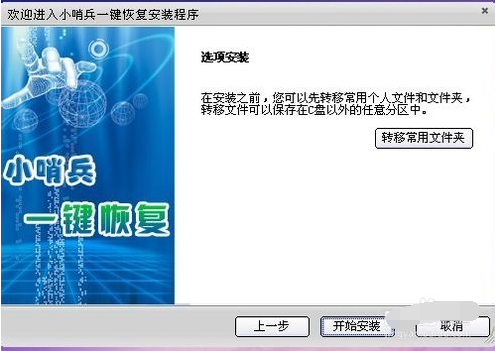
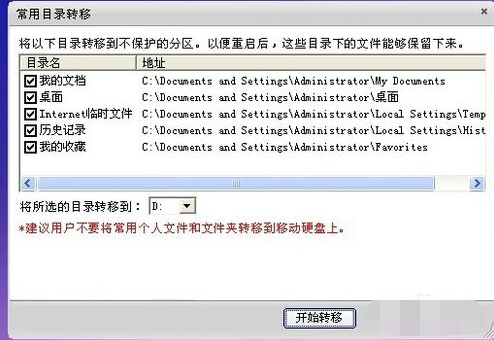
点击【下一步】后,可以转移常用文件夹,如提示所说,你的文档,桌面文件是在C盘的,如果电脑系统坏掉,重装系统后就找不到这些文件了,然而放到桌面的文件一般是很重要的。
小哨兵一键恢复,小编教你小哨兵一键恢复怎么使用
一键恢复图-2
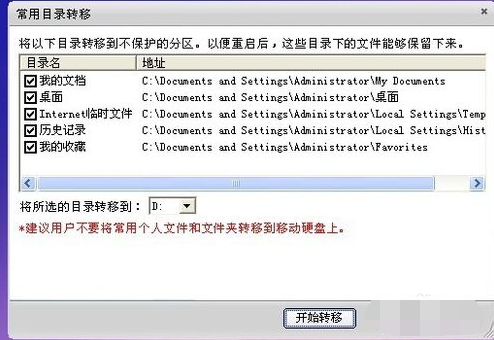
为了防止出现这种情况,你应使用【转移常用文件】将桌面文件,我的文档等转移到非系统盘,也就是转到除C盘以外的其他区域,但是不要把这些文件转移到移动硬盘。
小哨兵一键恢复,小编教你小哨兵一键恢复怎么使用
小哨兵图-3
安装完成后,在【开始】-【所有程序】中,找到小哨兵一键恢复
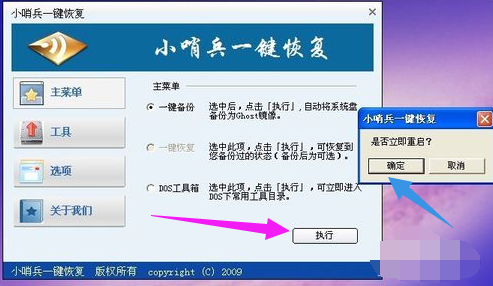
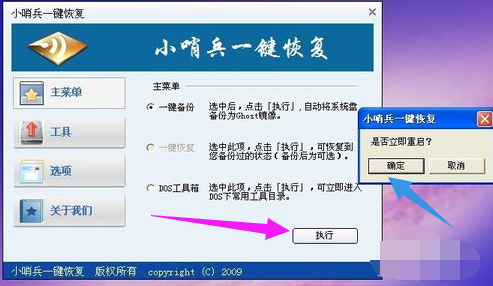
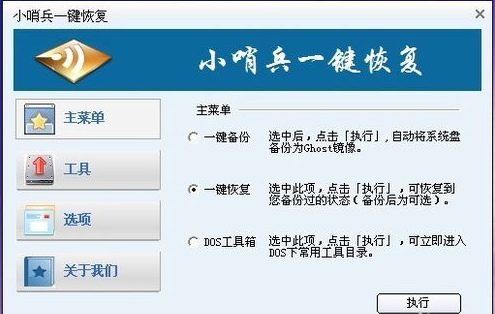
如果是第一次使用小哨兵,那么就需要先执行一键备份,注意备份的是当前电脑的状态
(这是你自己选择的,比较好的状态),恢复的前提是备份。
只有执行备份,那个【一键恢复】的按钮才是可选的。
先执行【一键备份】,如有所示提示,选择重启。
小哨兵一键恢复,小编教你小哨兵一键恢复怎么使用
一键恢复图-4
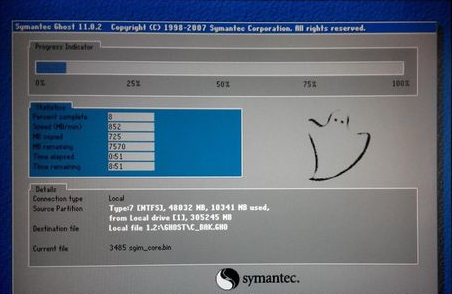
接下来,电脑重启会进入备份状态
小哨兵一键恢复,小编教你小哨兵一键恢复怎么使用
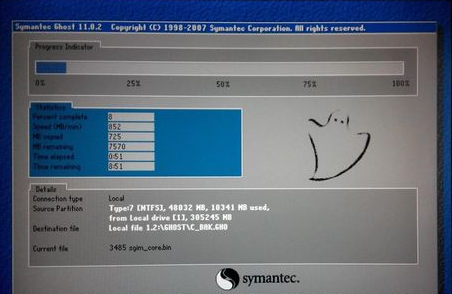
恢复系统图-5
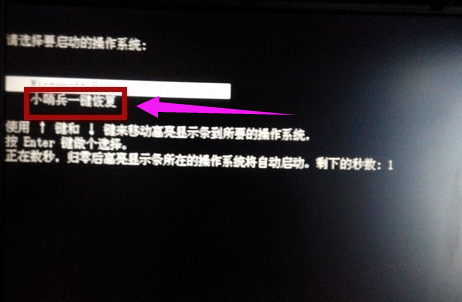
完成备份后,电脑会再次启动,你会发现启动菜单里多了【小哨兵一键恢复】。
小哨兵一键恢复,小编教你小哨兵一键恢复怎么使用
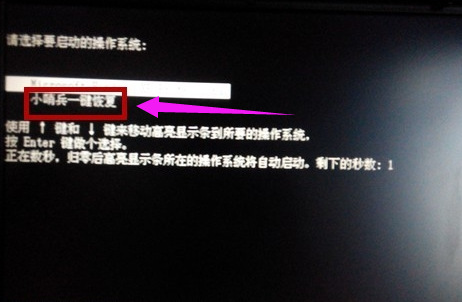
恢复系统图-6
如果系统非常卡的话,可以在进入系统后,直接执行【一键恢复】。
如果电脑由于中病毒或者其他原因导致电脑无法启动(无法进入系统),
可以在启动菜单中,利用上下键选择【小哨兵一键恢复】。
小哨兵一键恢复,小编教你小哨兵一键恢复怎么使用
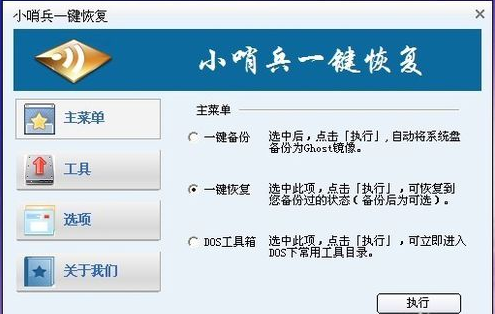
一键恢复图-7
以上就是小哨兵一键恢复使用的操作流程了。




 发表于 2023-2-10 06:39:11
 提升卡
提升卡 置顶卡
置顶卡 沉默卡
沉默卡 喧嚣卡
喧嚣卡 变色卡
变色卡 千斤顶
千斤顶 照妖镜
照妖镜
