怎么重装正版win7系统?很多用户询问这个问题,有些用户想要重装回Win7系统,但是不知道怎么操作,针对这一问题,本篇带来了详细的正版win7系统重装图文教程,操作简单易上手,分享给大家,感兴趣的用户继续看下去吧。
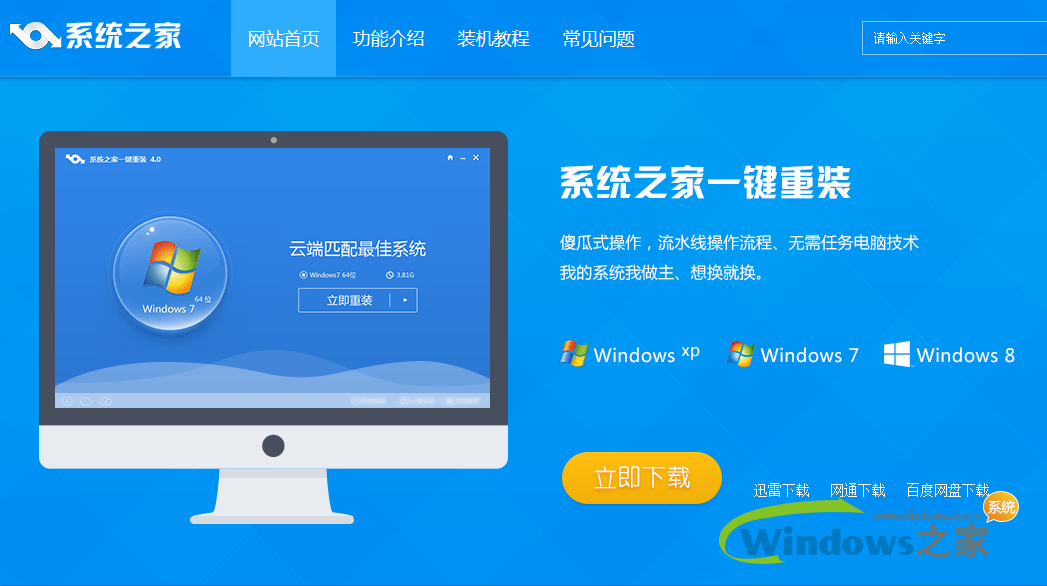
1.首先进入系统之家一键重装官网下载最新版本系统之家一键ghostwin7工具。如图一
正版win7系统重装图文教程
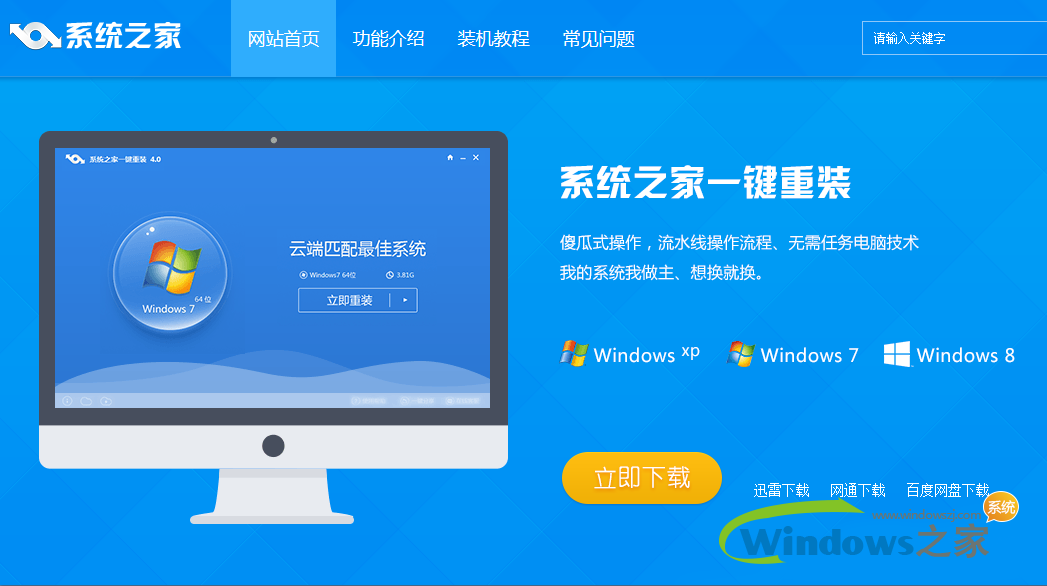
正版win7系统重装图文教程图1
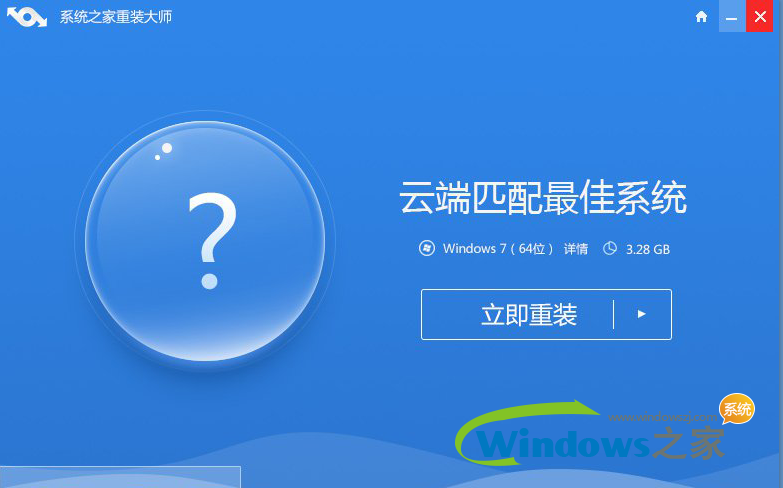
2.双击运行系统之家一键重装重装工具,并进入软件主界面。选择Windows7操作系统,重装系统win7可以选择32位和64位,您根据您的实际需求选择需要的Win7系统,点击立即重装进入下一步,如图二
正版win7系统重装图文教程
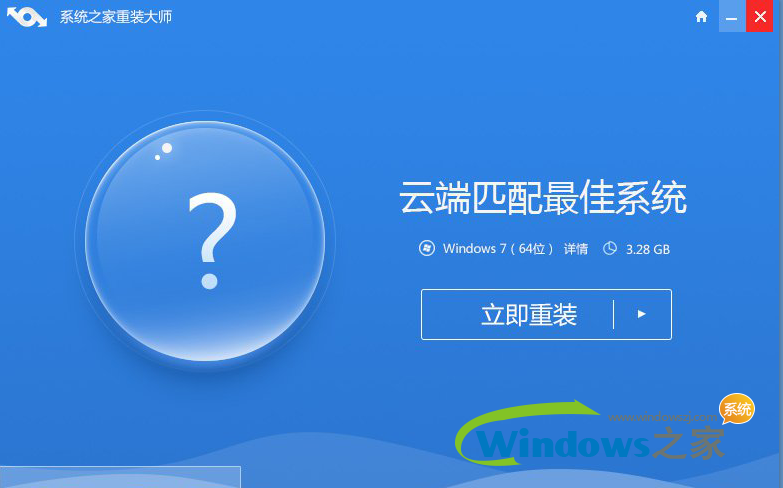
正版win7系统重装图文教程图2
4.接着系统之家一键重装会自动进行系统下载,您只需慢慢等待即可。重装系统win7是完全自动的过程,你不需要做任何的操作。如图四
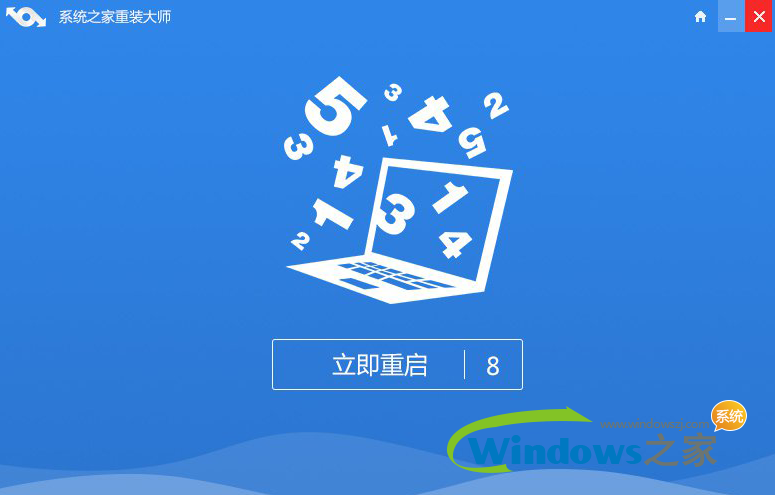
5.win7 64位系统下载完毕后,会弹出一个提示框,提醒您软件即将重启计算机自动完成系统安装,您只需点击立刻重启即可。如图五
正版win7系统重装图文教程
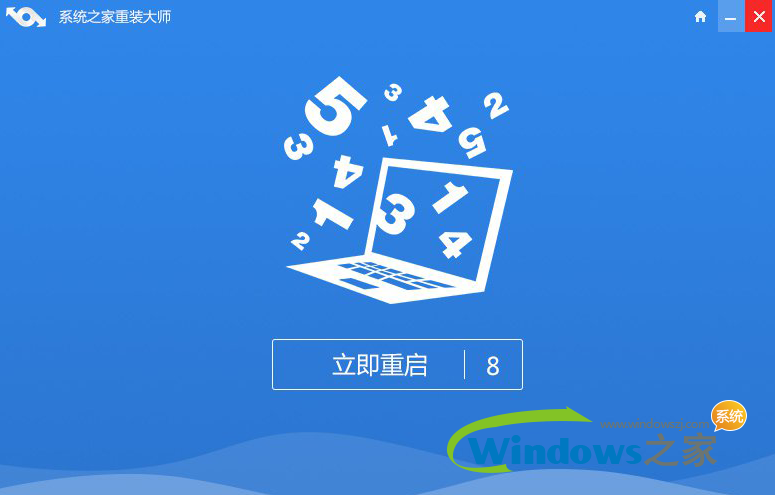
正版win7系统重装图文教程图3
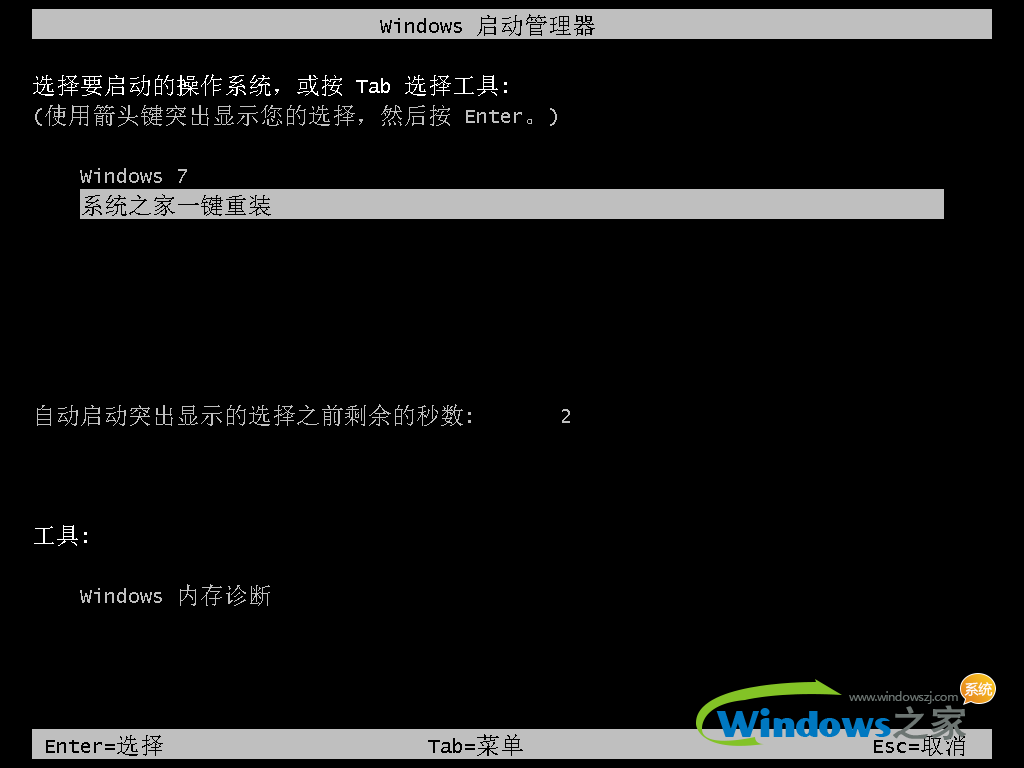
6.点击立刻重启后,电脑自动重启进入启动项选择菜单。默认选择系统之家一键还原,您无需操作只需慢慢等待即可。如图六
正版win7系统重装图文教程
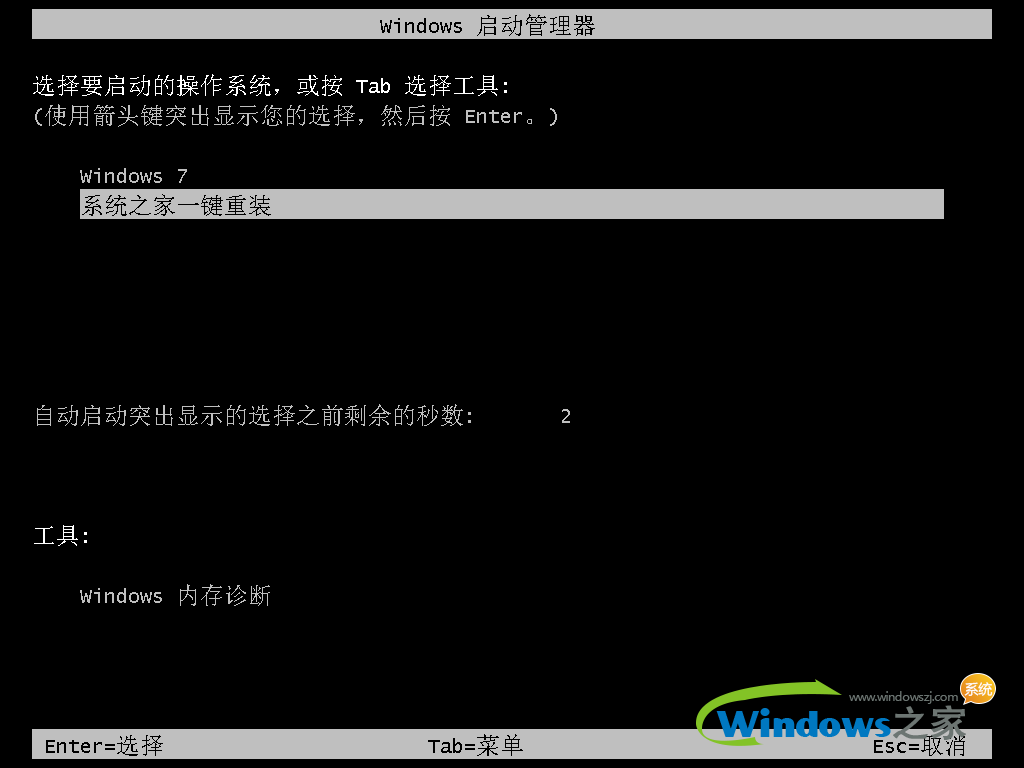
正版win7系统重装图文教程图4
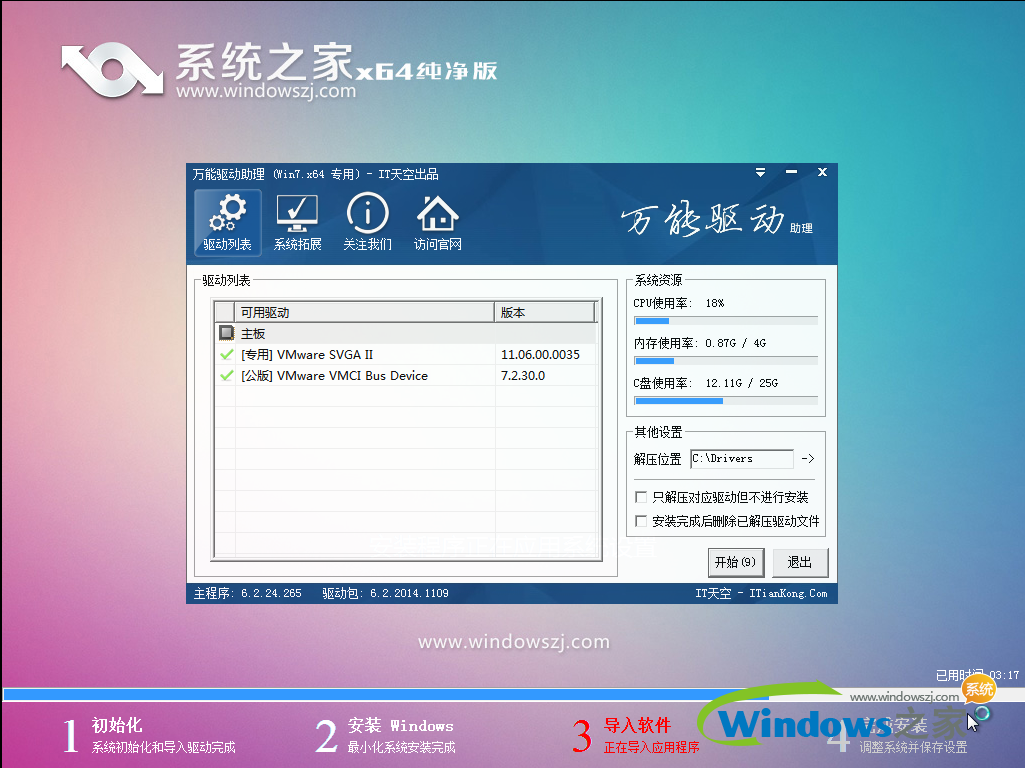
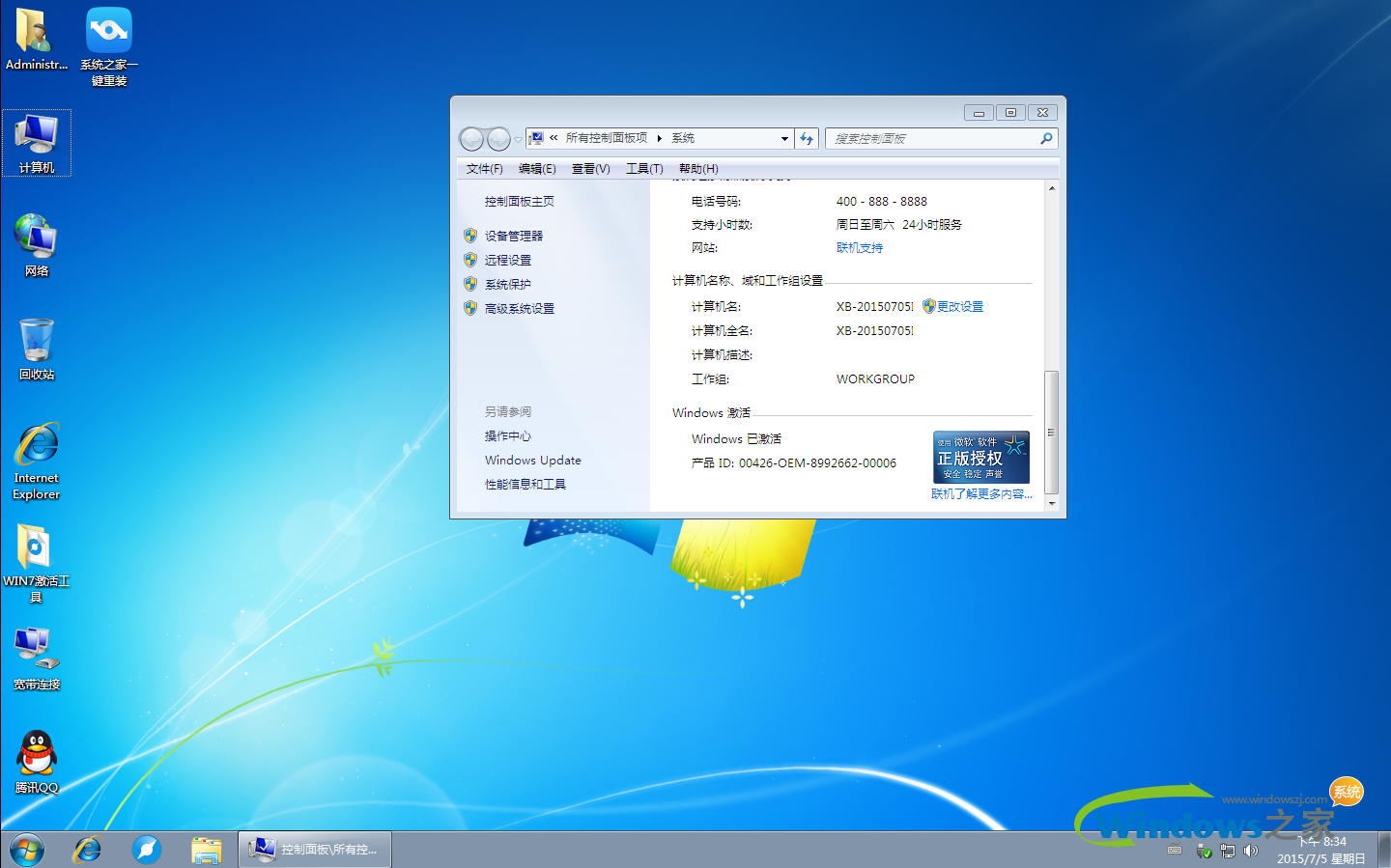
7.接着就会进入win7 64位旗舰版系统安装过程了,以下是安装过程部分流程,系统之家小编就不一一介绍了,您需要做的就是耐心等待即可。Win7 64位系统安装过程大致在10-30分钟左右,您可以去喝杯茶或者洗个澡,回来系统就安装完毕了。
正版win7系统重装图文教程
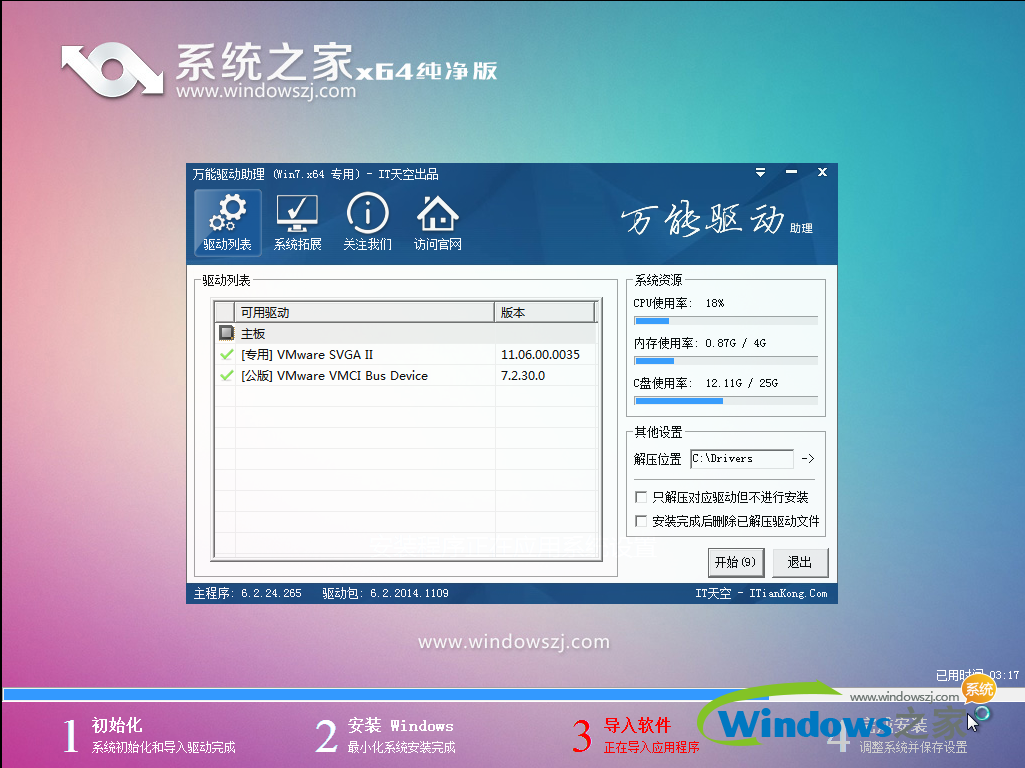
正版win7系统重装图文教程图5
正版win7系统重装图文教程
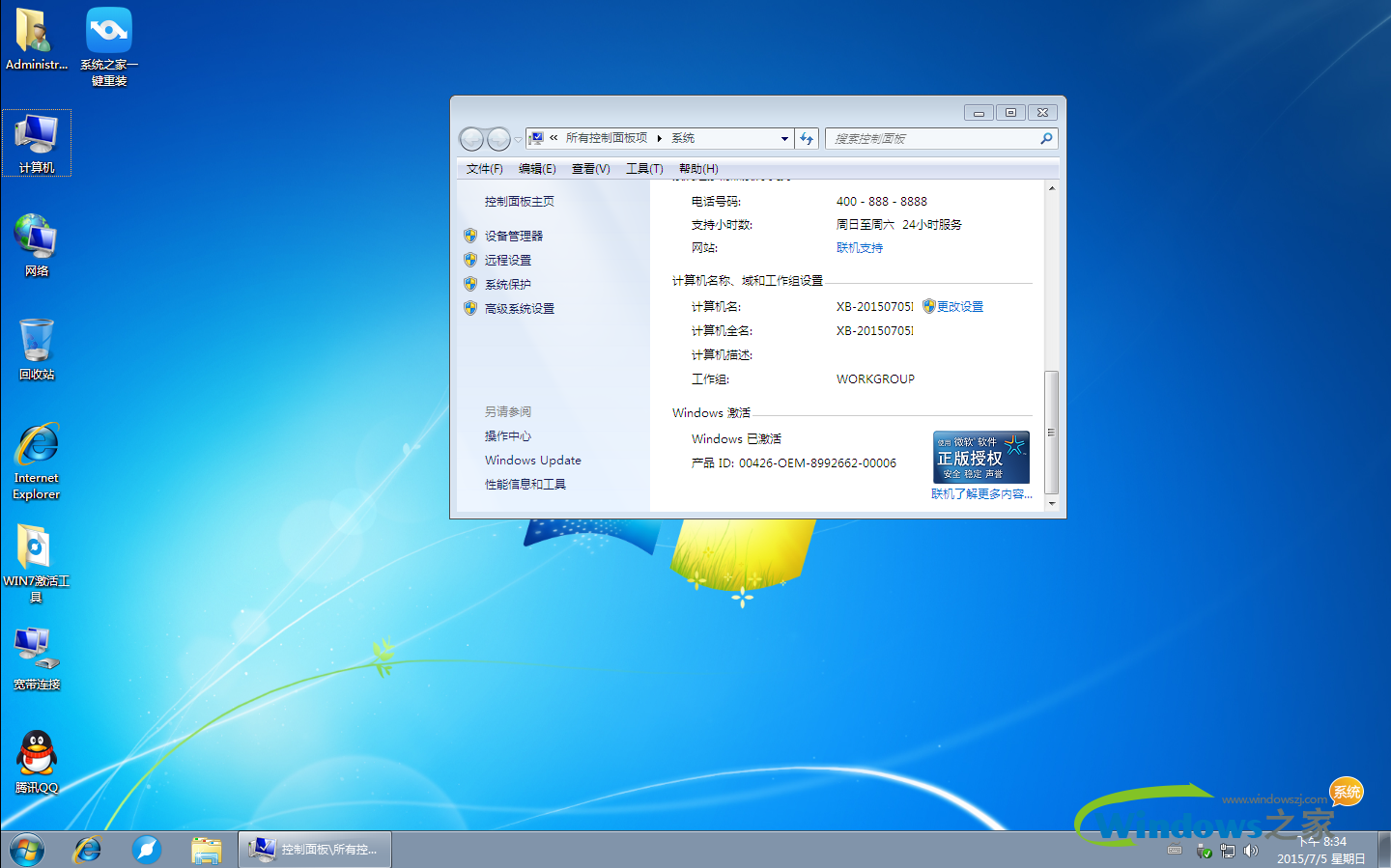
正版win7系统重装图文教程图6
综上所述,以上就是小编为大家介绍的使用正版win7系统重装图文教程,希望正版win7系统重装图文教程对想安装win7系统的用户有帮助。如果大家还想了解更多的可以与小编交流哦!




 发表于 2023-2-10 06:39:15
 提升卡
提升卡 置顶卡
置顶卡 沉默卡
沉默卡 喧嚣卡
喧嚣卡 变色卡
变色卡 千斤顶
千斤顶 照妖镜
照妖镜
