近期有部分联想用户的电脑出现了系统中文件受损导、系统崩溃无法启动等种种原因而需要对系统进行重装。那么联想如何重装Win7系统?今天小编就为大家带来联想重装Win7系统的方法介绍,步骤简单,安全有效,我们一起来看看吧。
电脑系统重装步骤:
1、U盘的制作和BIOS完成后,将电脑重新启动。
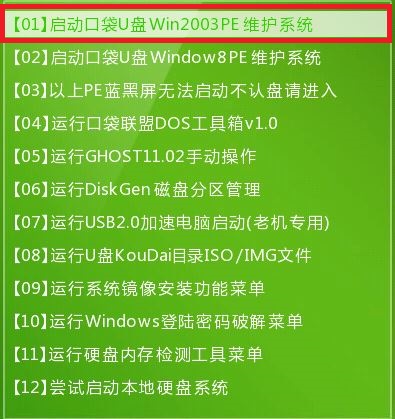
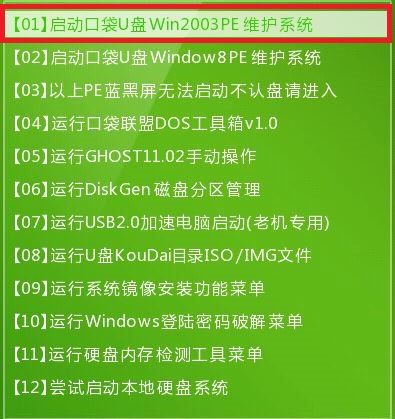
2、重启后进入口袋PE选择界面时,选择第一项“启动口袋U盘win2003PE维护系统”,并按下回车键(即键盘上的enter键)。如图1
联想如何重装Win7系统?联想重装Win7系统的方法
联想重装Win7系统图文教程图1
3、双击打开桌面上的“口袋PEGhost”。如图2
联想如何重装Win7系统?联想重装Win7系统的方法

联想重装Win7系统图文教程图2
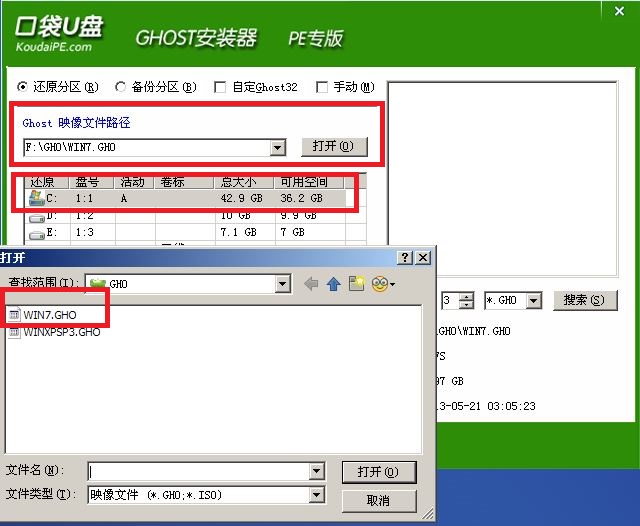
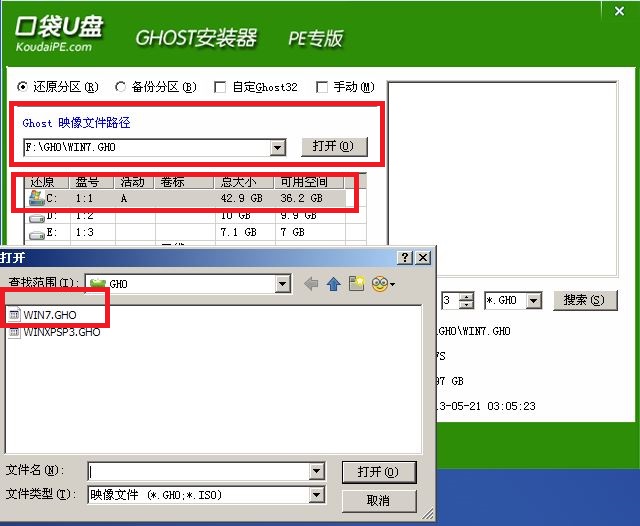
4、选择你要安装的磁盘,然后找到你下的Win7 32的镜像文件。如图3
联想如何重装Win7系统?联想重装Win7系统的方法
联想重装Win7系统图文教程图3
5、选择我们要重装系统的位置,点击“确定”。如图4
联想如何重装Win7系统?联想重装Win7系统的方法

联想重装Win7系统图文教程图4
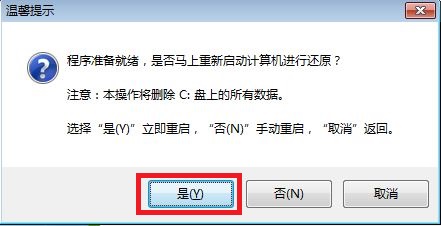
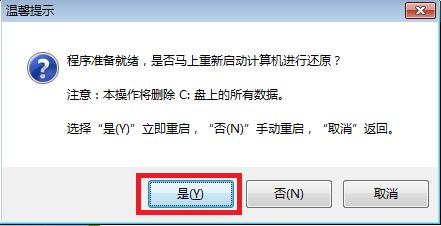
6、然后点击确定,在弹出的对话框里选择“是”。(安装系统前事先把c盘重要的数据拷贝到其他磁盘)如图5
联想如何重装Win7系统?联想重装Win7系统的方法
联想重装Win7系统图文教程图5
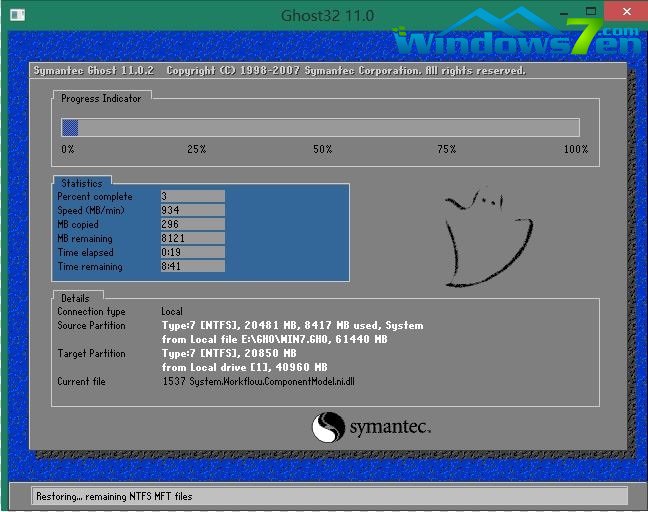
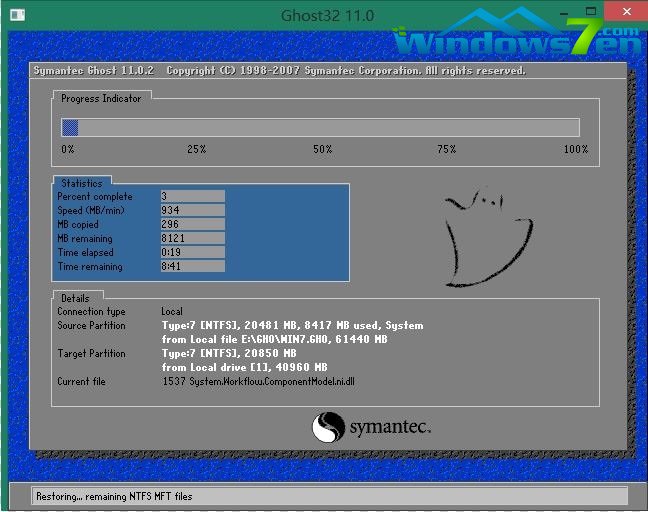
7、接着出现系统还原进度界面。如图6
联想如何重装Win7系统?联想重装Win7系统的方法
联想重装Win7系统图文教程图6
以上就是关于联想重装Win7系统图文教程的全部内容了,系统使用久了都会出现问题的,即使是中国知名品牌联想笔记本也不例外,此时就需要联想安装Win7系统来解决问题了。用U盘进行联想安装Win7系统对于维护系统也是非常方便的哦!




 发表于 2023-2-10 06:39:18


 提升卡
提升卡 置顶卡
置顶卡 沉默卡
沉默卡 喧嚣卡
喧嚣卡 变色卡
变色卡 千斤顶
千斤顶 照妖镜
照妖镜
