bat文件由一组命令组成。电脑运行一段时间后需要对系统垃圾文件进行清理,以提高系统运行速度,系统垃圾清理主要是针对系统产生的临时文件及缩略信息等。今天小编将为大家带来系统垃圾清理bat的方法,我们一起来看看吧。
清理系统垃圾bat
首先我们先新建一个记事本
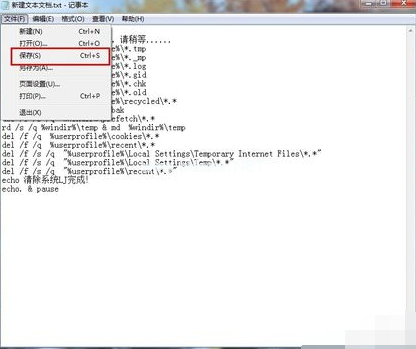
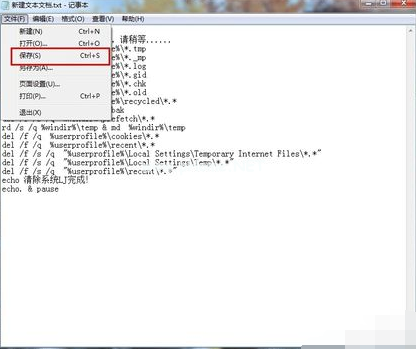
将下面的一段复制粘贴到文本
@echo off
echo 正在清除系统垃圾文件,请稍等......
del /f /s /q %systemdrive%*.tmp
del /f /s /q %systemdrive%*._mp
del /f /s /q %systemdrive%*.log
del /f /s /q %systemdrive%*.gid
del /f /s /q %systemdrive%*.chk
del /f /s /q %systemdrive%*.old
del /f /s /q %systemdrive% ecycled*.*
del /f /s /q %windir%*.bak
del /f /s /q %windir%prefetch*.*
rd /s /q %windir% emp & md %windir% emp
del /f /q %userprofile%cookies*.*
del /f /q %userprofile% ecent*.*
del /f /s /q “%userprofile%Local SettingsTemporary Internet Files*.*”
del /f /s /q “%userprofile%Local SettingsTemp*.*”
del /f /s /q “%userprofile% ecent*.*”
echo 清除系统LJ完成!
echo. & pause
如何清理系统垃圾bat?系统垃圾清理bat的方法
一键清理bat(图1)
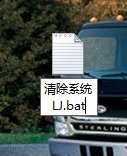
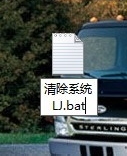
保存文件,重命名文件,为***“.bat”的格式
如何清理系统垃圾bat?系统垃圾清理bat的方法
一键清理bat(图2)
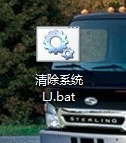
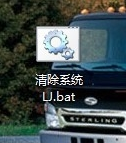
确定后显示如下图,我们双击打开
如何清理系统垃圾bat?系统垃圾清理bat的方法
一键清理bat(图3)
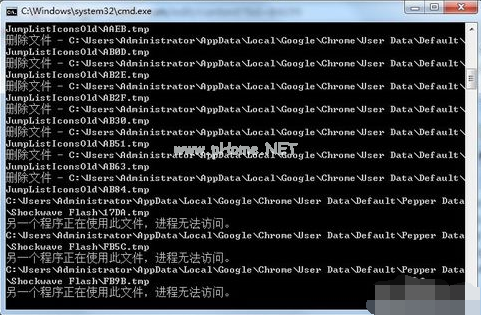
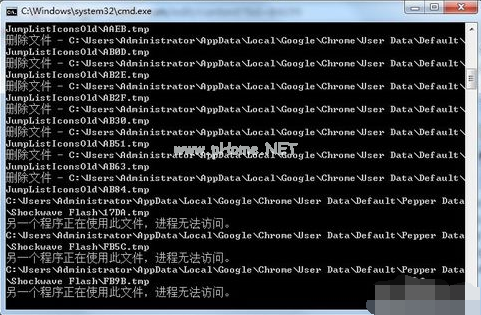
可以看到窗口自动输入
如何清理系统垃圾bat?系统垃圾清理bat的方法
一键清理bat(图4)
完成后点击任意键退出,表示清理完毕
如何清理系统垃圾bat?系统垃圾清理bat的方法
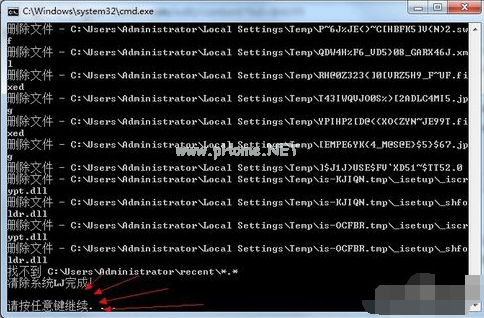
一键清理bat(图5)
有没有发现空间变大了呢?有没有觉得运行又流畅了许多呢?以上就是关于一键清理系统垃圾bat的方法了,希望可以帮助到大家。




 发表于 2023-2-10 06:39:21

 提升卡
提升卡 置顶卡
置顶卡 沉默卡
沉默卡 喧嚣卡
喧嚣卡 变色卡
变色卡 千斤顶
千斤顶 照妖镜
照妖镜
