一些使用win8系统的朋友想要好好了解一下开始菜单,看看如何进行win8开始菜单设置,那么今天当客网小编就给朋友们讲讲win8开始菜单设置步骤,把它弄成符合自己使用习惯的样子。
对于习惯了XP或win7操作的用户来说,这win8的改变实在是有点太难以接受了。
一、关于win8登陆后直接进入开始屏幕的设置。
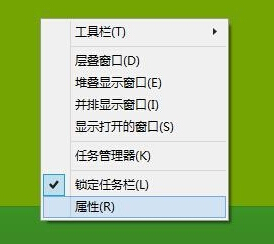
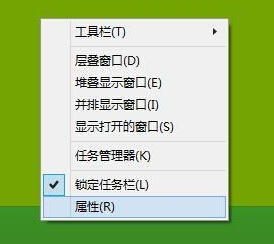
1、 首先在任务栏空白处鼠标右键,接着选择属性。
win8开始菜单设置
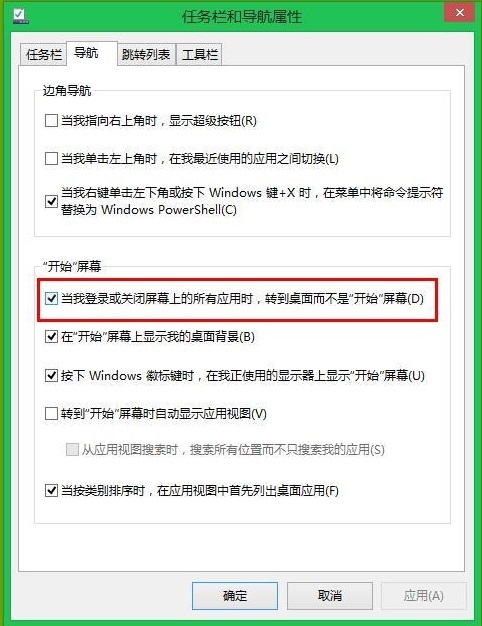
2、 然后在打开的任务栏和导航属性设置里面,大家切换到导航栏目,接着在开始屏幕勾选这个“当我登录或关闭屏幕上的所有应用是,转到桌面而不是开始屏幕”。
win8开始菜单设置
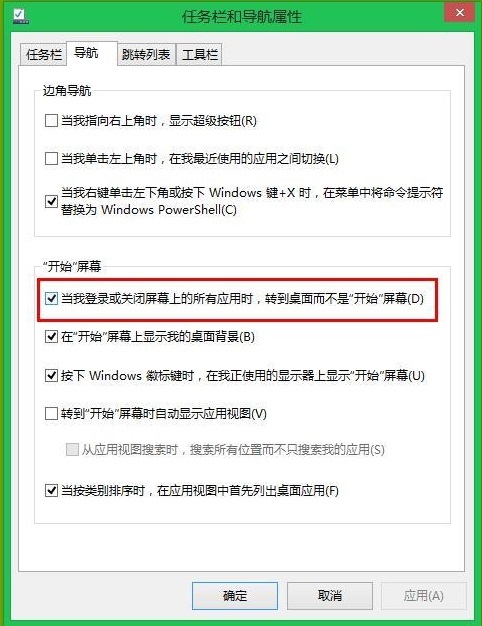
3、 这样设置的话,当大家再次启动电脑的时候是直接进入了这个桌面。下面将会讲到开始屏幕设置和开始菜单差不多设置。
win8开始菜单设置

二、关于开始屏幕和类似之前开始菜单设置。
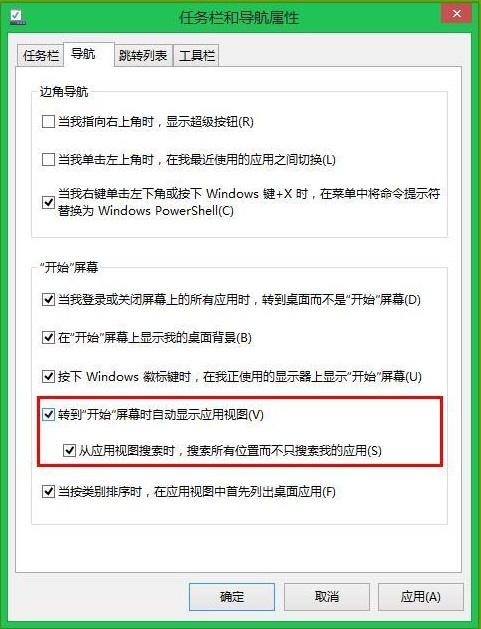
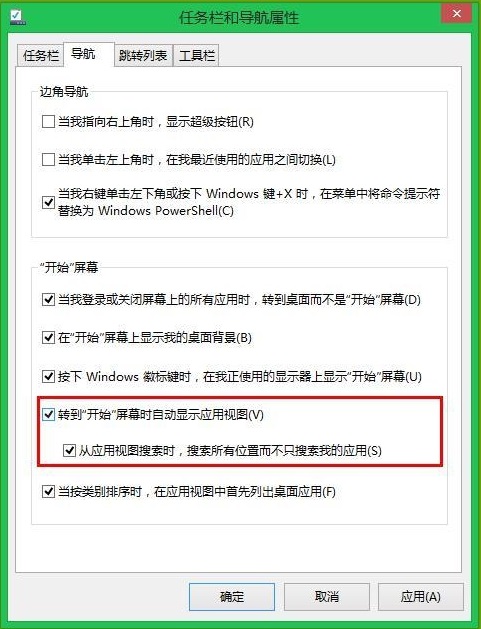
1、 首先需要再次打开导航设置,接着找到并勾选“转到开始屏幕是自动显示应用视图”。
win8开始菜单设置
2、 然后大家点击“开始”按钮。
win8开始菜单设置

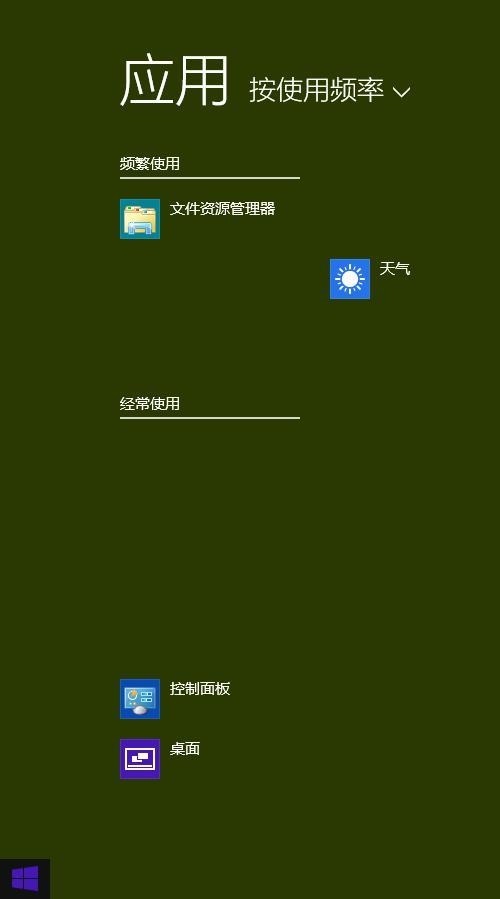
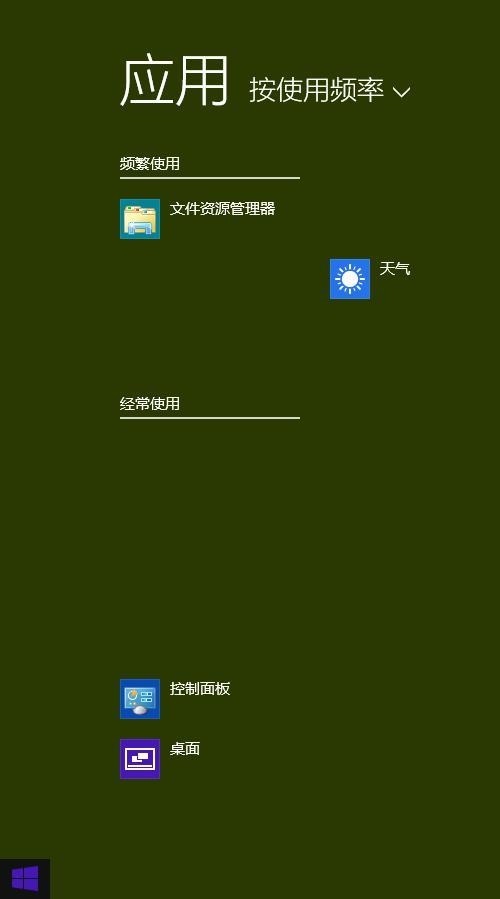
3、 这时看直接显示就是常用的软件应用,由于是按使用频率排序所以考前的都是大家经常使用的。那么看是不是和原来Win7的开始菜单功能一样呀,只是可能显示方式不同。
win8开始菜单设置
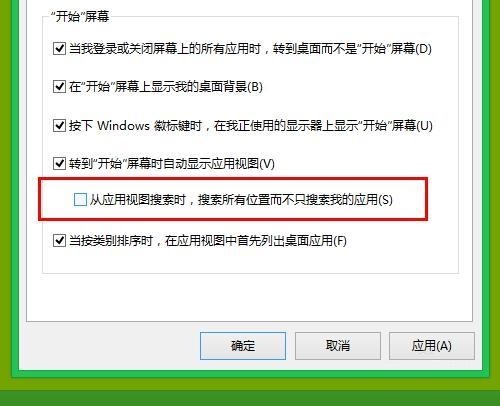
4、 接着大家去掉勾选“从应用视图搜索时,搜索所有位置而不只是搜索我的应用”。
win8开始菜单设置
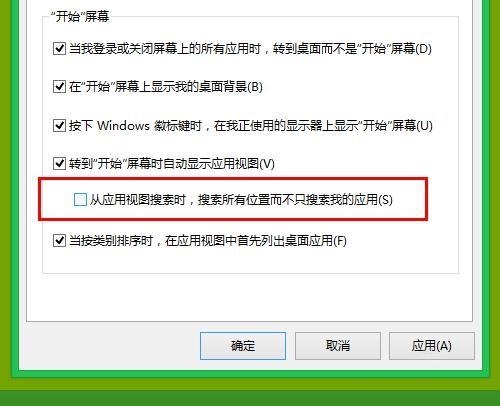
5、 这时看到这个搜索框也出来了,大家就能直接搜索程序应用了。这个是不是跟win7搜索程序功能差不多呢?
win8开始菜单设置

虽然可能win8开始菜单或开始屏幕是跟之前的有着太多不同,但是慢慢适应就好了。
以上就是关于win8开始菜单设置介绍,更多一键重装系统精彩内容尽在当客网。




 发表于 2023-2-10 06:39:25



 提升卡
提升卡 置顶卡
置顶卡 沉默卡
沉默卡 喧嚣卡
喧嚣卡 变色卡
变色卡 千斤顶
千斤顶 照妖镜
照妖镜
