不少朋友询问win7系统用U盘重装的具体步骤是什么样的,因为这是有关电脑系统的事情,很多用户都不敢轻易尝试,就怕把电脑搞坏了,必须要看看教程才有胆自己操作,下面就让小编给大家带来Windows7系统U盘重装详细教程。
1. 下载小白u盘一键制作软件,制作u盘启动盘将u盘启动盘插入usb插口处(台式机用户建议将u盘启动盘插入电脑主机后置的USB接口),然后重启电脑。在出现开机启动画面时按下对应的启动快捷键,在出现的启动项选择画面找到u盘启动项,按下回车键后即可引导u盘启动,进入到大白菜主菜单,随后我们选择【01】运行小白系统 Win8PEx64正式版(支持UEFI等主板)进入PE桌面;如下图所示:
详细windows7u盘重装系统教程
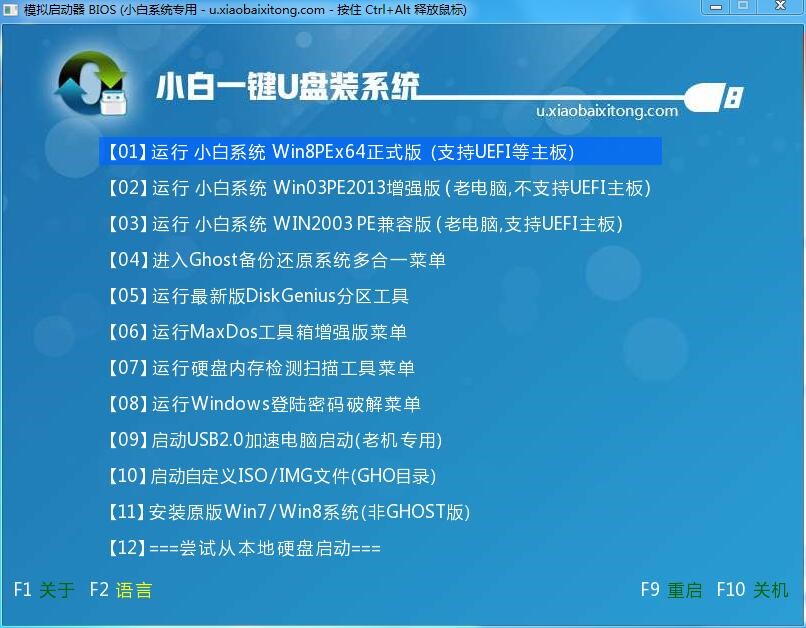
windows7u盘重装系统教程图1
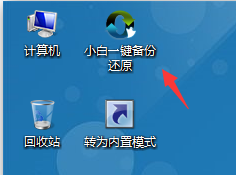
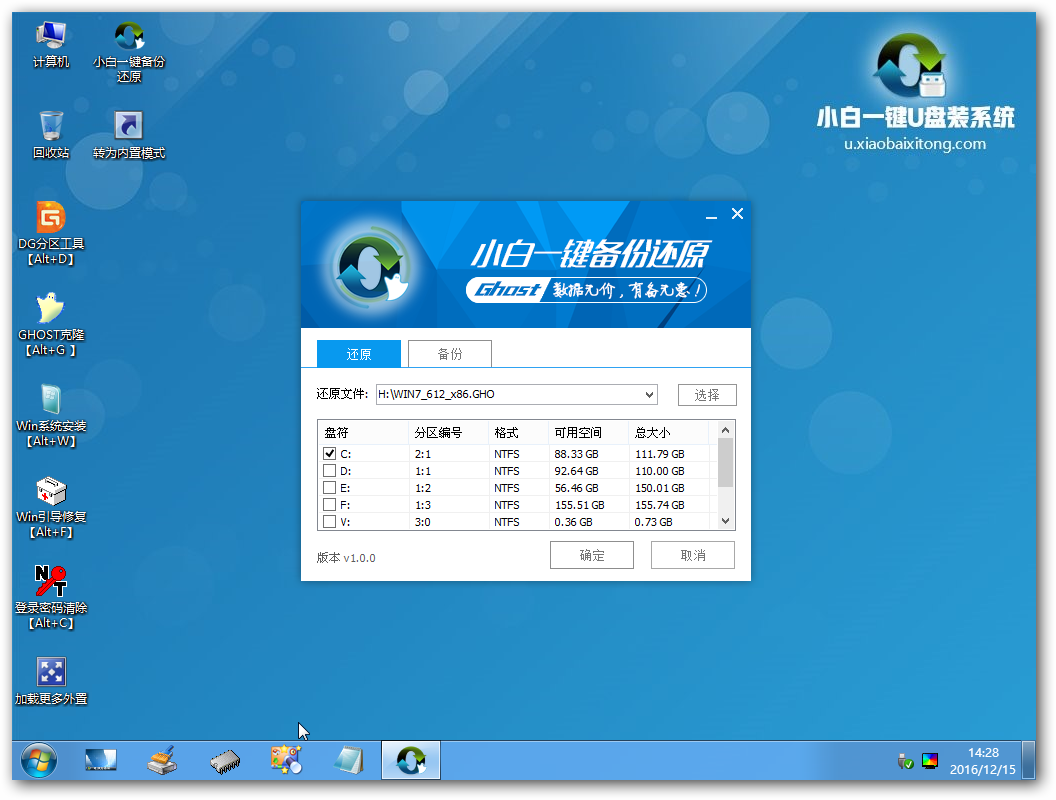
2.打开系统桌面上的小白一键备份还原图标,接着通过此工具找到所准备的原版win7系统镜像文件,选择完毕后工具会读取出系统镜像文件内的信息并让用户选择所读取到的系统版本。如下图所示:
详细windows7u盘重装系统教程
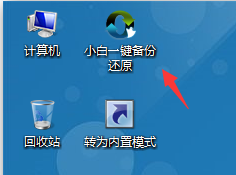
windows7u盘重装系统教程图2
3.选择要安装的系统版本后要为安装的系统选择一个硬盘分区,一切选择完毕之后点击确定按钮,在接下来弹出的窗口中点击确定按钮即可。在此小白u盘一键安装工具会开始格式化所选的硬盘分区,并将系统镜像文件内的系统文件解压释放于此,执行完成后电脑便会自动重启,并开始原版系统安装的后续过程。如下图所示:
详细windows7u盘重装系统教程
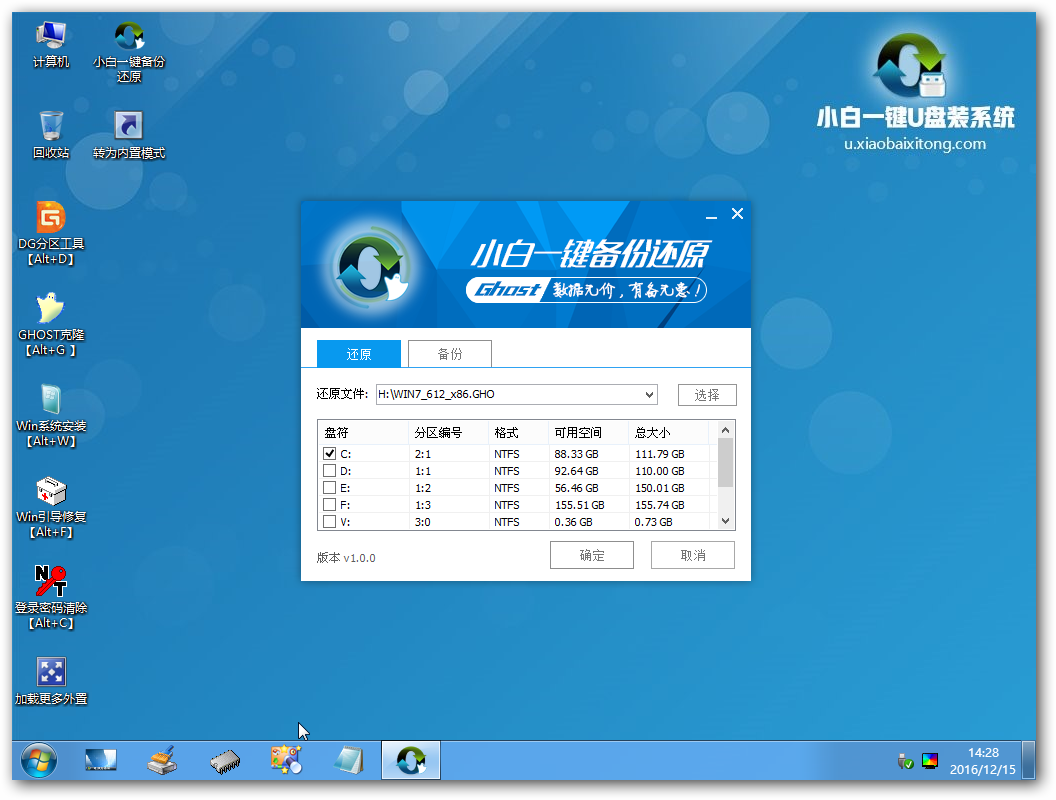
windows7u盘重装系统教程图3
综上所述,这就是小编给你们提供的windows7u盘重装系统教程,u盘重装电脑系统就是这么简单,所以以后电脑系统出现问题了,我们就可以使用u盘进行重装系统了,u盘安全性高,u盘内的系统与电脑本地系统是完全独立的,不会相互影响。与光盘相比,u盘更便于存放,有利于数据的保护。




 发表于 2023-2-10 06:39:27
 提升卡
提升卡 置顶卡
置顶卡 沉默卡
沉默卡 喧嚣卡
喧嚣卡 变色卡
变色卡 千斤顶
千斤顶 照妖镜
照妖镜
