一些用户的电脑最近蓝屏非常频繁,大家怀疑是系统的问题,如果真的排除掉硬件的问题,那么朋友们真的可以尝试重装系统来解决,不知道怎么操作的朋友请看看这篇教程,因为蓝屏后有可能造成无法正常开机,所以需要借助U盘来重装系统。
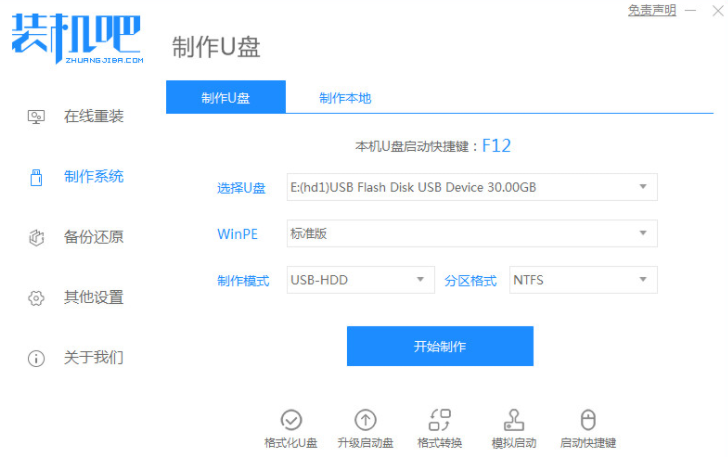
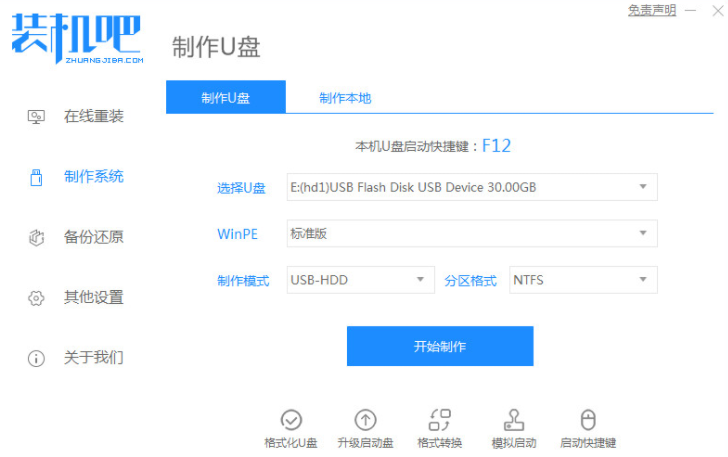
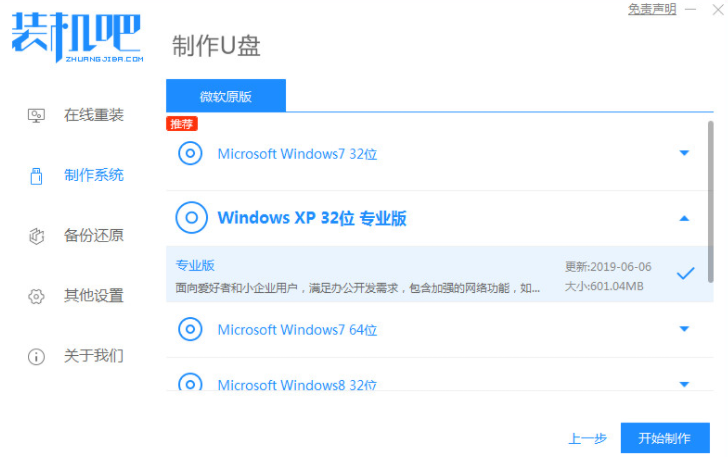
1.在一台正常电脑上下载装机吧一键重装系统软件,然后打开。设置8GB以上的U盘。选取制作系统,在U盘制作中选择你的U盘,其他参数默认情况下就开始制作。
装机吧装机工具重装修复电脑开机蓝屏步骤
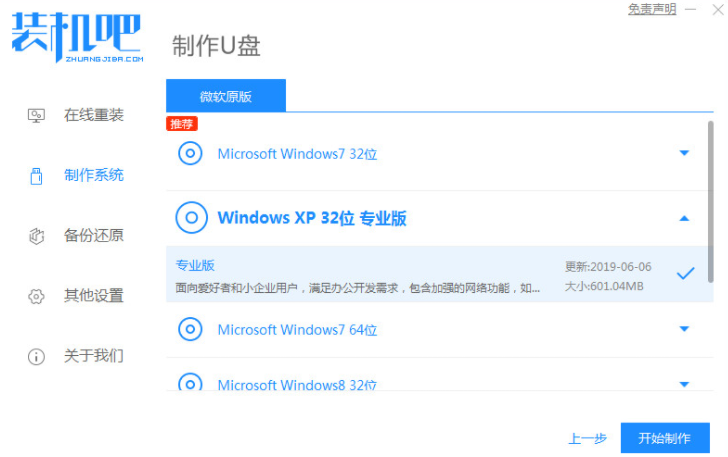
2.在选择系统镜像中,选择要重新安装的系统镜像,然后单击开始制作。
装机吧装机工具重装修复电脑开机蓝屏步骤
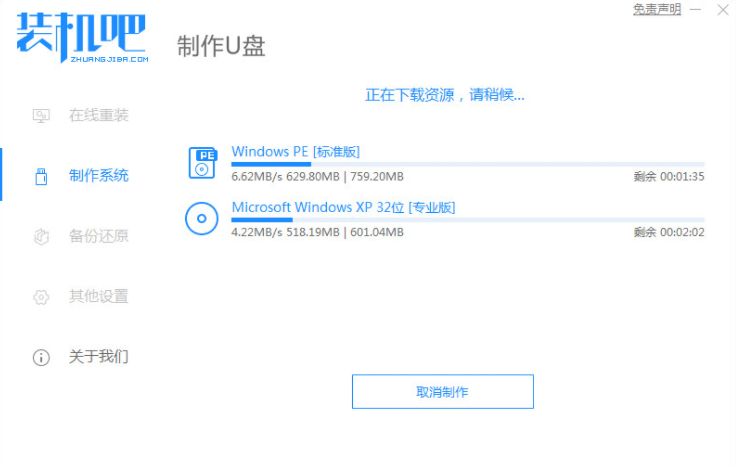
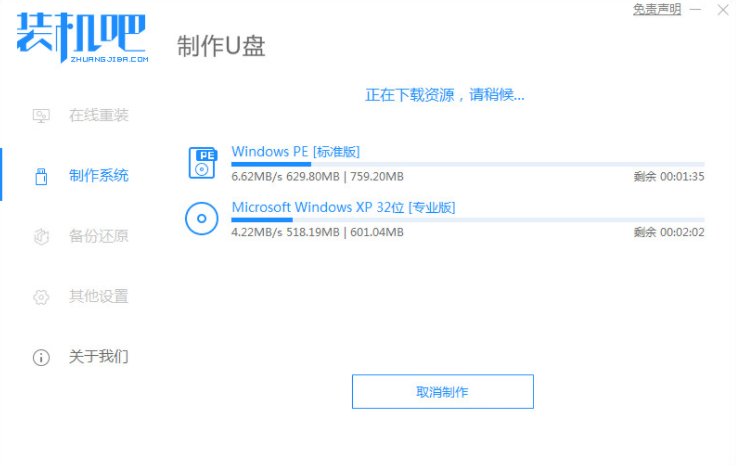
3.软件将自动下载所需文件,请耐心等待。
装机吧装机工具重装修复电脑开机蓝屏步骤
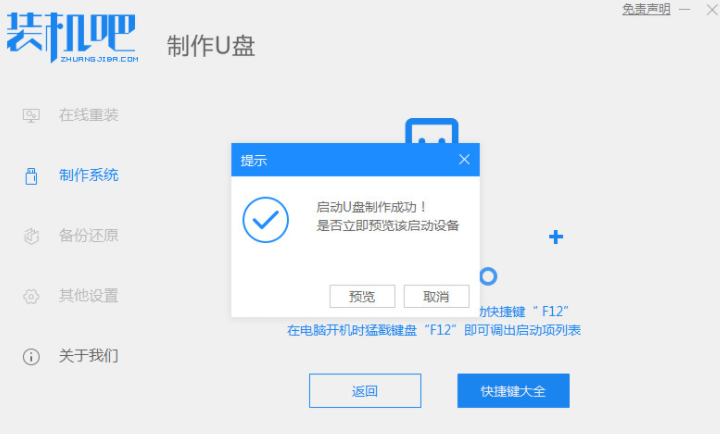
4.当制作完成后直接点击返回。生产时可能需要一些时间,请耐心等待。
装机吧装机工具重装修复电脑开机蓝屏步骤
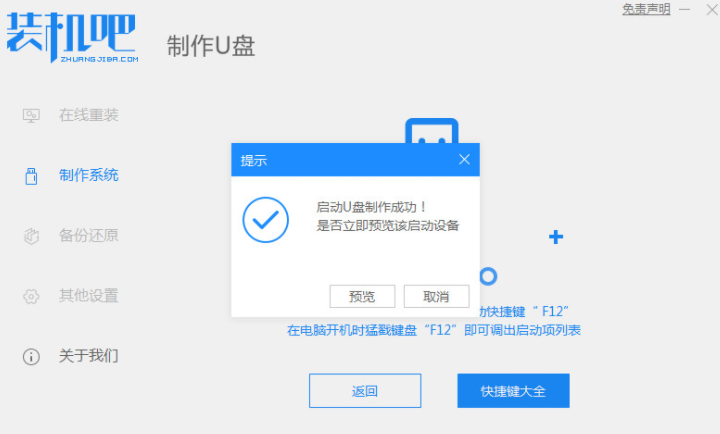
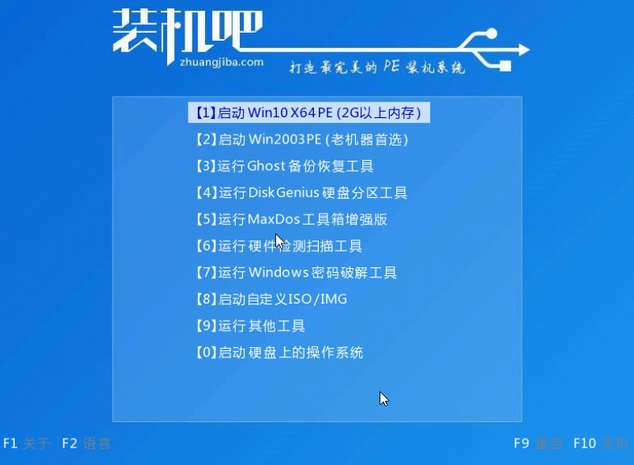
5.将准备好的启动U盘插入电脑,开关机快速按ESC或Del,或者F12等进入Bios设置U盘引导。这个按F12进入的快速启动菜单,选择U盘进入。
装机吧装机工具重装修复电脑开机蓝屏步骤
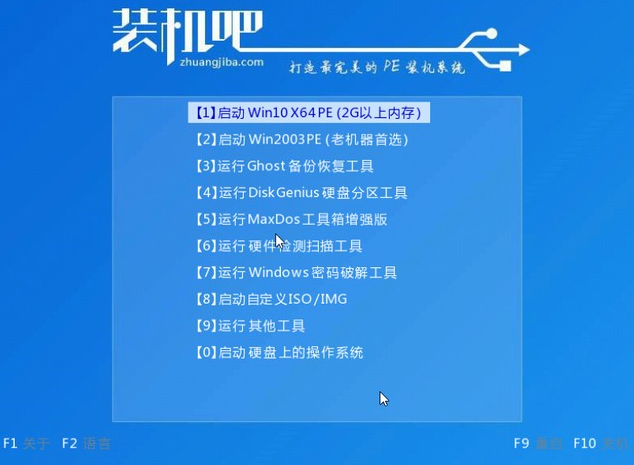
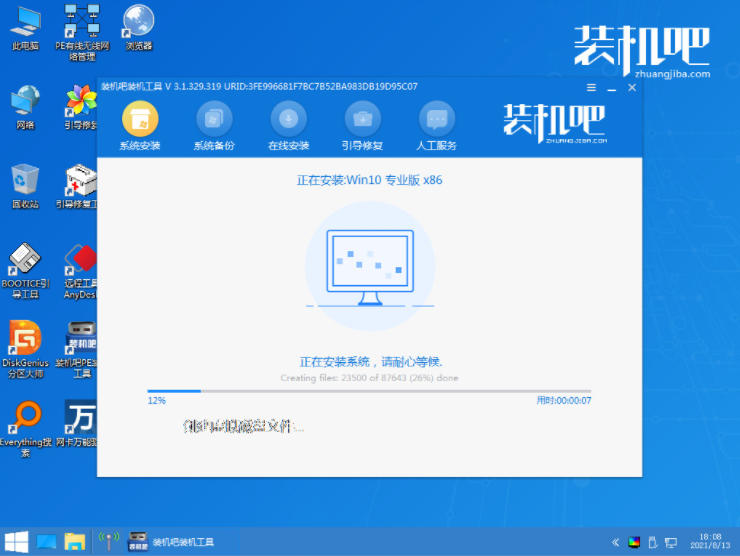
6.进入PE系统后,继续打开安装工具进行安装。
装机吧装机工具重装修复电脑开机蓝屏步骤
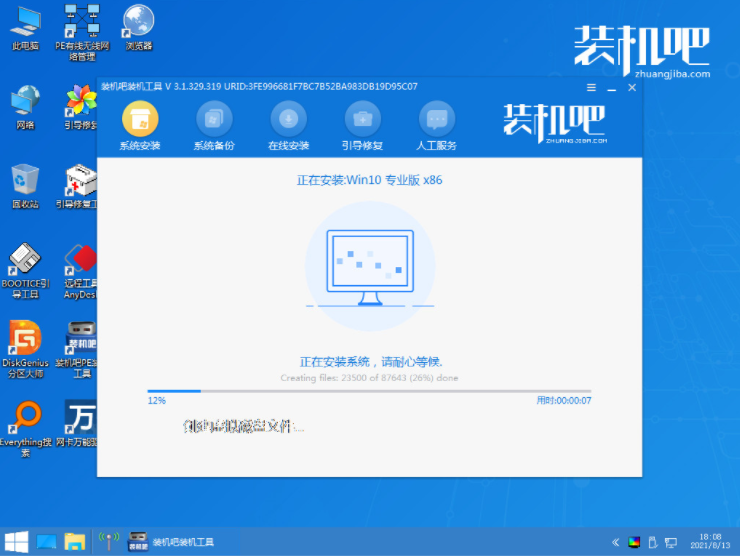
7.安装结束我们需要点击重新启动,然后等待重新启动。
装机吧装机工具重装修复电脑开机蓝屏步骤

8.最后,我们将进入我们新安装的系统。
装机吧装机工具重装修复电脑开机蓝屏步骤
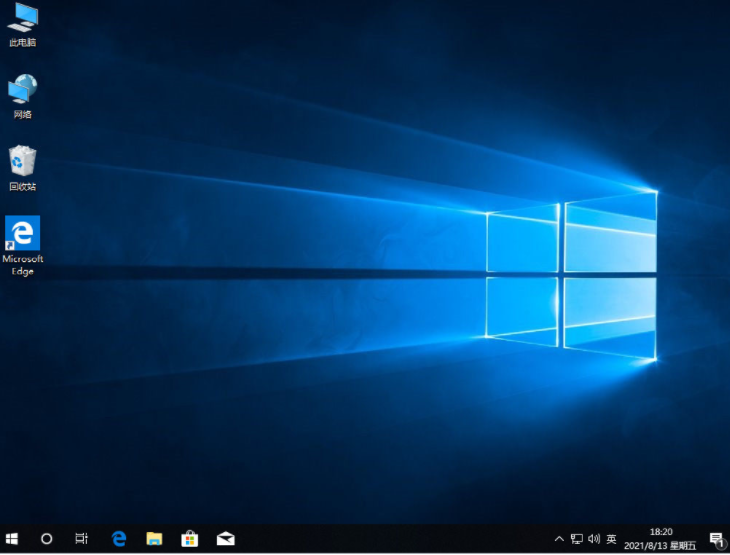
以上就是装机吧装机工具重装系统修复电脑开机蓝屏的步骤,希望能帮助到大家。




 发表于 2023-2-10 06:39:28


 提升卡
提升卡 置顶卡
置顶卡 沉默卡
沉默卡 喧嚣卡
喧嚣卡 变色卡
变色卡 千斤顶
千斤顶 照妖镜
照妖镜
