很多朋友在网上下载了正版的Win7系统镜像,但就是不知道怎么安装,其实常见的安装方法有pe做系统还有一键ghost还原,特殊情况下需要用到u盘,一般在电脑开不了机的情况下使用U盘来重装系统,下面小编给大家带来Win7系统正版U盘安装图文教程。
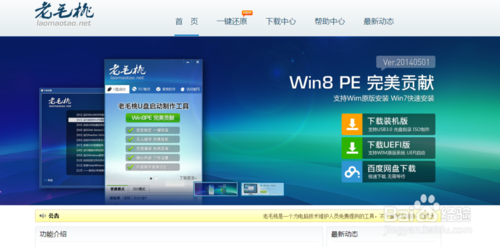
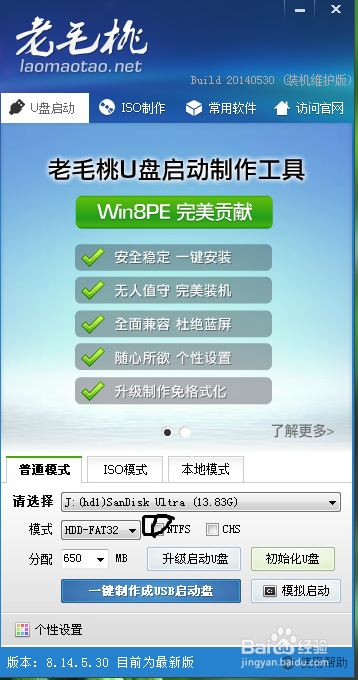
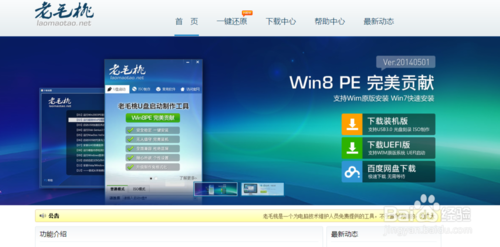
首先呢是做U盘启动盘——pe系统,小编我用的是老毛桃,在老毛桃官网上下载老毛桃并安装{下载装机版}
u盘win7正版安装图文教程
u盘win7正版安装图文教程图1
u盘win7正版安装图文教程
u盘win7正版安装图文教程图2
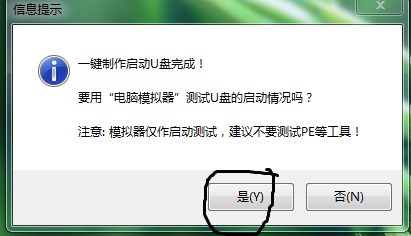
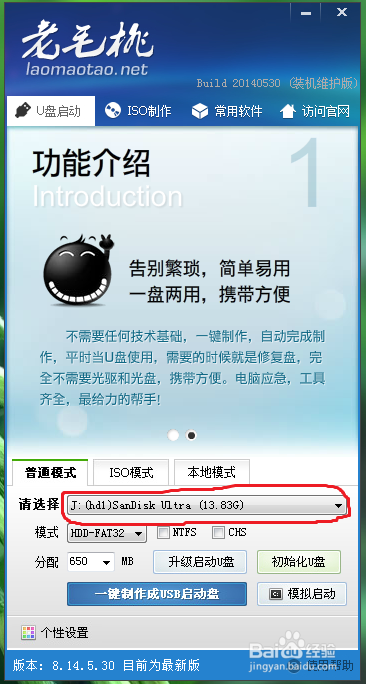
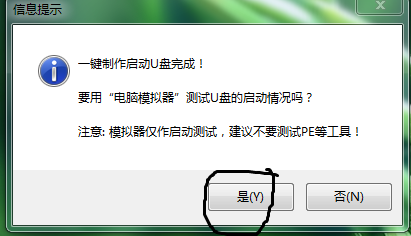
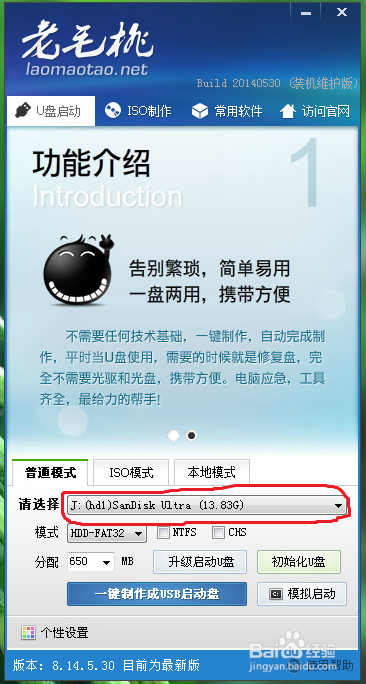
插入准备好的U盘(制作的过程会格式你的U盘)红色的划线就是你的U盘,点击黑色划线的{一键制作成usb启动盘}等待完成,完成后会跳出来一个对话框点是。
u盘win7正版安装图文教程
u盘win7正版安装图文教程图3
u盘win7正版安装图文教程
u盘win7正版安装图文教程图4
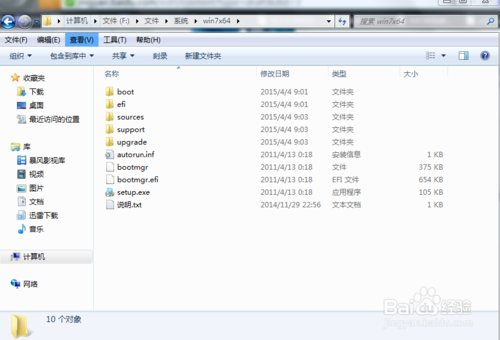
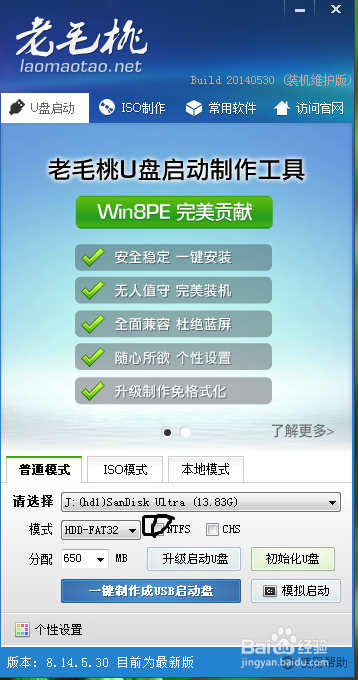
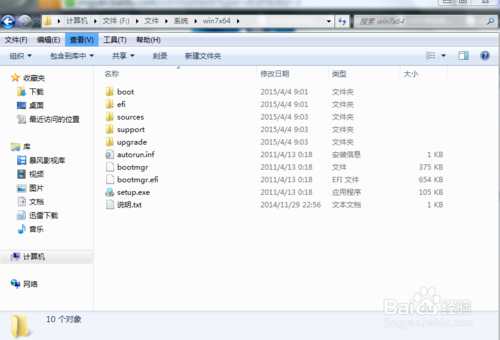
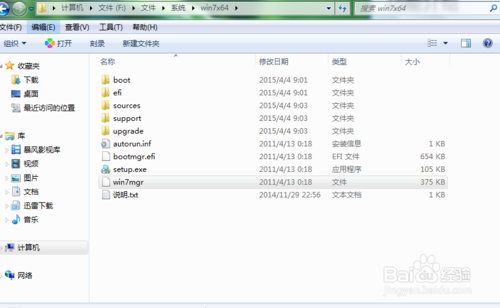
点击NETFS完成后确定即可,打开压缩包win7iso(如果打不开请下载{好压}安装)解压后的以下文件夹
u盘win7正版安装图文教程
u盘win7正版安装图文教程图5
u盘win7正版安装图文教程
u盘win7正版安装图文教程图6
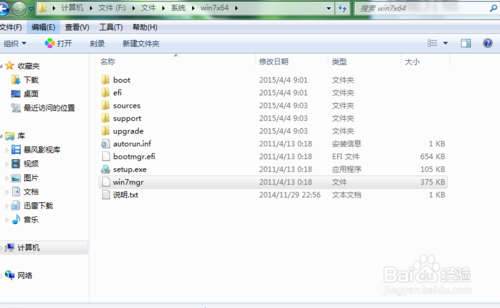
更改其中bootmgr(文件类型是)为win7mgr(尤为重要)并把文件复制到u盘根目录,有的小伙伴不知道什么是根目录,其实就是直接复制到U盘不要把它放到一个文件夹里。你也可以到百度里搜一下什么是更目录?
u盘win7正版安装图文教程
u盘win7正版安装图文教程图7
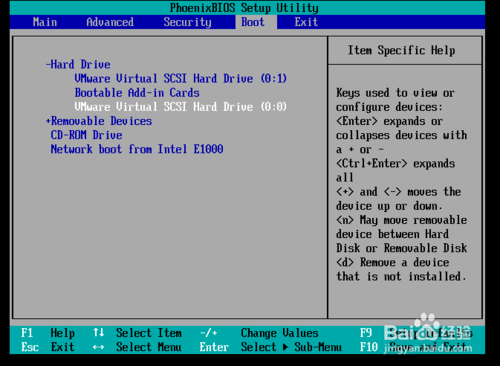
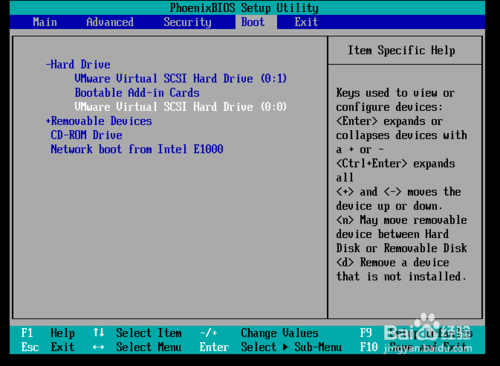
关闭计算机按f1按键进入bios笔记本如果进不去请加fn+f1按键(不同品牌的电脑进入bios不一样请查找)进入bios后把优盘调成第一启动项。{不同品牌电脑设置不一样}请搜品牌+启动项调整!
u盘win7正版安装图文教程
u盘win7正版安装图文教程图8
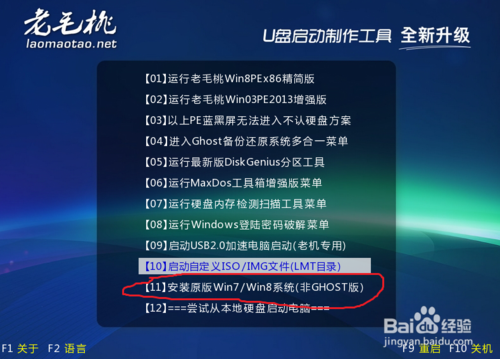
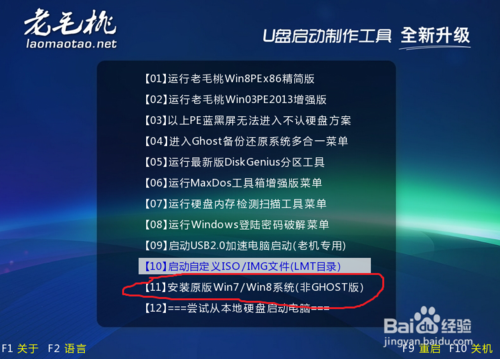
按f10保存退出重启电脑进入pe系统进入红色框选安装原版win7/win8。。回车
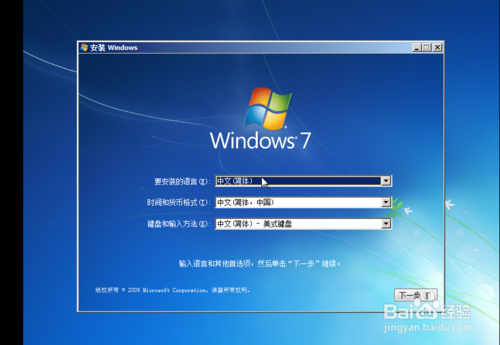
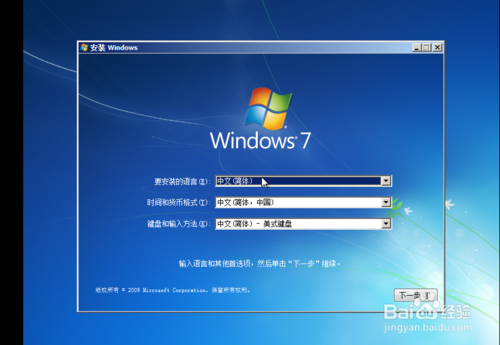
然后选直接安装win7系统(需要提前解压iso到U盘)回车完成进入安装这个就不多说了。不过需要注意的是有的电脑无法下一步提示缺少dvcd驱动什么的?只需拔下u盘插入usb2.0的接口。不知道那个才是?没关系!多试几个肯定行。安装完后,需要装驱动,建议用驱动精灵。。。电影不能放是应为没装flash。
u盘win7正版安装图文教程
u盘win7正版安装图文教程图9
u盘win7正版安装图文教程
u盘win7正版安装图文教程图10
以上就是小编为大家介绍的u盘win7正版安装图文教程了,相信大家对u盘win7正版安装的方法都有一定的了解了吧,好了,大家还想了解更多吗?欢迎大家收藏当客网。




 发表于 2023-2-10 06:39:28
 提升卡
提升卡 置顶卡
置顶卡 沉默卡
沉默卡 喧嚣卡
喧嚣卡 变色卡
变色卡 千斤顶
千斤顶 照妖镜
照妖镜
