当我们在选择重装系统工具时,看到了口袋装机一键装机软件,但是不知道该如何使用,那么小编就把口袋装机一键重装系统使用教程带给大家,希望可以帮助到大家。
口袋装机一键重装系统使用教程
前期准备:先打开口袋装机软件官网,点击下载软件。
口袋装机一键重装系统软件的使用教程

开始安装
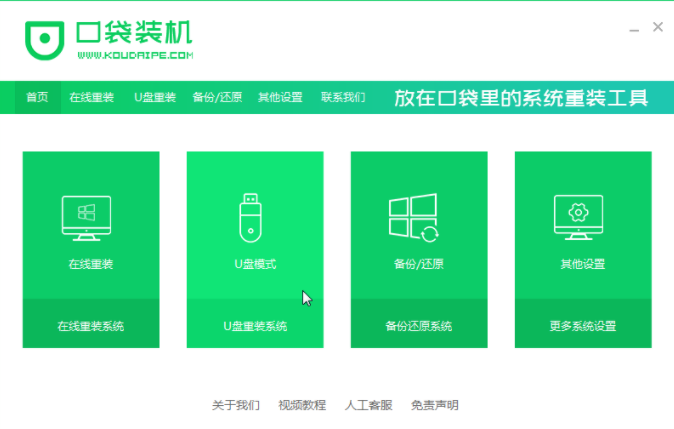
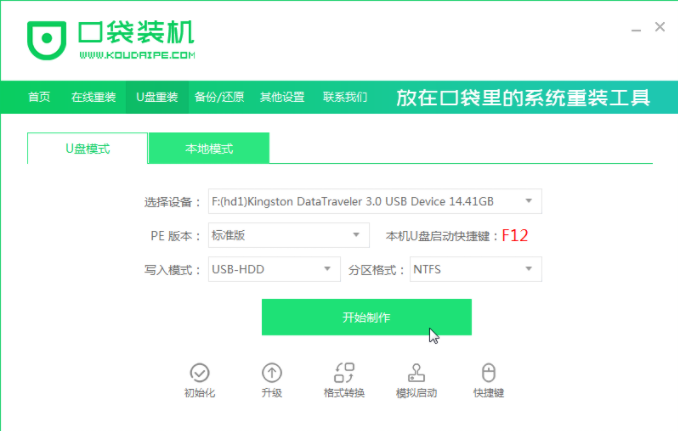
1、先打开桌面中的口袋装机软件,进入主页面后选择U盘重装系统功能,插一个8G内存以上的空白u盘。
口袋装机一键重装系统软件的使用教程
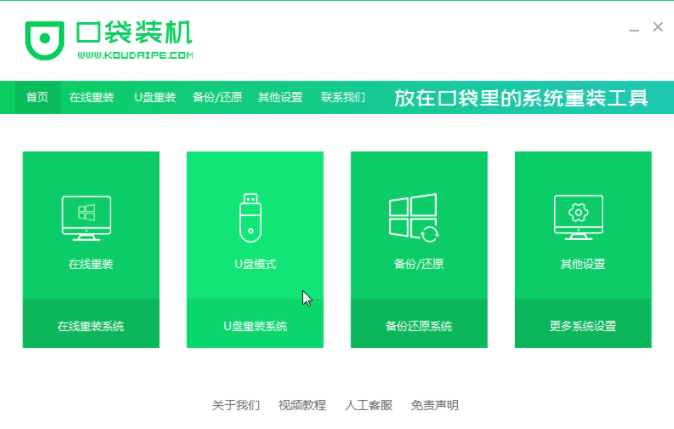
2、然后选择U盘模式,点击下方的开始制作。
口袋装机一键重装系统软件的使用教程
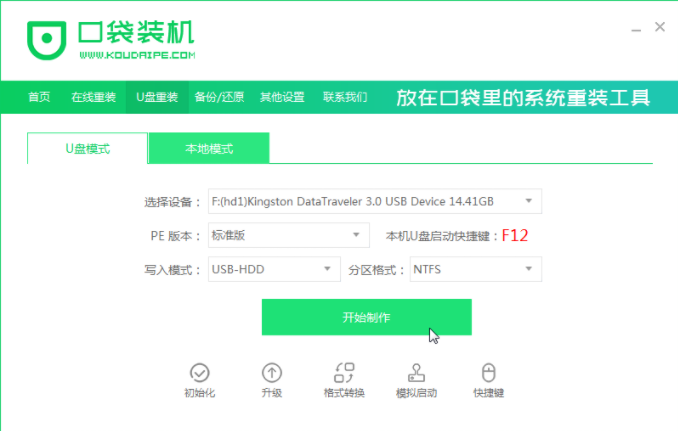
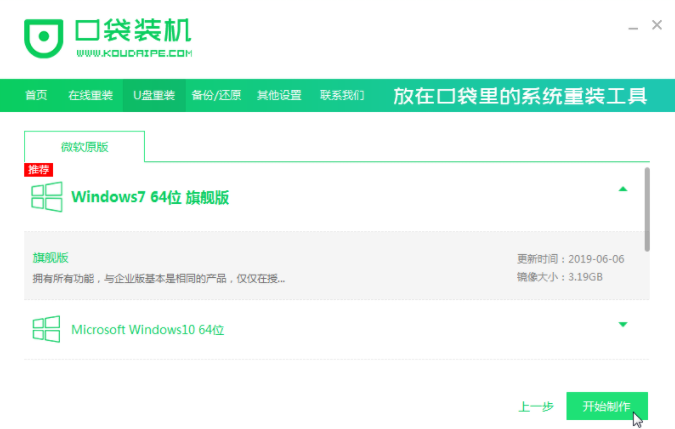
3、选择想要制作的系统点击开始制作即可。
口袋装机一键重装系统软件的使用教程
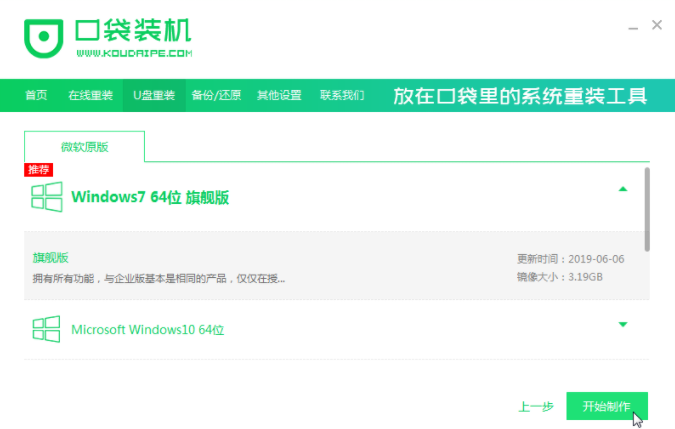
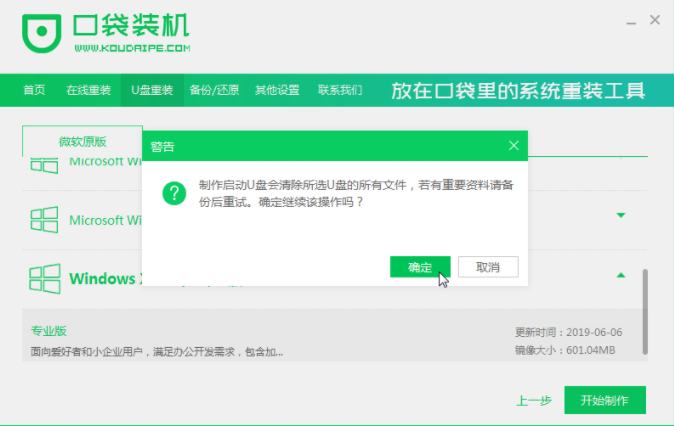
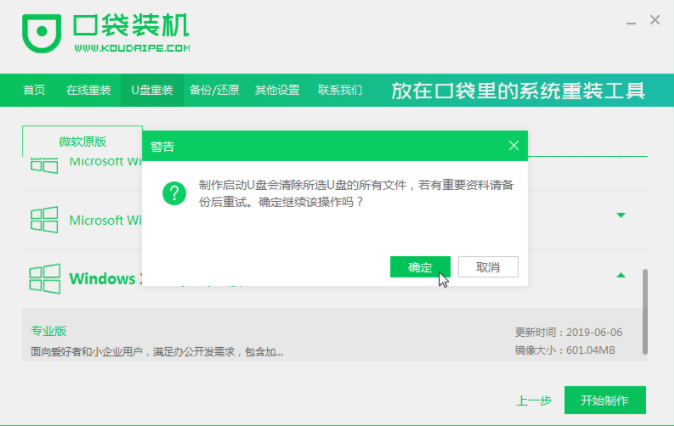
4、接着会弹出一个提示框,我们确认好提示内容点击确定。
口袋装机一键重装系统软件的使用教程
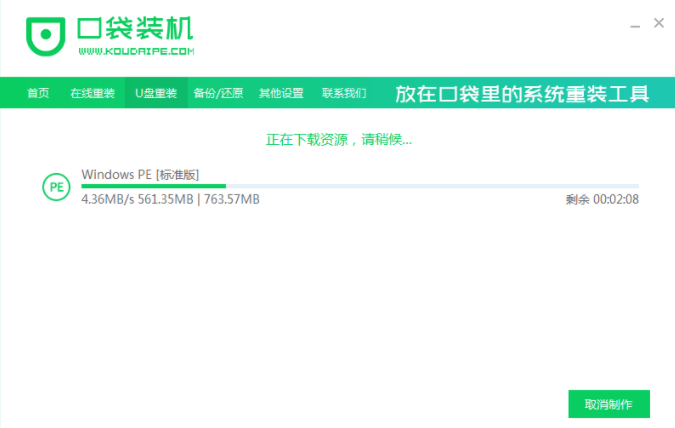
5、之后开始下载资源,这时我们只需耐心等待即可。
口袋装机一键重装系统软件的使用教程
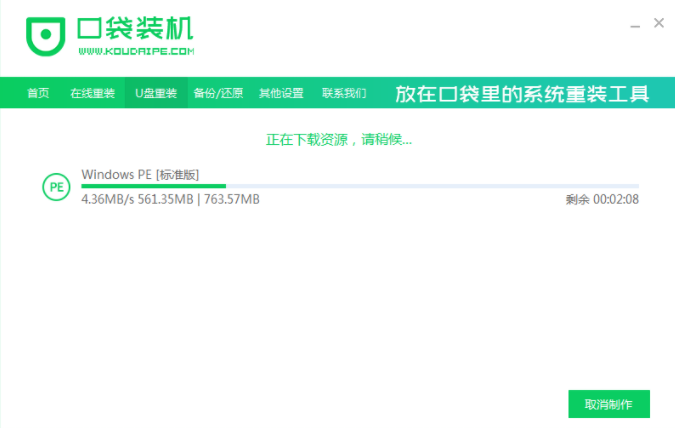
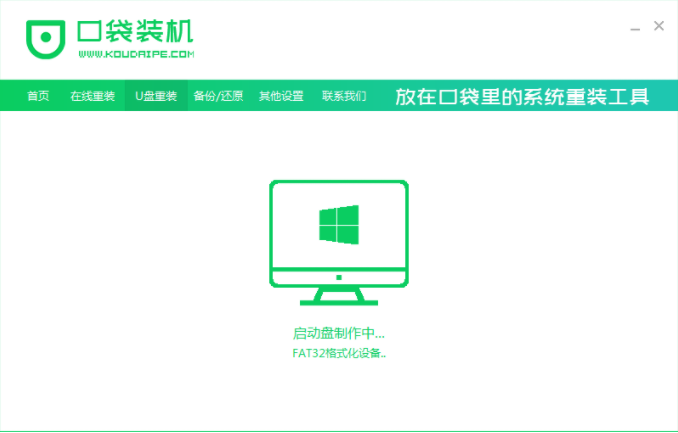
6、此时u盘启动盘,开始制作。
口袋装机一键重装系统软件的使用教程
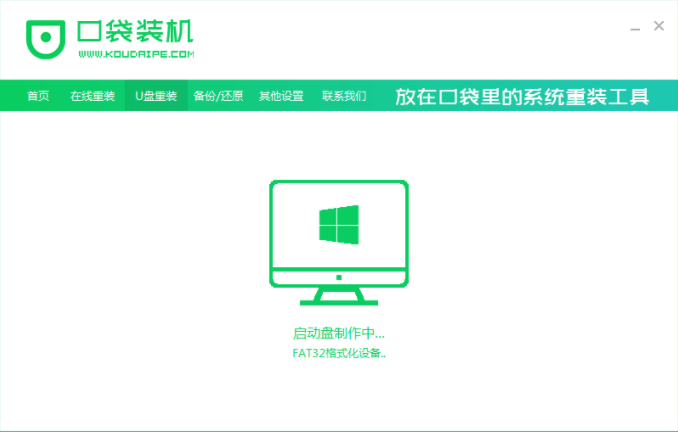
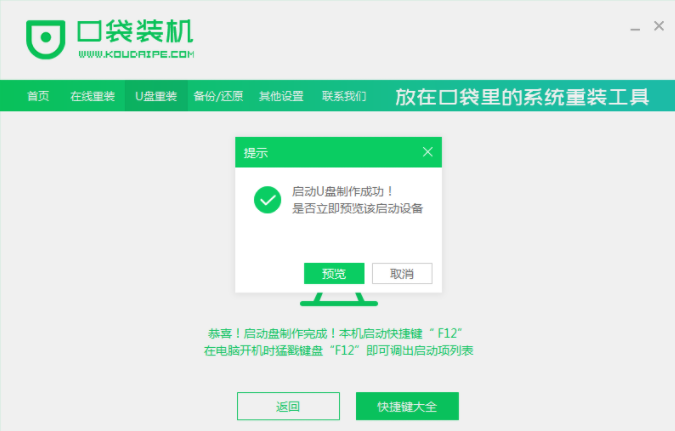
7、在U盘制作完成之后弹出的对话框中点击取消,然后退出软件,进行重启电脑操作。
口袋装机一键重装系统软件的使用教程
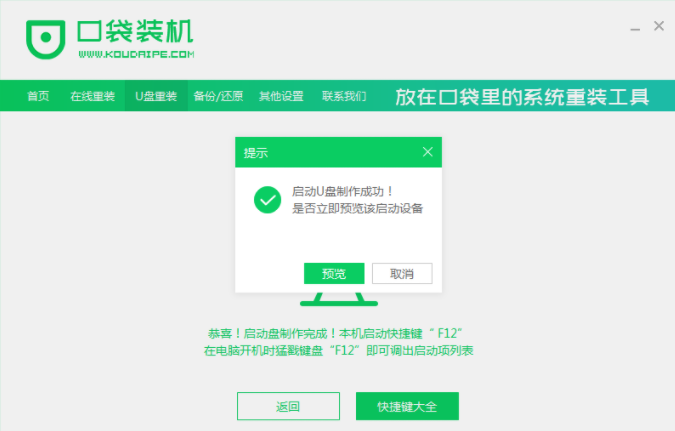
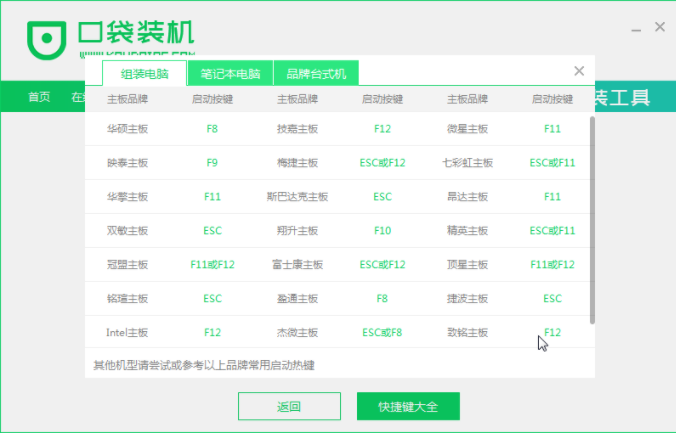
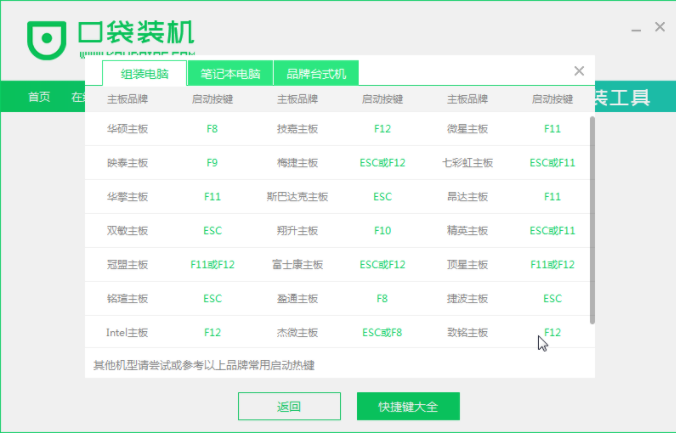
8、重启电脑的时候按F12或者F8等热键进入启动项的界面,选择第二项进入系统。
口袋装机一键重装系统软件的使用教程
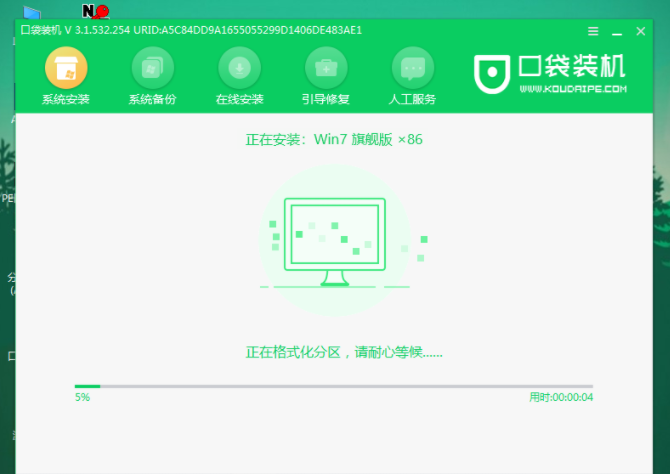
9、进入到PE系统,软件会自动安装,我们无需手动操作。
口袋装机一键重装系统软件的使用教程
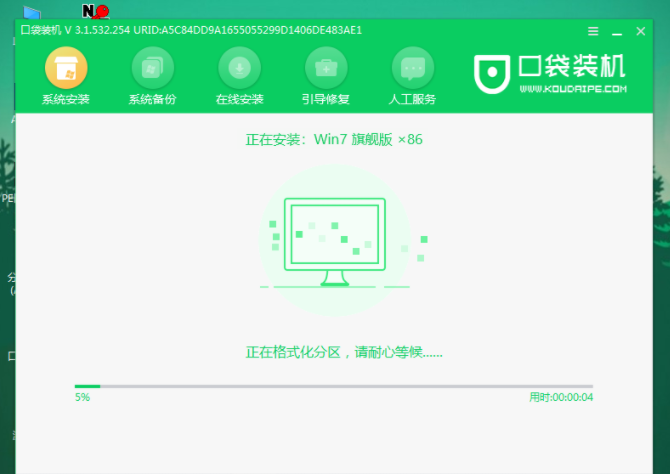
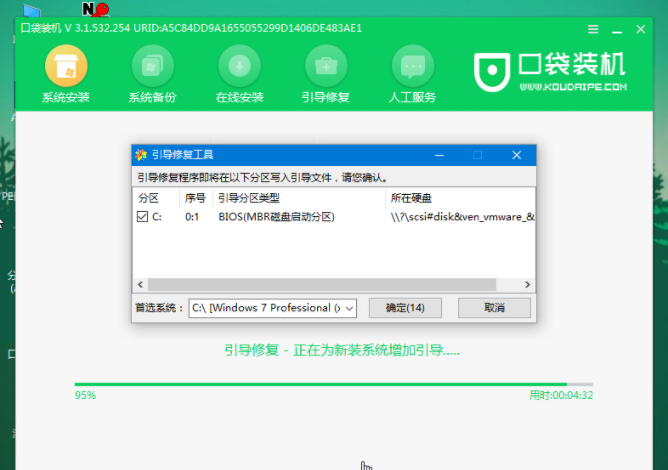
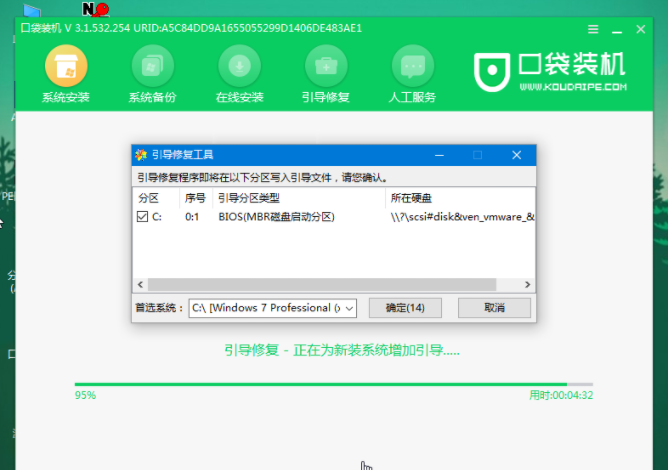
10、直到安装到后面时会弹出引导修复工具窗口,这时我们选择C盘引导修复即可。
口袋装机一键重装系统软件的使用教程
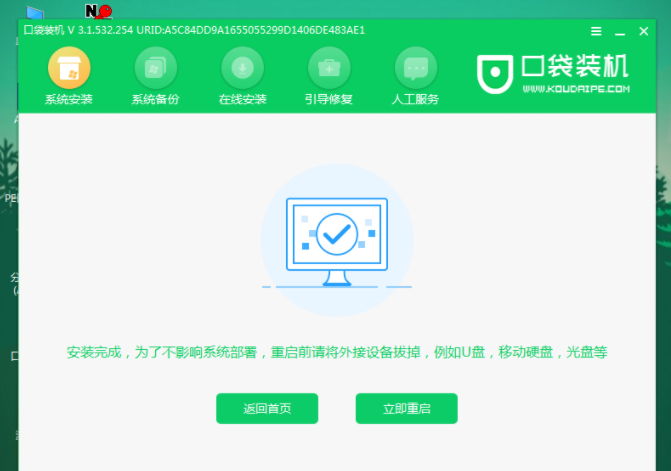
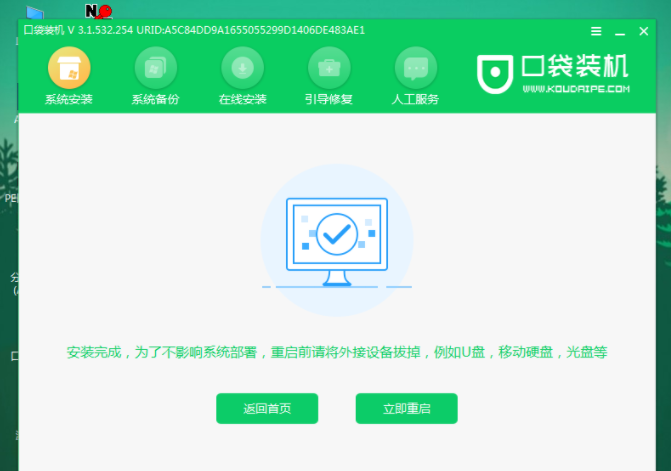
11、接下来安装成功的时候点击页面中的立即重启按钮,进行重启电脑操作。
口袋装机一键重装系统软件的使用教程
12、最后进入到新系统桌面,安装就完成啦。
口袋装机一键重装系统软件的使用教程

以上就是口袋装机一键重装系统使用教程的内容,你学会了吗,赶快去试试吧。




 发表于 2023-2-10 06:39:39


 提升卡
提升卡 置顶卡
置顶卡 沉默卡
沉默卡 喧嚣卡
喧嚣卡 变色卡
变色卡 千斤顶
千斤顶 照妖镜
照妖镜
