如何使用U盘分区一键重装系统?最近有用户询问这个问题,不知道怎么解决,遇到这种情况应该怎么解决呢?相信还有很多用户不清楚,针对这一问题,本篇带来了详细的使用U盘分区一键重装系统教程,操作简单易上手,分享给大家。
acer笔记本重装系统分区:
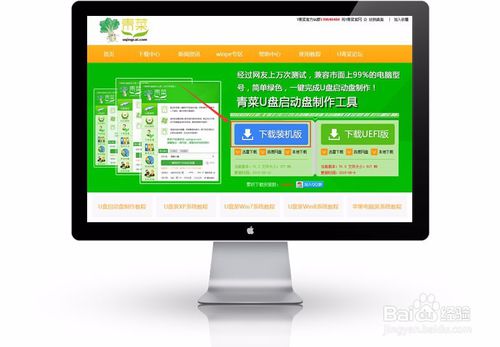
首先下载U盘启动盘制作工具,这里我们就下载装机版
U盘分区一键重装系统方法
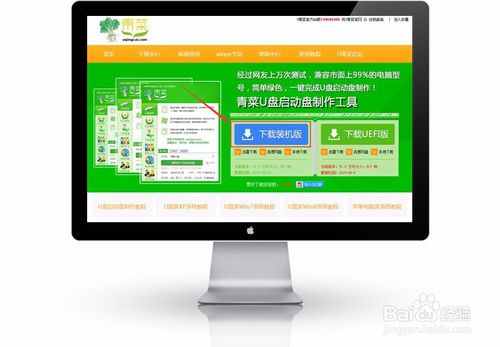
U盘分区一键重装系统方法图1
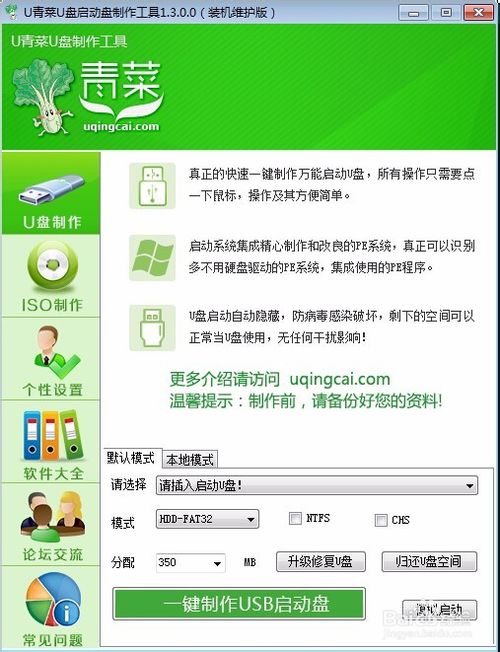
软件下载好就直接安装,安装完成后打开软件U盘启动盘制作工具,如图显示
U盘分区一键重装系统方法
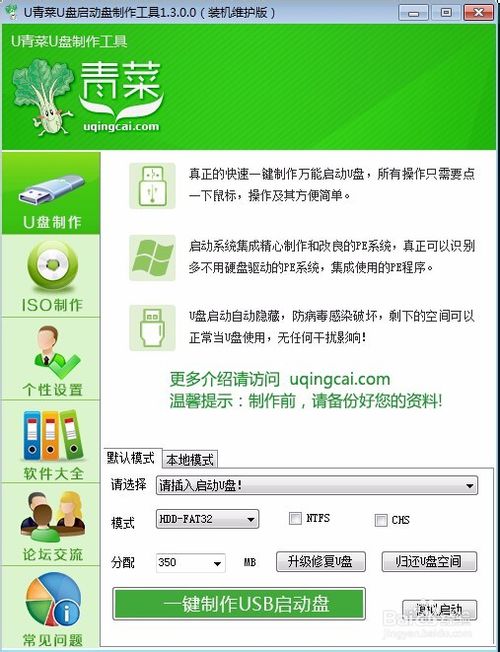
U盘分区一键重装系统方法图2
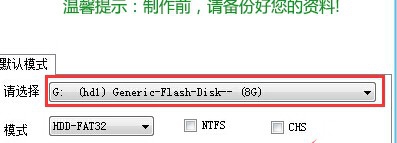
插入您将要制作的U盘启动盘的空U盘,程序将自动寻找计算机中的U盘盘符。
U盘分区一键重装系统方法
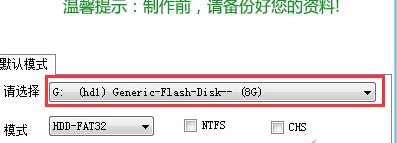
U盘分区一键重装系统方法图3
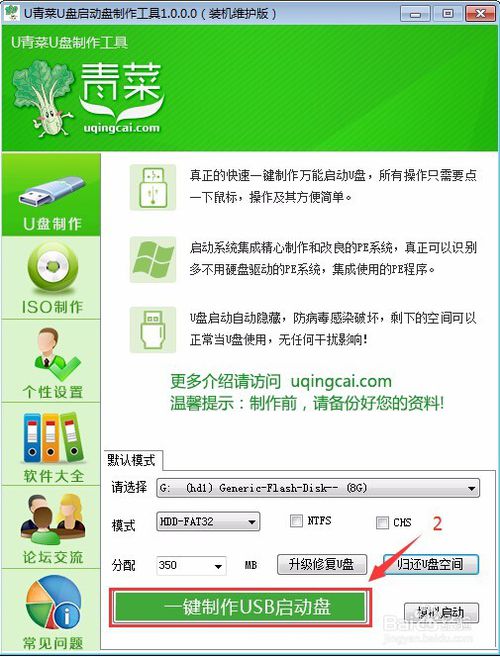
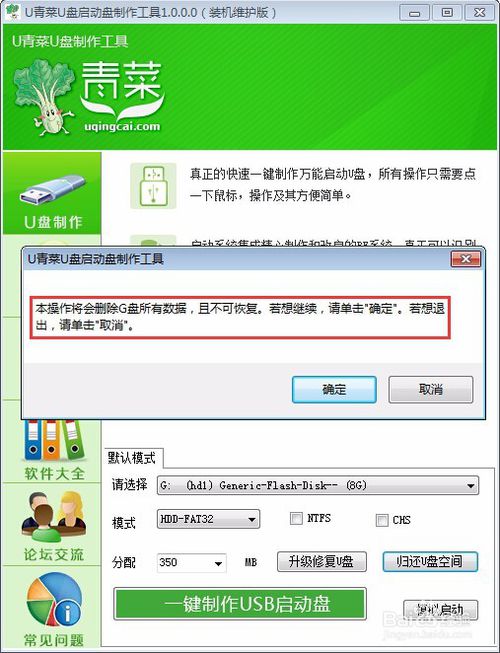
选择U盘后,点击下面的“一键制作USB启动盘”按钮。
U盘分区一键重装系统方法
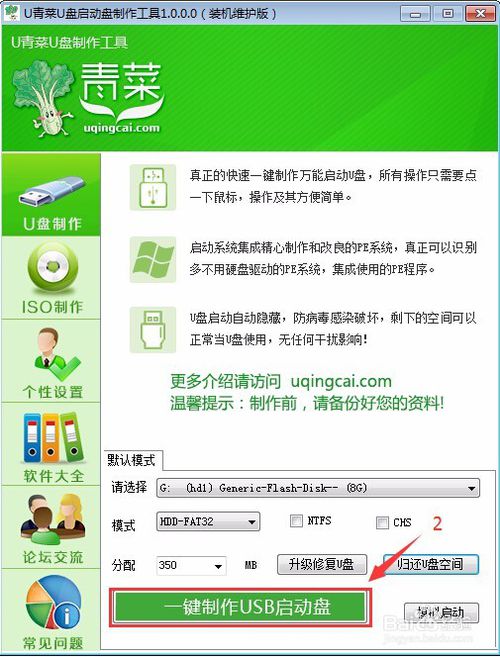
U盘分区一键重装系统方法图4
如果弹出提示框,直接点 确定。这是提示如果有重要资料请先备份好,不然资料会丢失。
U盘分区一键重装系统方法
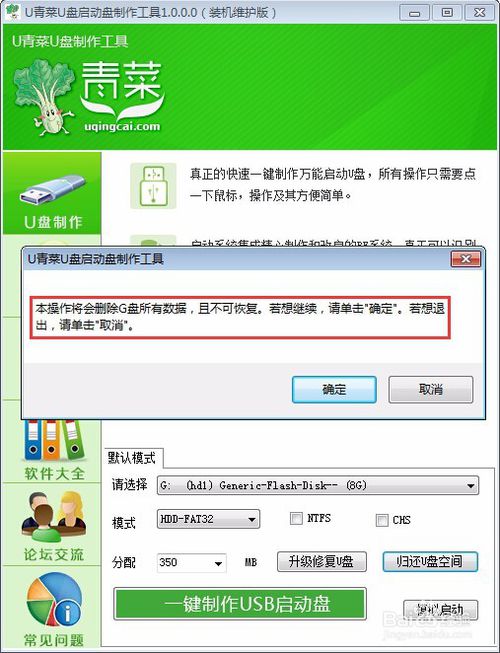
U盘分区一键重装系统方法图5
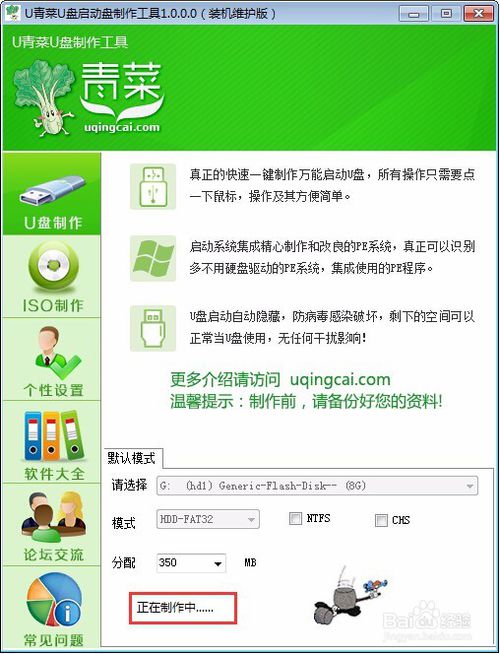
显示正在制作中....等待制作完成。
U盘分区一键重装系统方法
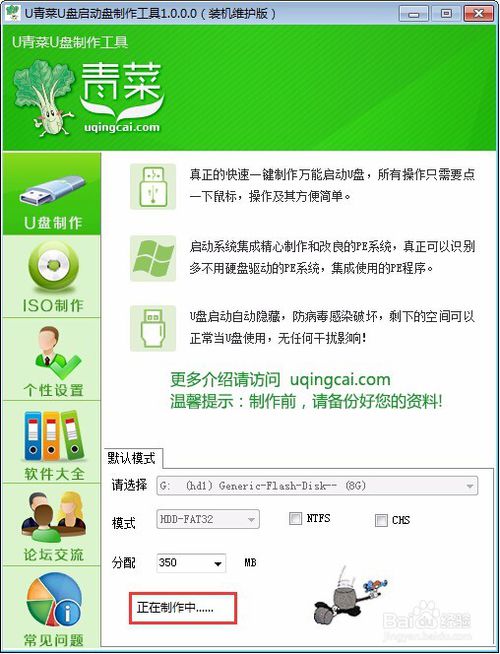
U盘分区一键重装系统方法图6
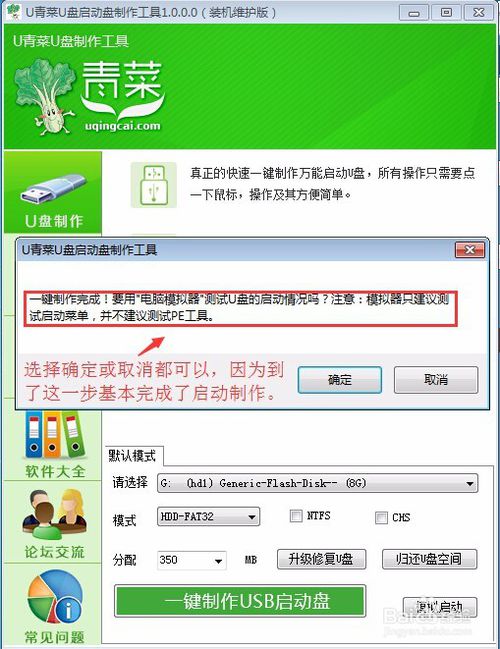
制作完成后,弹出提示框,直接点否或关掉就行。
U盘分区一键重装系统方法
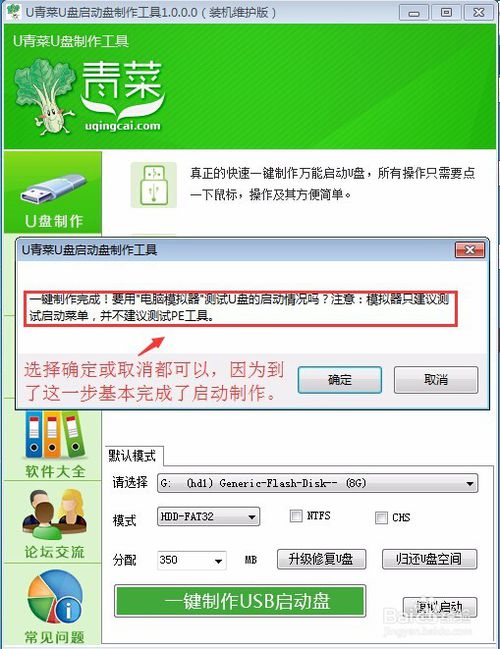
U盘分区一键重装系统方法图7
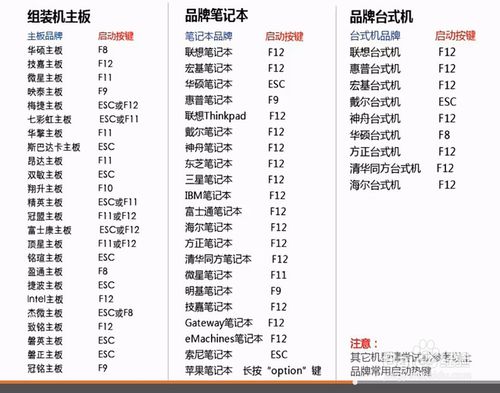
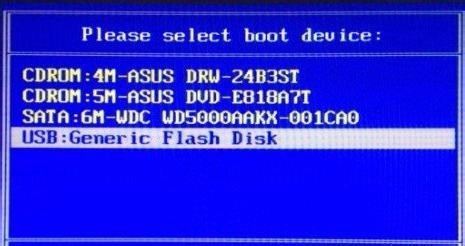
重启电脑,选择引导U盘,有2张引导快捷键表,对着自己电脑选择按什么键?
U盘分区一键重装系统方法

U盘分区一键重装系统方法图8
U盘分区一键重装系统方法
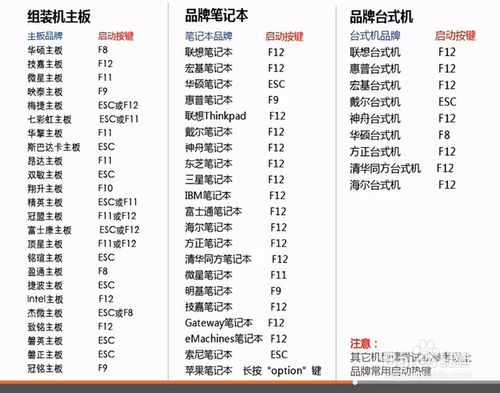
U盘分区一键重装系统方法图9
选择你自己U盘,因为每个人的U盘名字不一定一样。上下键找到自己的U盘,按回车键。
U盘分区一键重装系统方法
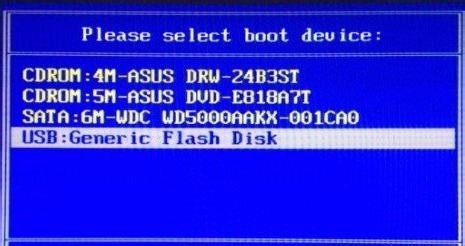
U盘分区一键重装系统方法图10
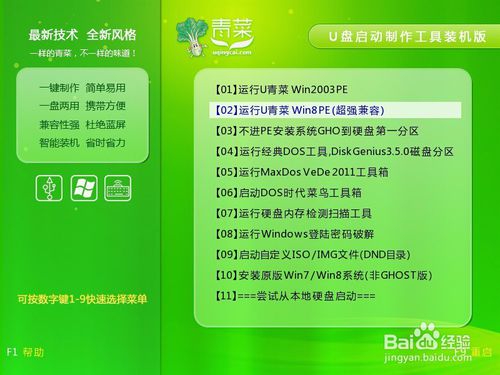
选择 【运行U青菜 Win8PE (超强兼容)】 进入Win8Pe系统
U盘分区一键重装系统方法
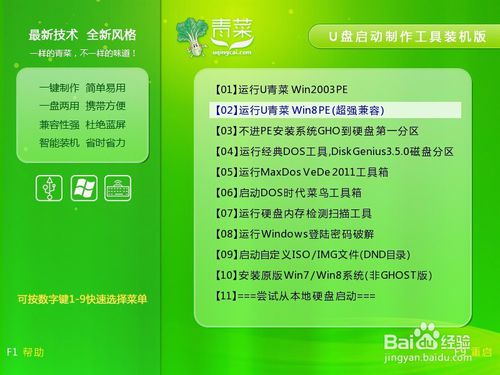
U盘分区一键重装系统方法图11
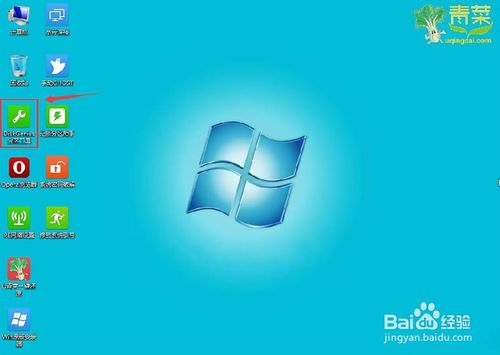
打开PE桌面上的 DiskGenius分区工具
U盘分区一键重装系统方法
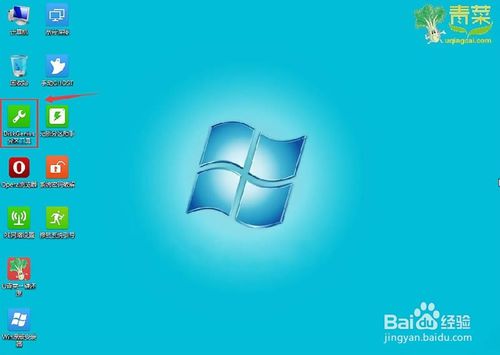
U盘分区一键重装系统方法图12
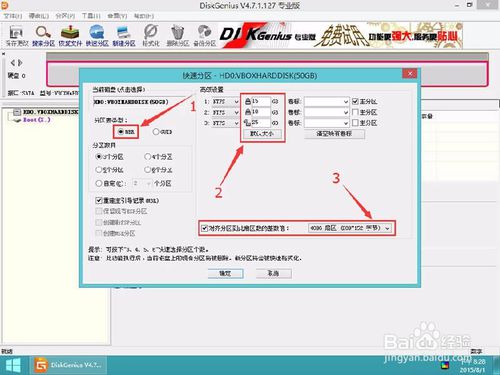
如果是全新硬盘,就可以按如图给磁盘快速分区。按照自己的意愿,选择多少个分区,每个分区分多少G。然后点确定,如果提示要格式化磁盘,直接点是。等待程序完成提示。
U盘分区一键重装系统方法
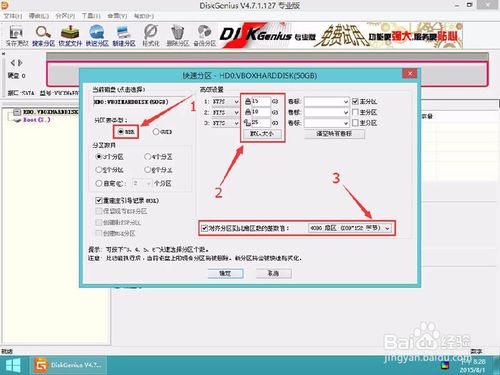
U盘分区一键重装系统方法图13
以上就是小编给你们提供的U盘分区一键重装系统方法了,通过小编精心帮你们整理文章的学习,是不是很快就学会了U盘分区重装系统操作方法了,就是这么简单,所以使用u盘重装系统不会分区的小伙伴们就可以参考小编这个文章了!




 发表于 2023-2-10 06:39:42

 提升卡
提升卡 置顶卡
置顶卡 沉默卡
沉默卡 喧嚣卡
喧嚣卡 变色卡
变色卡 千斤顶
千斤顶 照妖镜
照妖镜
