现在很多用户在安装完系统后,都会对自己电脑系统进行备份,以防数据丢失,那么要如何备份ghost系统呢?不知道怎么操作的小伙伴快来看看吧。
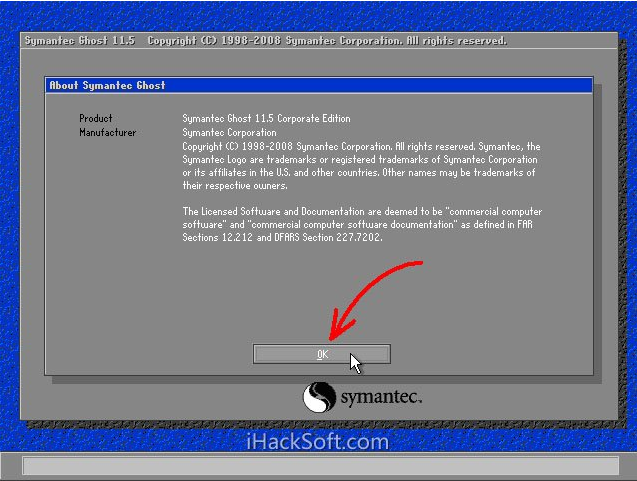
1、运行Ghost后,单击“OK”。
最详细的ghost备份系统方法介绍
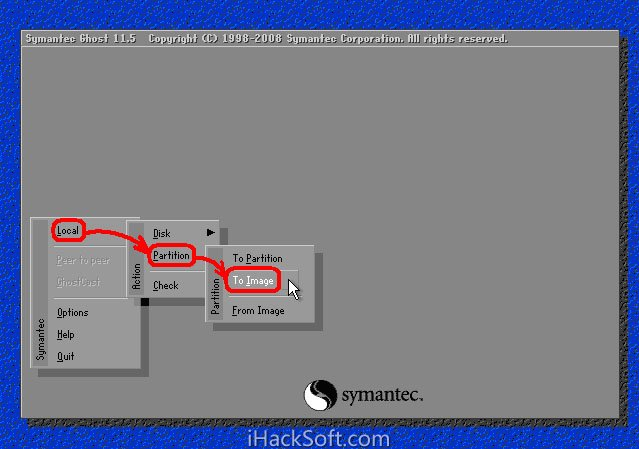
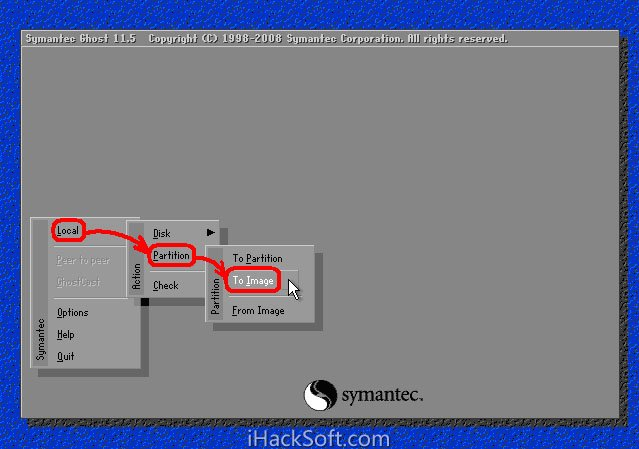
2、依次单击“Local”→“Partition”→“To Image”(意为:本地→分区→到镜像文件)
最详细的ghost备份系统方法介绍
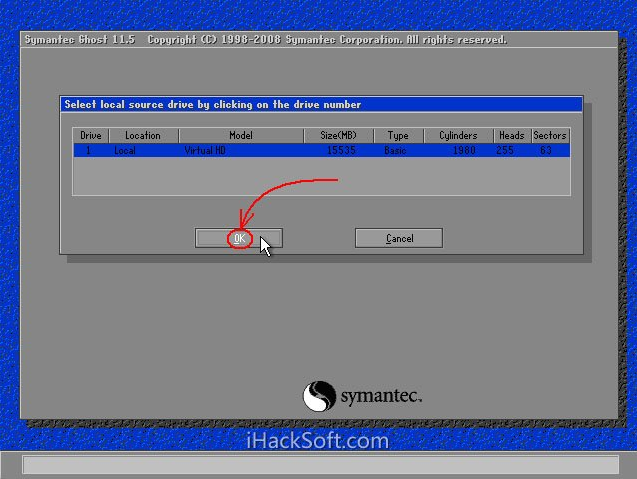
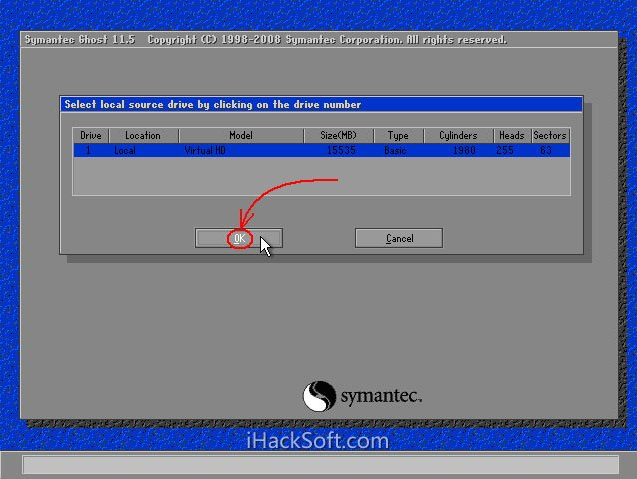
3、出现选择本地硬盘窗口,单击要备份的分区所在硬盘,再单击“OK”。
最详细的ghost备份系统方法介绍
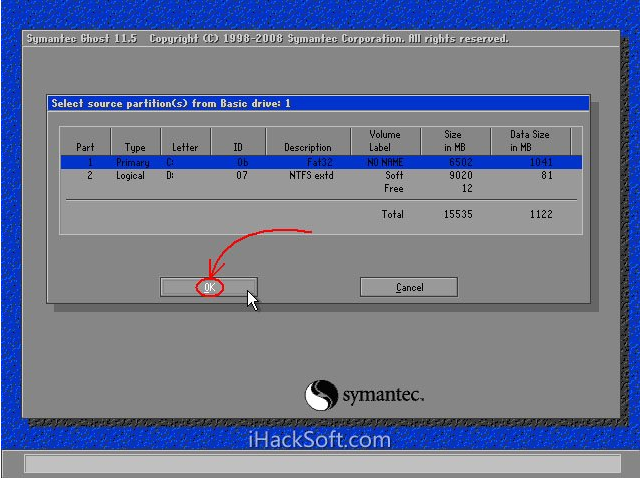
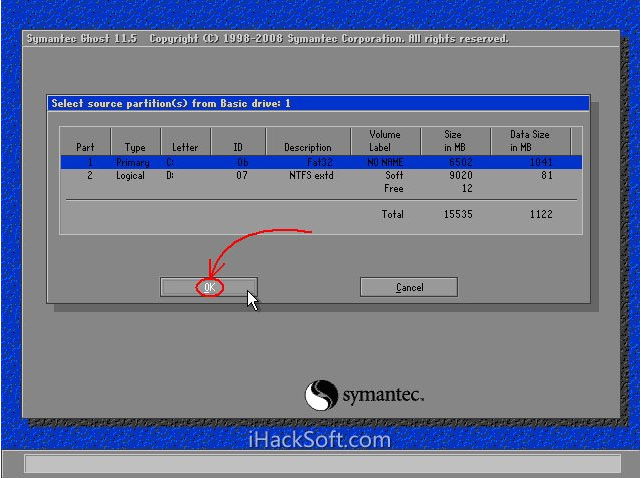
4、出现选择源分区窗口(源分区就是你要备份的那个分区),单击系统所在的分区(通常为1区,一定要弄准),再单击“OK”。
最详细的ghost备份系统方法介绍
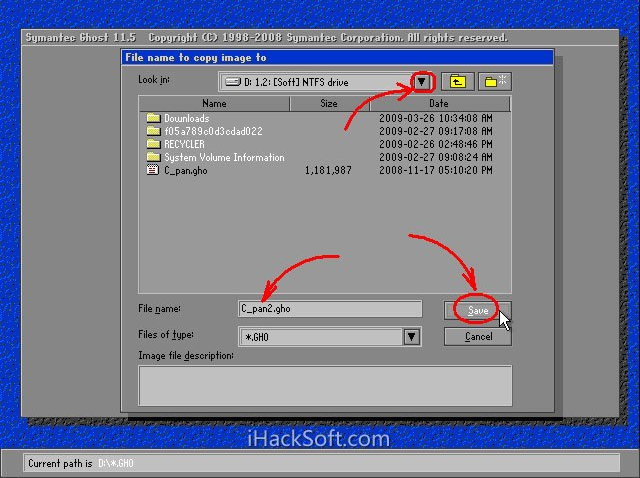
5、此时弹出存储位置对话框,单击黑三角按钮,在下拉列表中选择要存储镜像文件的分区(注意:要确保该分区有足够的存储空间),进入相应的文件夹(注意:要记准存放镜像文件的文件夹,否则恢复系统时将难以找到它),在“File name”(意为:文件名)处输入镜像文件的文件名,输好文件名后,单击“Save”(意为:保存)按钮继续操作。
最详细的ghost备份系统方法介绍
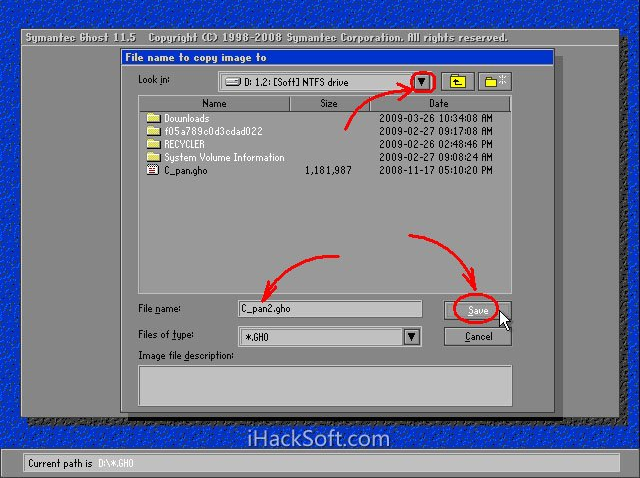
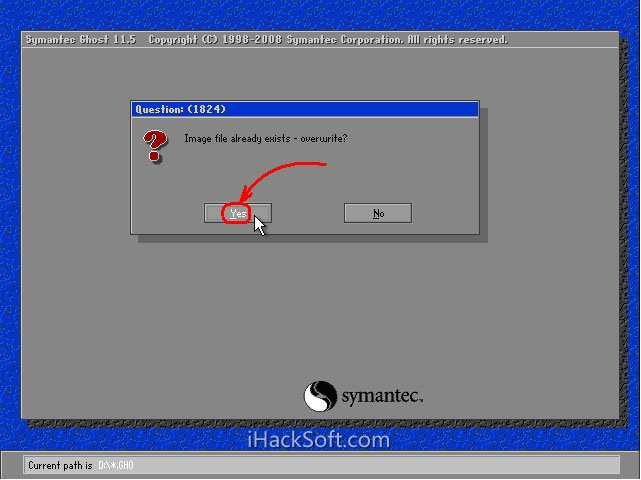
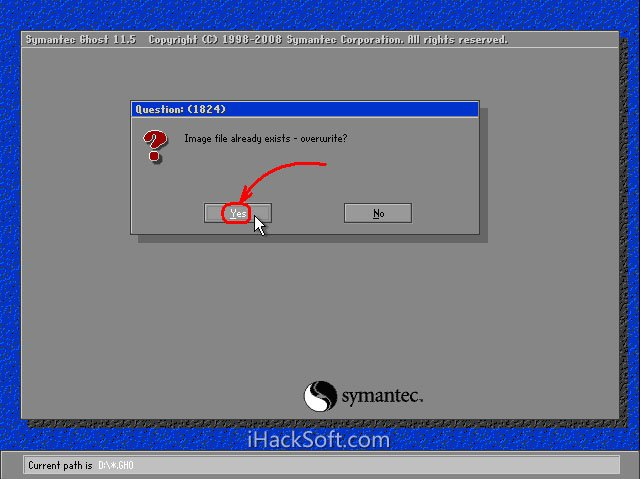
6、如想覆盖已经存在的备份文件,可以在步骤4.1弹出的窗口中直接单击该文件,然后弹出是否覆盖提示,单击“Yes”覆盖旧文件。
最详细的ghost备份系统方法介绍
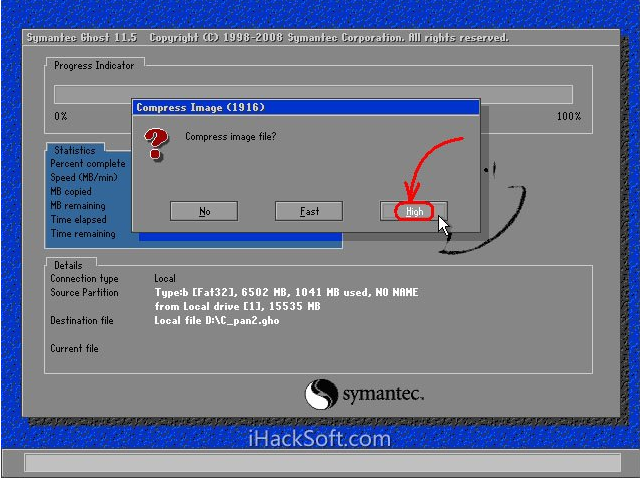
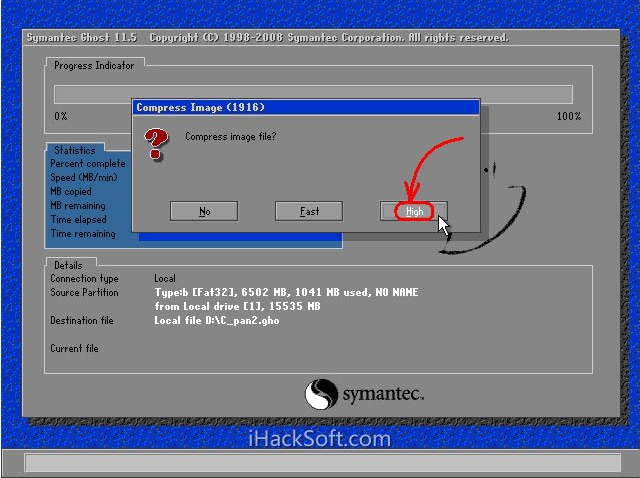
7、出现“是否压缩镜像文件”选项,如下图。有“No(不压缩)、Fast(快速压缩)、High(高压缩比压缩)”三个选项,压缩比越低,备份速度越快,但占用磁盘空间越大;压缩比越高,备份速度越慢,但占用磁盘空间越小。一般选“High”以节省磁盘存储空间,低配置机器或想节省时间可以选择“Fast”或“No”。
最详细的ghost备份系统方法介绍
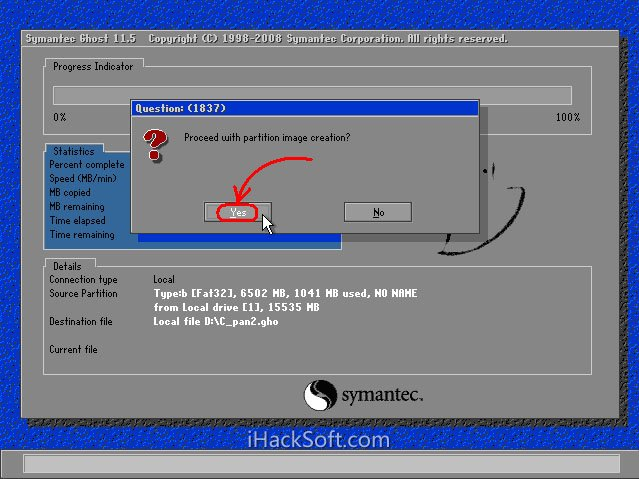
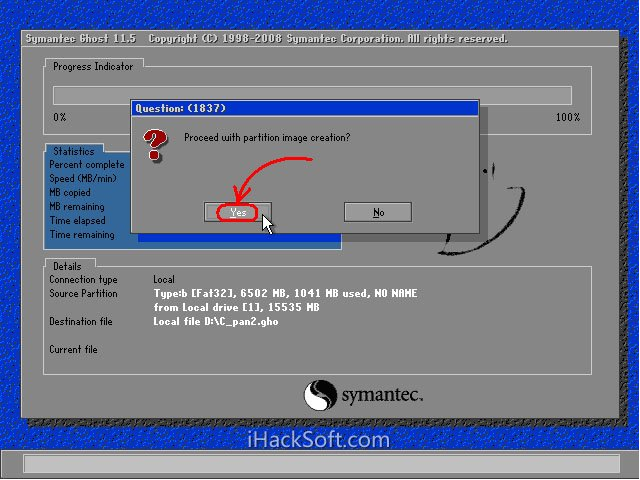
8、出现确认建立镜像文件窗口,单击“Yes”开始备份(未单击“Yes”前若发觉上述某步骤有误请单击“No”取消,然后重来)。
最详细的ghost备份系统方法介绍
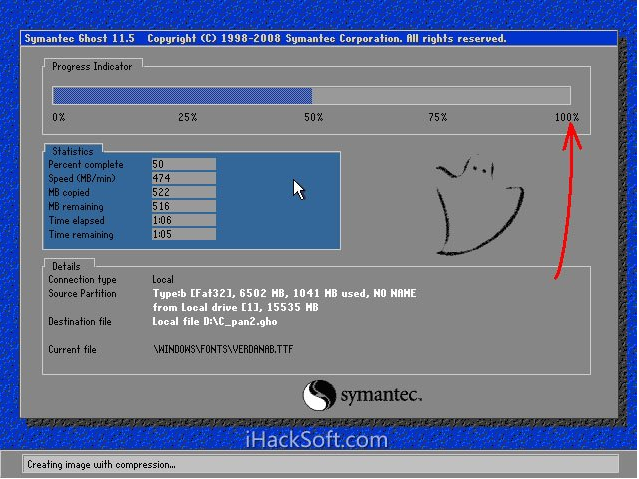
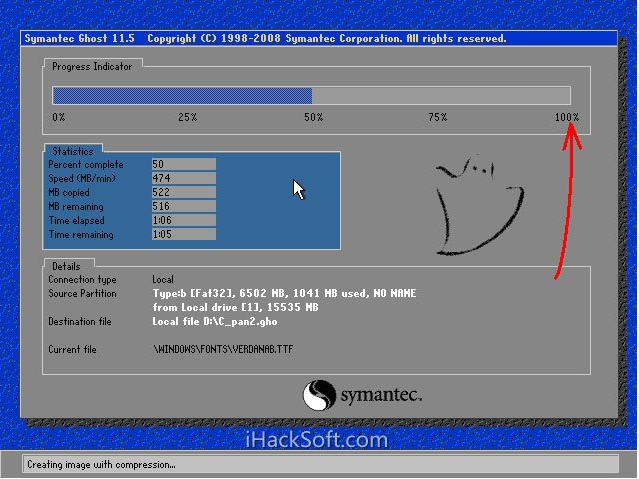
9、开始备份过程。此过程与恢复系统时类似,蓝色进度条走到100%(此过程中鼠标指针隐藏,时间长短由机器配置及数据量大小等因素决定,一般2至20分钟不等)即备份成功。若此过程当中弹出确认对话框,一般是因为所备份分区较大,需要建立分卷镜像文件,单击“OK”确认即可。如弹出别的出错对话框,在确认硬盘可用空间足够的情况下,应怀疑是硬件系统存在故障,请排除硬件故障后再备份。下图中部蓝色区域6项动态数值从上到下依次为:完成进度百分比、速度MB/每分、已经拷贝数据量、剩余数据量、已用时间、剩余时间。
最详细的ghost备份系统方法介绍
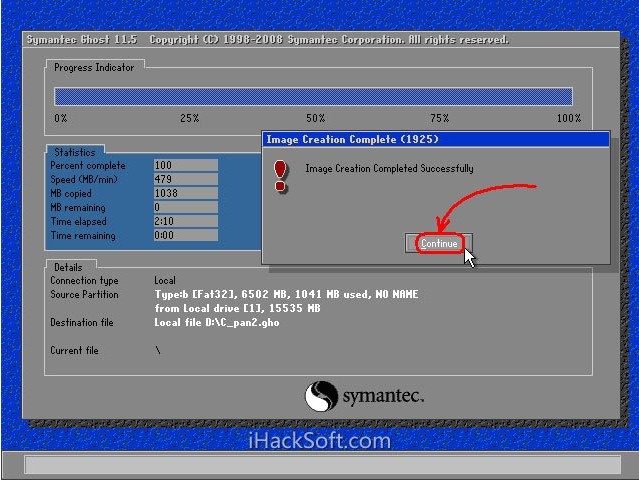
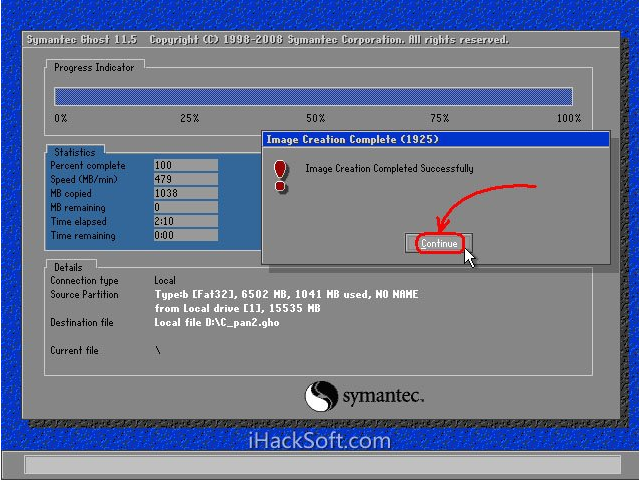
10、弹出创建成功窗口,如下图。至此,系统已经备份完毕,后面的步骤不重要了。单击“Continue”即回到Ghost初始界面。
最详细的ghost备份系统方法介绍
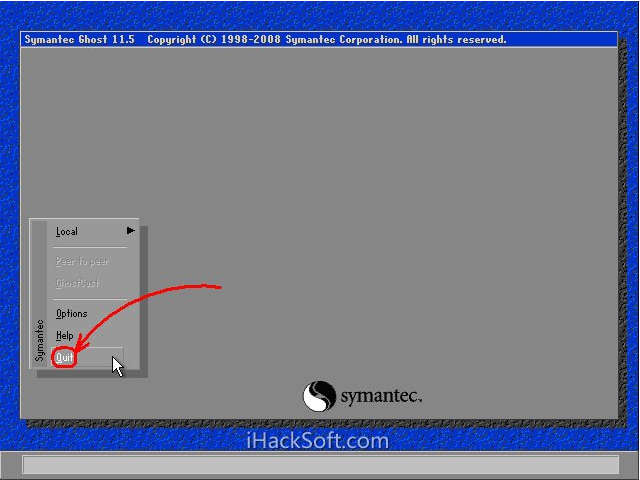
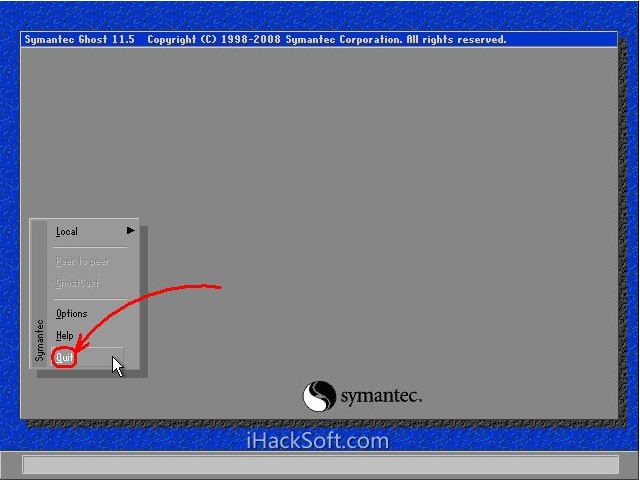
11、单击“Quit”准备退出Ghost。
最详细的ghost备份系统方法介绍
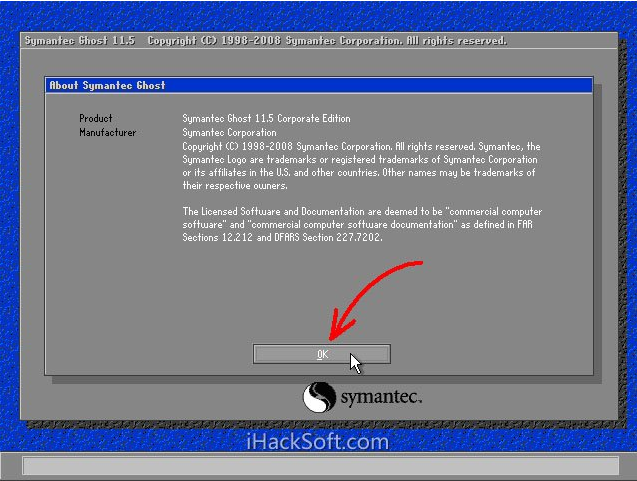
12、弹出确认对话框:你真的要退出吗?单击“Yes”退出Ghost。这时可以关机或重启了。
以上就是最详细的ghost备份系统方法介绍啦,希望能帮助到大家。




 发表于 2023-2-10 06:39:53
 提升卡
提升卡 置顶卡
置顶卡 沉默卡
沉默卡 喧嚣卡
喧嚣卡 变色卡
变色卡 千斤顶
千斤顶 照妖镜
照妖镜
