一些用户为了抢先体验Win11系统,在网上下载了Win11的镜像系统进行安装,但是安装完发现系统语言不是中文,这时候我们需要将系统语言进行更改,那要怎么在Win11系统内更改系统语言呢,下面教给大家操作的方法。
win11如何更改系统语言:
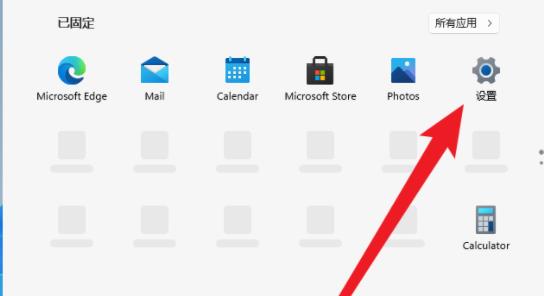
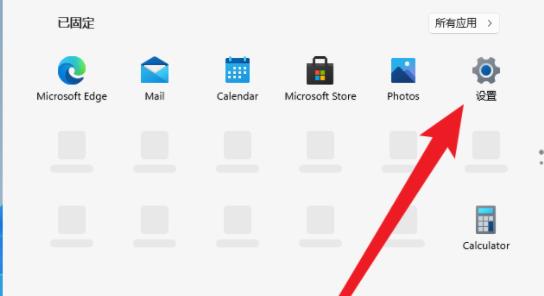
1、首先点击任务栏下方的开始菜单,打开设置。
Win11如何更改系统语言?Win11更改系统语言教程
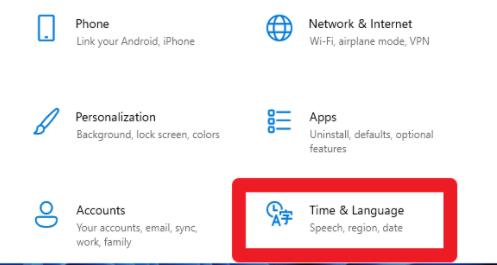
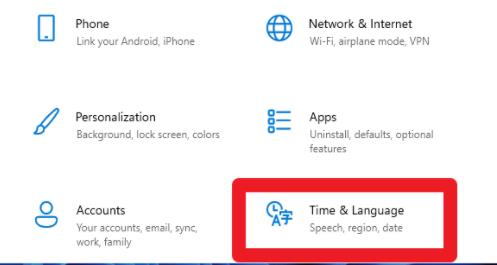
2、在Windows Settings下,点击“Time & Language”。
Win11如何更改系统语言?Win11更改系统语言教程
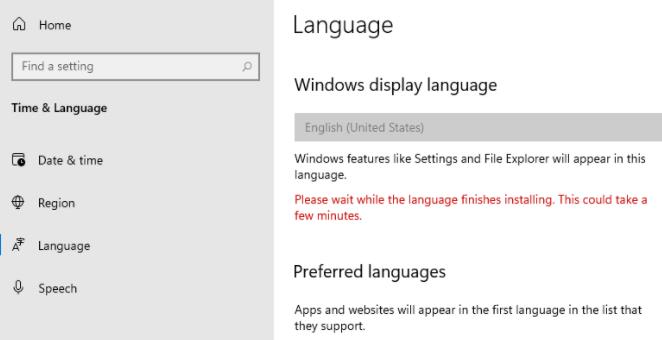
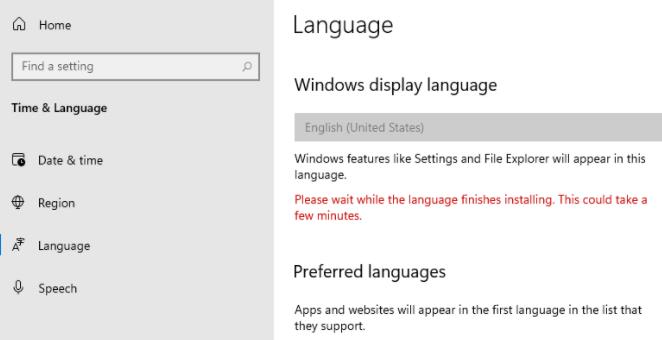
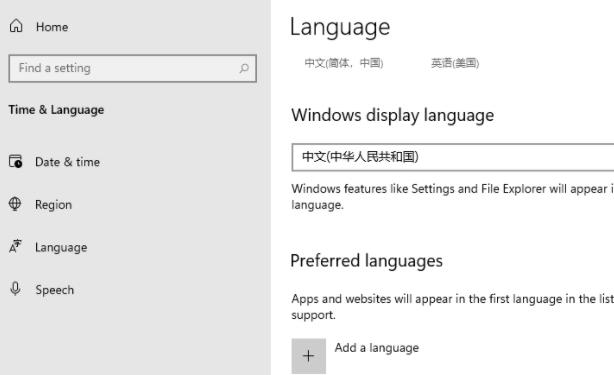
3、在左侧点击Language(语言),并选择右侧的“Add a language(添加语言)”。
Win11如何更改系统语言?Win11更改系统语言教程
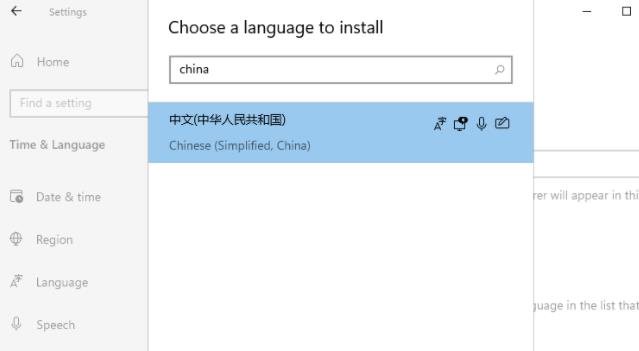
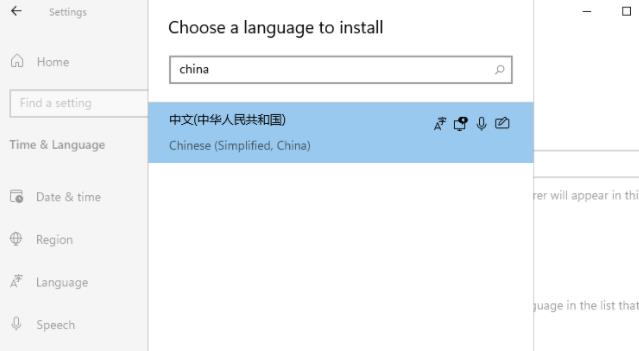
4、Choose a language to Install(选择要安装的语言),搜索China,再选择中文。
Win11如何更改系统语言?Win11更改系统语言教程
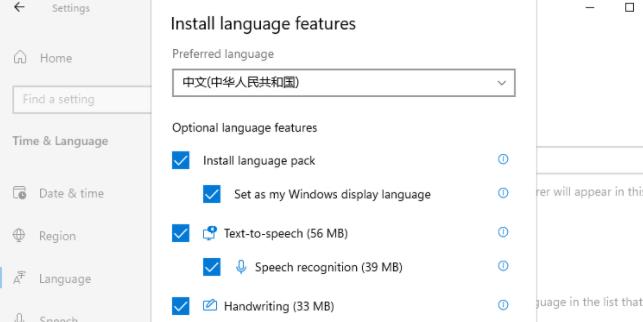
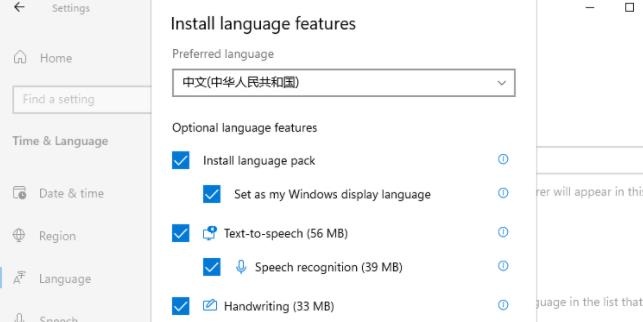
5、在Install Language features(安装语言功能)下,勾选全部选项,最后点击Install安装。
Win11如何更改系统语言?Win11更改系统语言教程
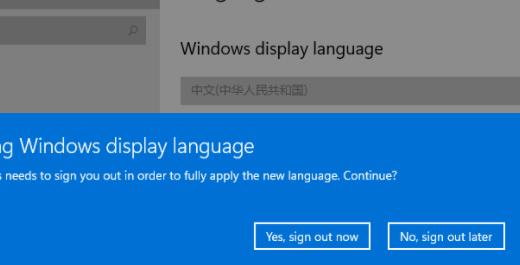
6、此时会提示:Settings Windows display language(设置Windows显示语言),
点击Yes, sign out now,注意安装后,注销或重启才可以生效。
Win11如何更改系统语言?Win11更改系统语言教程
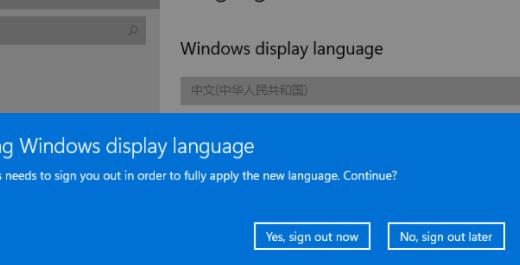
7、此时提示Signing out(正在注销)等待即可。
Win11如何更改系统语言?Win11更改系统语言教程

8、最后就可以看到自己的系统已经设置成中文了。
Win11如何更改系统语言?Win11更改系统语言教程
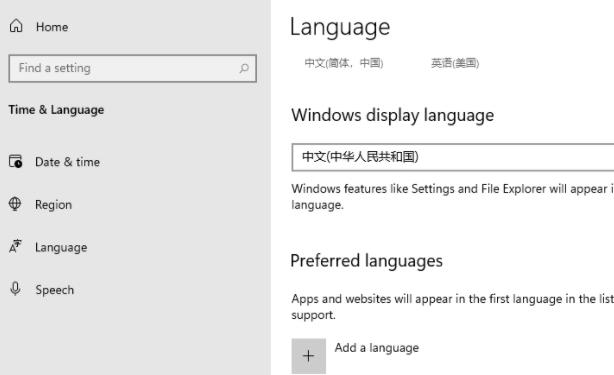
以上就是windows11更改系统语言方法,更改之后会立即生效了。




 发表于 2023-2-10 06:39:55

 提升卡
提升卡 置顶卡
置顶卡 沉默卡
沉默卡 喧嚣卡
喧嚣卡 变色卡
变色卡 千斤顶
千斤顶 照妖镜
照妖镜
