很多用户使用电脑久了都会出现或多或少的小毛病,如果遇上不好解决的问题我们可以通过系统重装来解决,那我们想要自己进行快速的系统重装要怎么操作呢,大家可以尝试下方的操作方法进行操作,希望可以帮到大家。
WIN10系统重装教程:
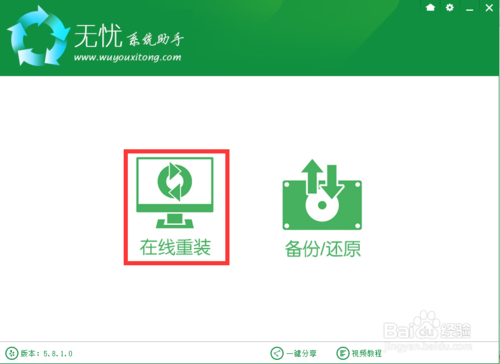
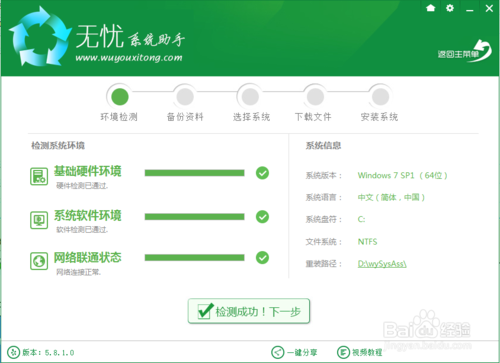
下载并打开这个软件,点击在线重装,软件会自动检测出当前分区模式、网络状态等。如下图
win10重装系统教程
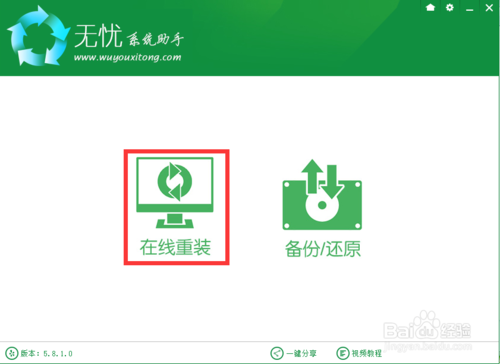
win10重装系统教程图1
软件自动检测电脑软硬件环境以及电脑网络连通状态,完成后点击下一步按钮。
win10重装系统教程
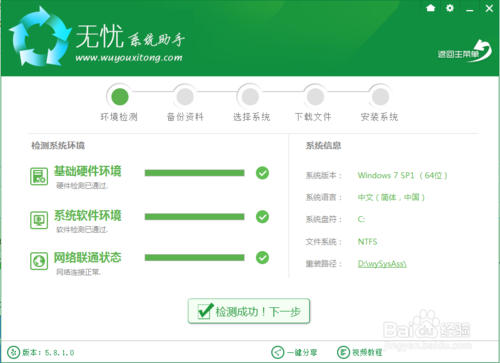
win10重装系统教程图2
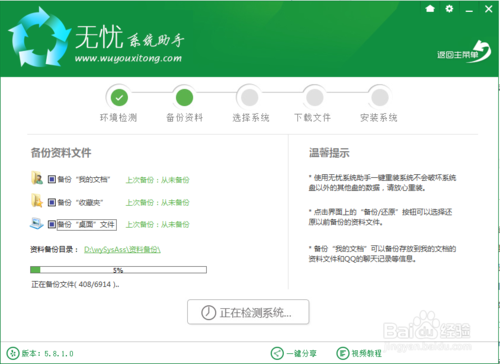
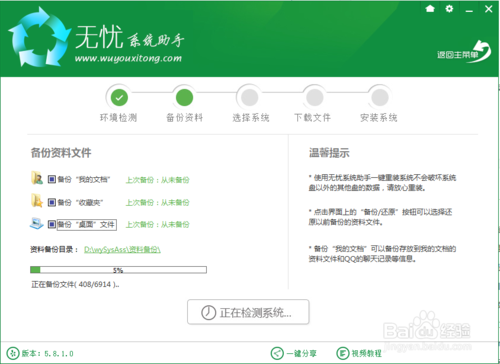
进入资料备份界面,你可以备份也可以不备份。不想要以前的资料就不需要备份:
win10重装系统教程
win10重装系统教程图3
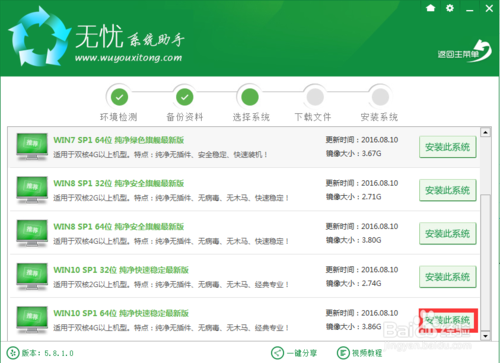
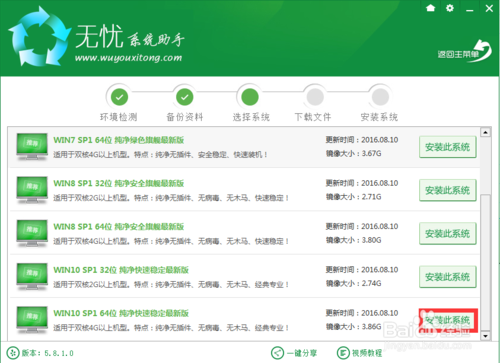
进入系统下载列表界面,根据需求以及电脑配置情况选择适合你的Win10系统版本,这里我们选win10 64 位,点击右边的“安装此系统”;
win10重装系统教程
win10重装系统教程图4
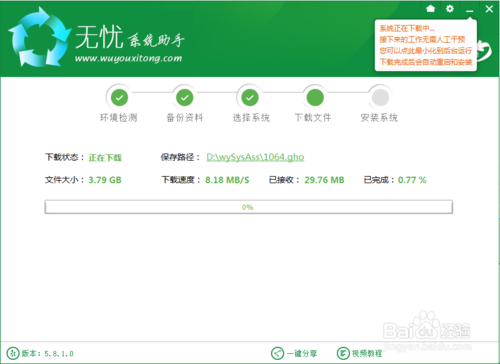
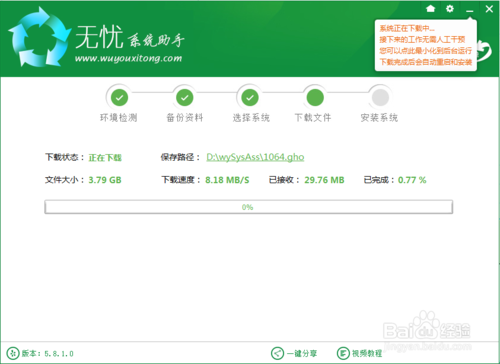
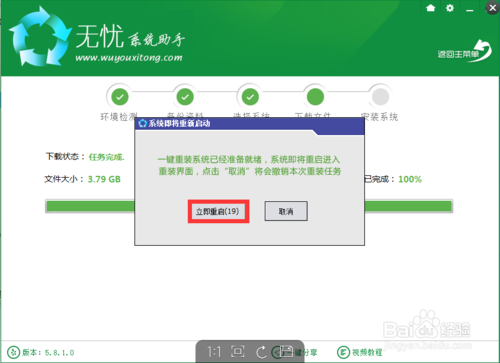
软件开始下载你所选定的系统Ghost,从界面上可以清晰明了地观察到各种数据。无忧系统助手提供高达10多兆每秒的瞬时下载速度,当然根据每个用户终端的网络带宽不同会有很大差异,请大家在下载过程中耐心等待;此时您可以稍作休息或者将软件最小化到系统栏后做其他工作,待下载完毕后就会提示“立即重启”后进入系统安装界面
win10重装系统教程
win10重装系统教程图5
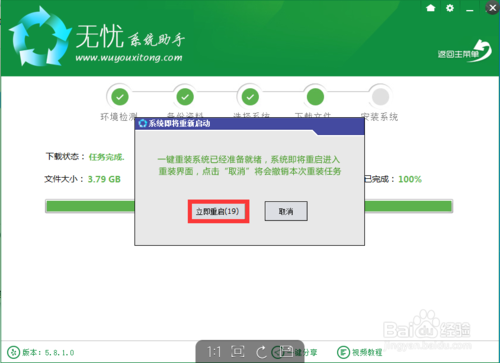
下载完成后弹出是否重启安装,点击“立即重启”,或者不进行任何操作,系统20秒后会自动重启,电脑将自动进行安装;如果不想重装则点取消。
win10重装系统教程
win10重装系统教程图6
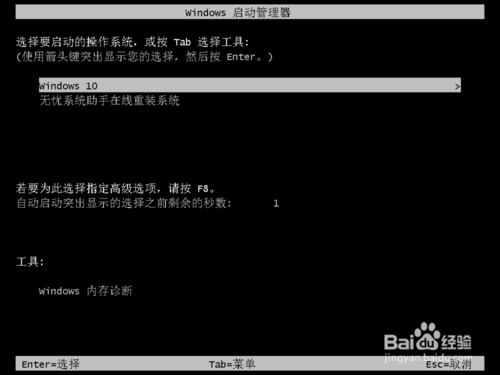
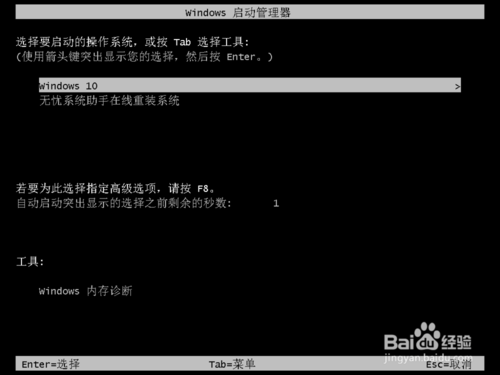
进入全自动安装过程,系统会重新启动开始ghost还原系统镜像,接下来都不需要人工操作会全自动安装完成,如下图
win10重装系统教程
win10重装系统教程图7
综上所述,这就是小编告诉你们win10重装系统教程了,就是使用无优一键重装软件进行一键重装win10,傻瓜式的操作,流水线式的安装流程,全自动帮你们安装系统,最主要的就是无需任何电脑技术,不过小编在这里还推荐小白一键重装系统软件。




 发表于 2023-2-10 06:39:59
 提升卡
提升卡 置顶卡
置顶卡 沉默卡
沉默卡 喧嚣卡
喧嚣卡 变色卡
变色卡 千斤顶
千斤顶 照妖镜
照妖镜
