uefi模式是一款新的BIOS模式,可以帮助用户进行更好的系统重装,但是很多用户都还没使用过这款功能,有的用户想通过uefi bios进行系统重装,下面给大家带来详细的操作方法,如果还不知道怎么操作的用户可以尝试下方的操作方法进行操作即可。
首先在安装系统之前,我们先看下自己的电脑是否支持uefi模式。具体查看方式是:
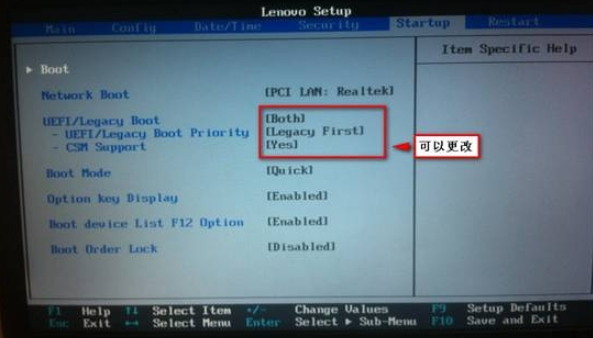
1、在电脑启动后紧接着按“f2”或者“del”(大部分都是这两种,具体的启动热键可以网上查看自己的电脑品牌的热键)进入bios。
轻松掌握uefi bios怎么系统重装
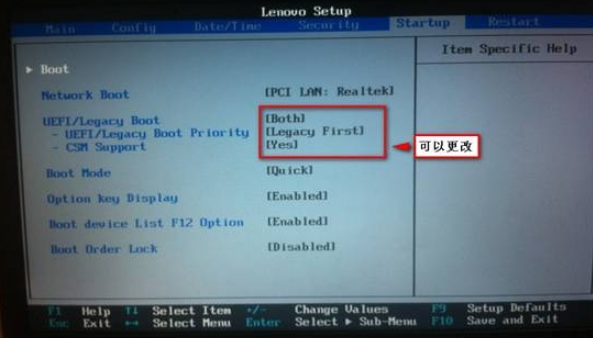
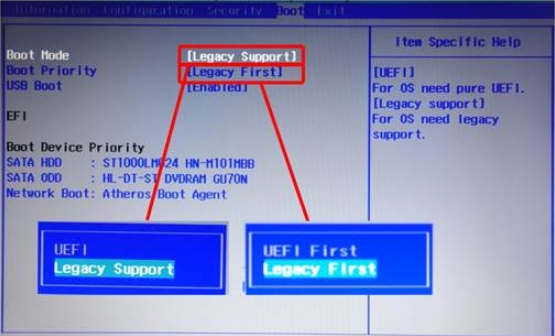
2、进入bios后的画面,大家可以看到相关uefi的设置选项,这里有几个英文单词,”legacy“是“传统“的意思指的是旧版bios,如果想在uefi下安装操作系统,那么必须选择uefi或者uefi first选项。然后保存设置退出。
轻松掌握uefi bios怎么系统重装
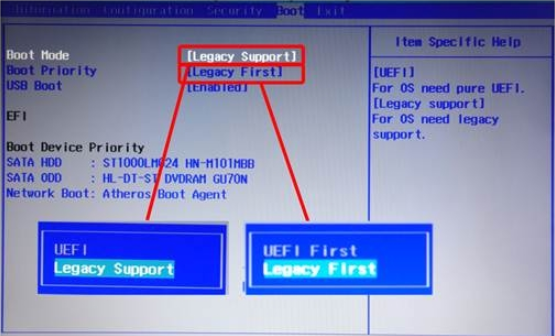
确定主板是有uefi选项并且设置好uefi启动的情况下,我们按照下面的方式进行系统重装。具体的步骤如下:
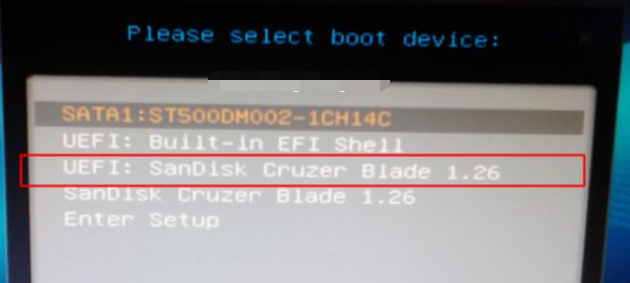
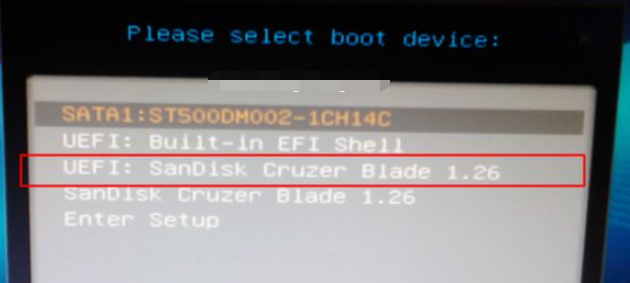
1、制作u盘启动盘,插入电脑,按下启动热键,选择识别到的U盘选项,一般是U盘名称或者带有USB字样的,比如SanDisk,如果有uefi字样的U盘项,选择带UEFI模式的项,按回车键进入;(u盘启动盘制作教程:http://www.xiaobaixitong.com/video1/32524.html)
轻松掌握uefi bios怎么系统重装
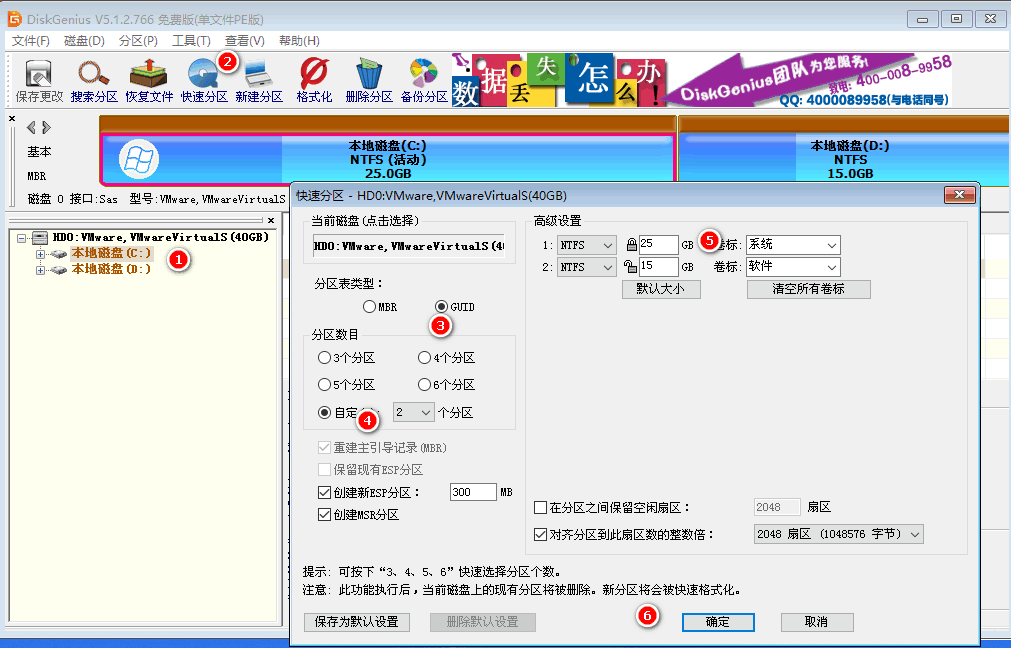
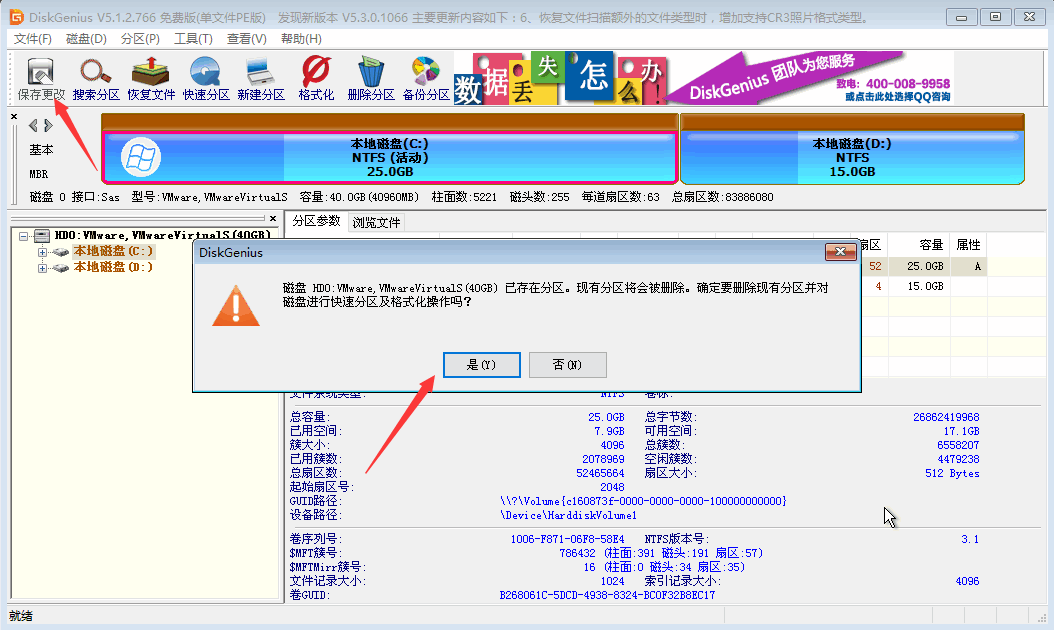
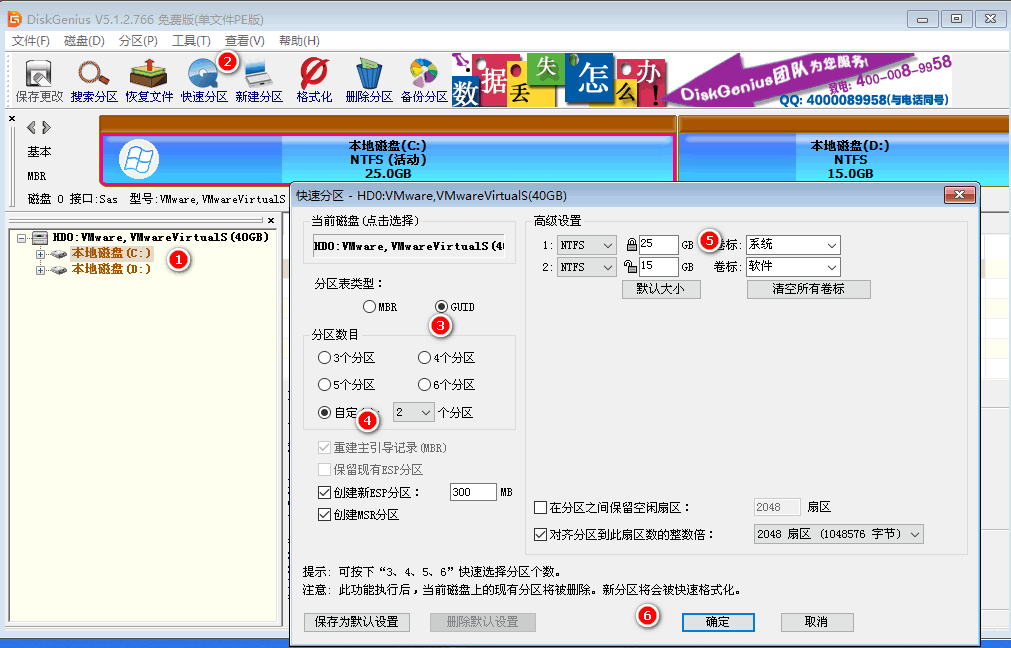
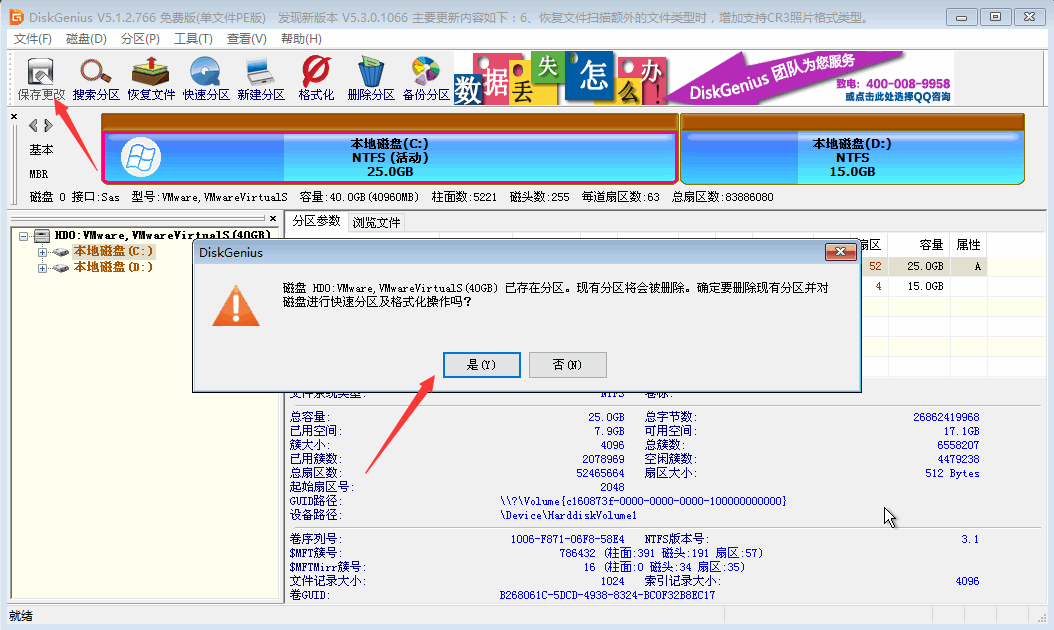
2、进入到pe之后,要在uefi模式下重装系统,硬盘需要格式化成GPT分区表,如果之前已经是预装win10机型,直接执行第5步;如果需要全盘重新分区,则双击桌面上的【disk分区助手】,选择磁盘,点击【快速分区】,如果你是多个硬盘,要选对,不要误删;
轻松掌握uefi bios怎么系统重装

3、设置分区数目、分区大小以及分区类型,卷标为【系统】的系统盘建议50G以上,由于选择了UEFI启动,磁盘类型要选择GPT,【分区对齐到】是4k对齐,2048扇区就行,也可以4096扇区,确认无误后点击开始执行;
轻松掌握uefi bios怎么系统重装
4、分区完成后,点击保存设置并退出。
轻松掌握uefi bios怎么系统重装
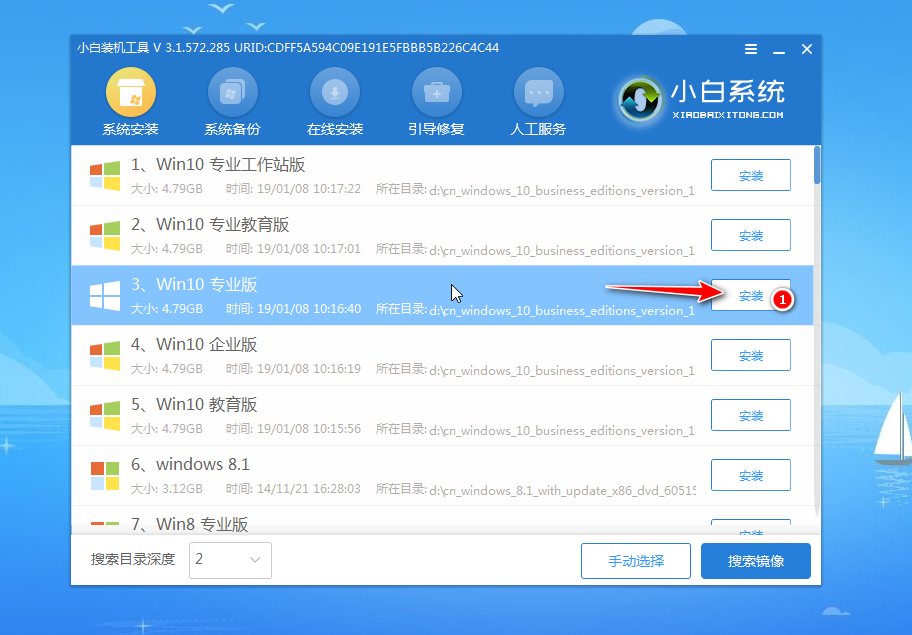
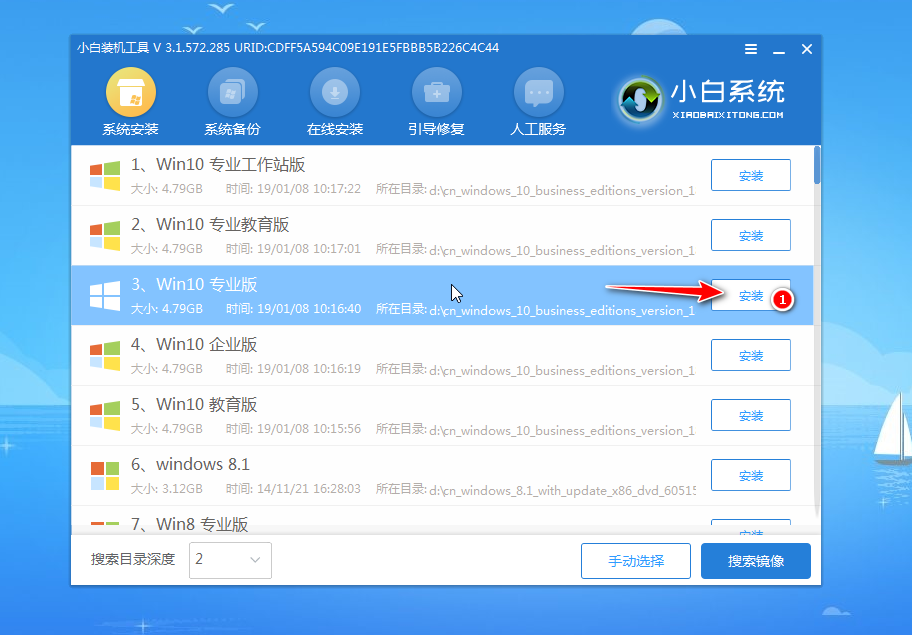
5、接着打开桌面的小白装机大师,进行windows系统安装,选择64位操作系统安装。
轻松掌握uefi bios怎么系统重装
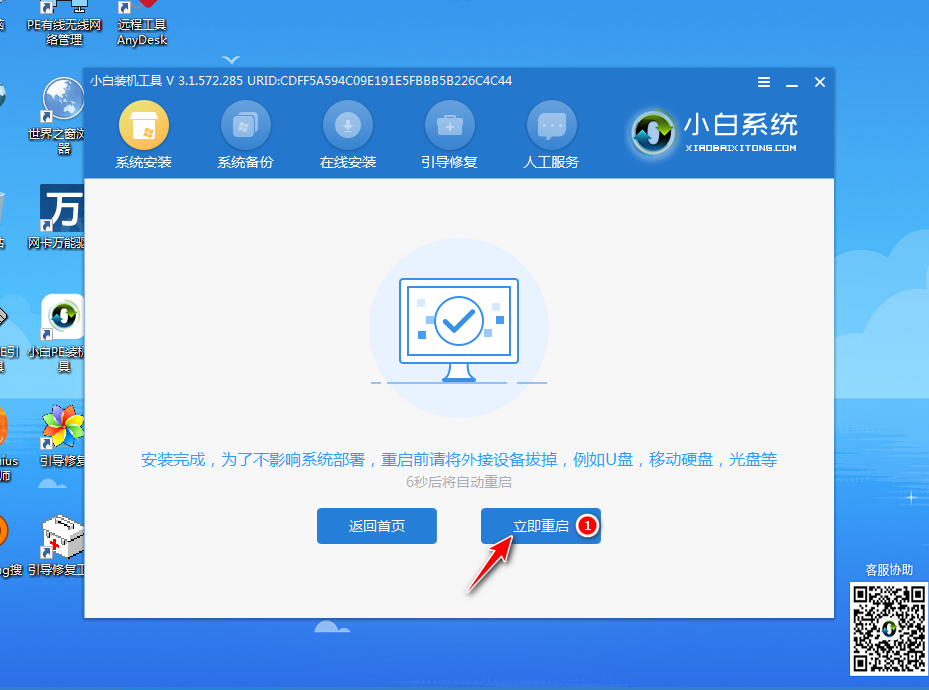
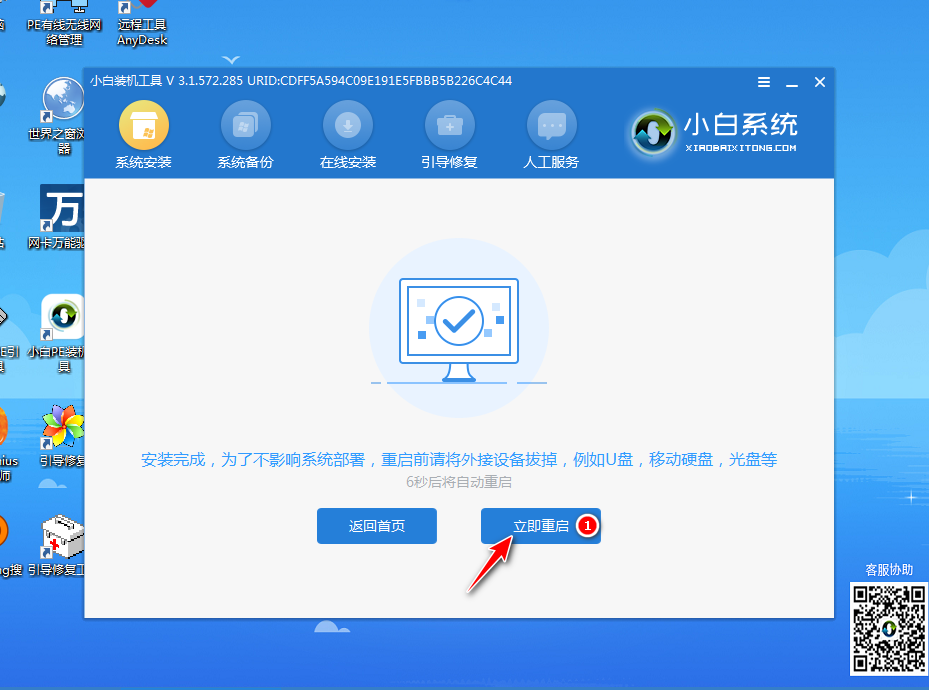
6、然后选择安装到c盘,耐心等待系统安装完成提示重启。
轻松掌握uefi bios怎么系统重装
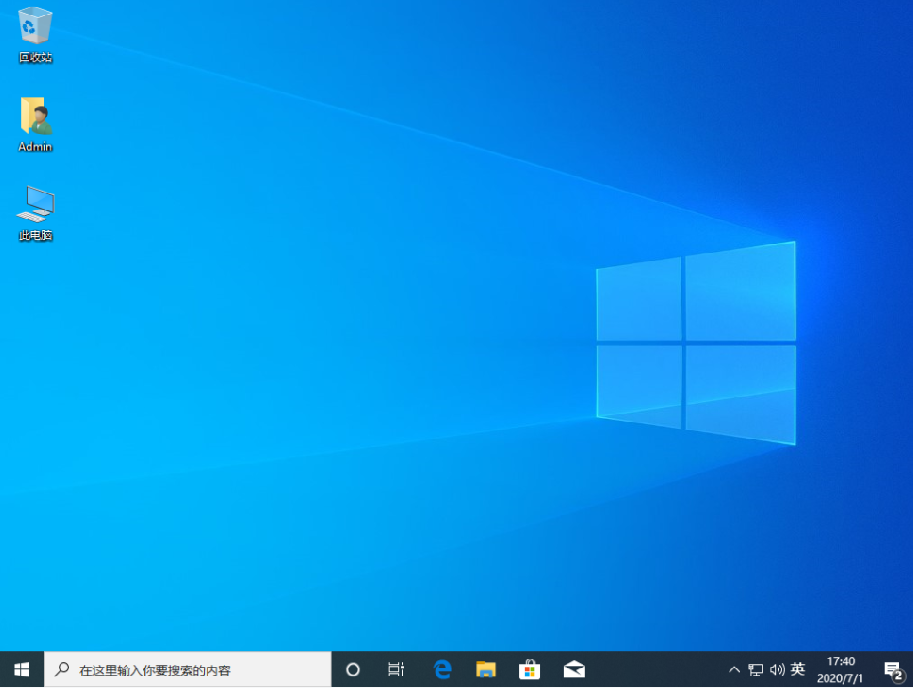
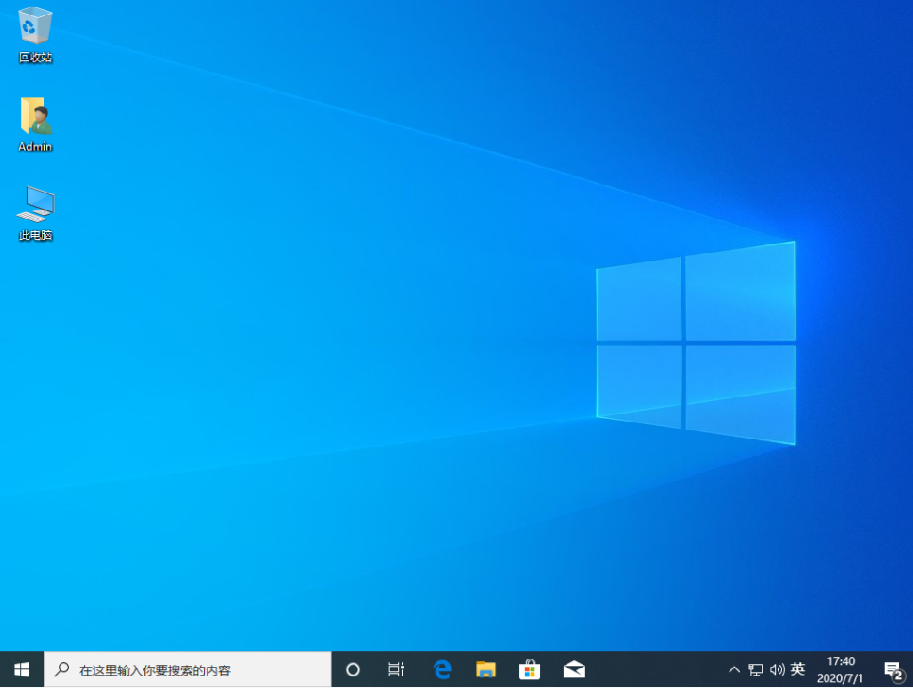
7、耐心等待一段时间,安装完成进入以下系统桌面即表示安装成功。
轻松掌握uefi bios怎么系统重装
以上便是uefi模式下系统重装教程,操作都是比较简单的,按照软件提示一步一步操作即可。有需要的小伙伴可以按照教程进行操作哦。




 发表于 2023-2-10 06:40:01

 提升卡
提升卡 置顶卡
置顶卡 沉默卡
沉默卡 喧嚣卡
喧嚣卡 变色卡
变色卡 千斤顶
千斤顶 照妖镜
照妖镜
