Win7系统u盘制作教程图解?通过使用u盘制作,可以把系统封装在u盘里,如果需要使用就能够随时进行操作,那么具体要怎么制作安装呢?以最受用户欢迎的win7系统为例,一起来看下吧。
系统u盘制作教程:
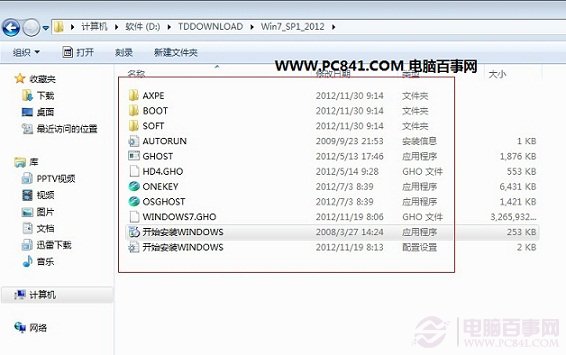
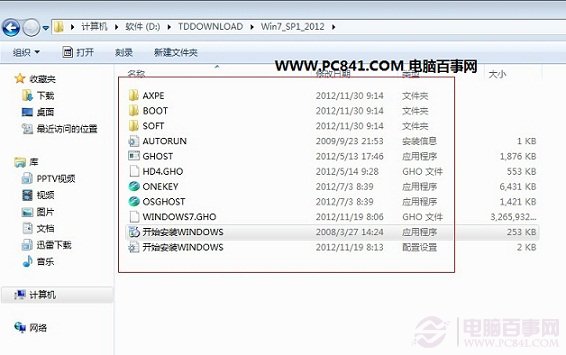
1.下载下来在电脑上的Win7系统文件一般为ISO压缩文件,我们先使用WinRAR解压,解压之后如下图:
系统u盘制作教程win7图文教程
系统u盘制作教程win7图文教程图1
解压ISO格式Win7系统文件(解压之后,上图演示的为非原版系统)
2.接下来将解压后的文件,提取所有文件到U盘根目录,并将里面名为bootmgr文件重命名为win7mgr(针对原版系统),如果不是原版系统,则请将解压后文件夹里面的**.GHOt文件(如上图为:WINDOWS7.GHO那个)复制到U盘GHO目录(如果没有请手工创建)下。并且将文件名改成"auto.gho"。最后重启系统从U盘启动选择【05 DOS下安装系统GHO到硬盘第一分区】也可以实现一键U盘系统安装。
.
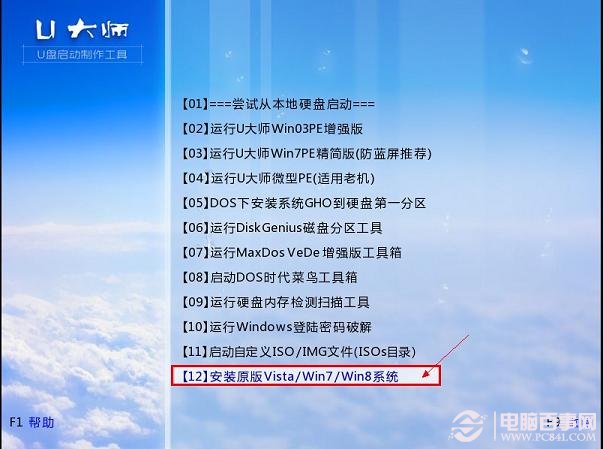
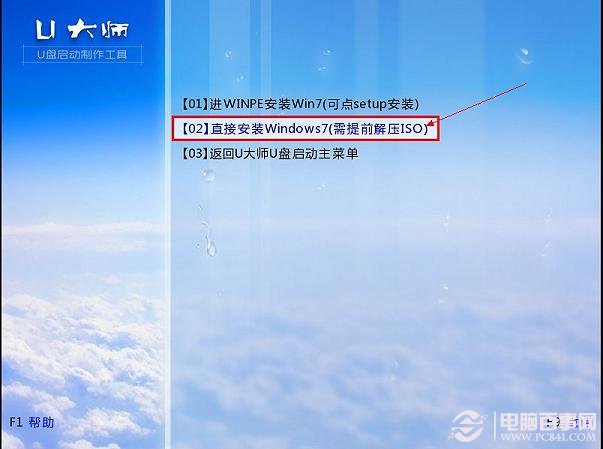
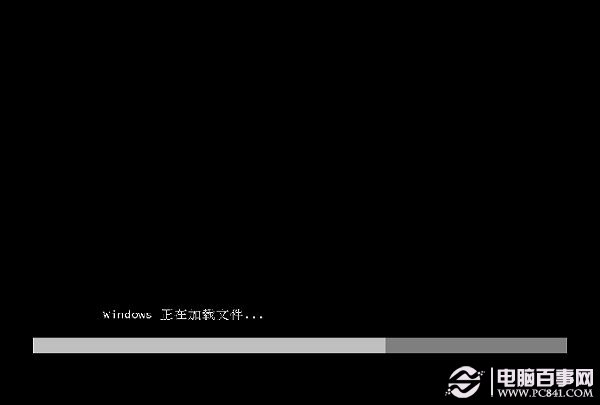
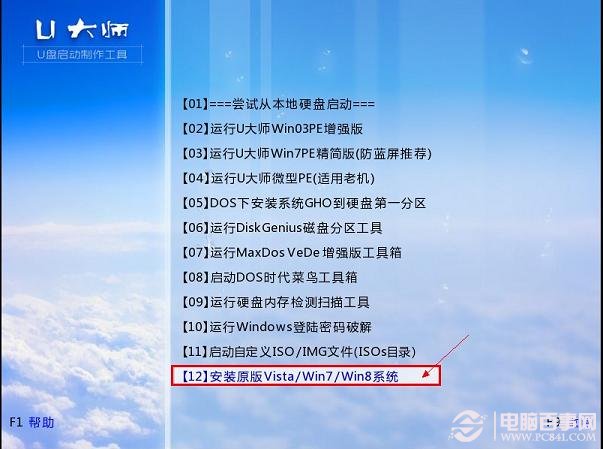
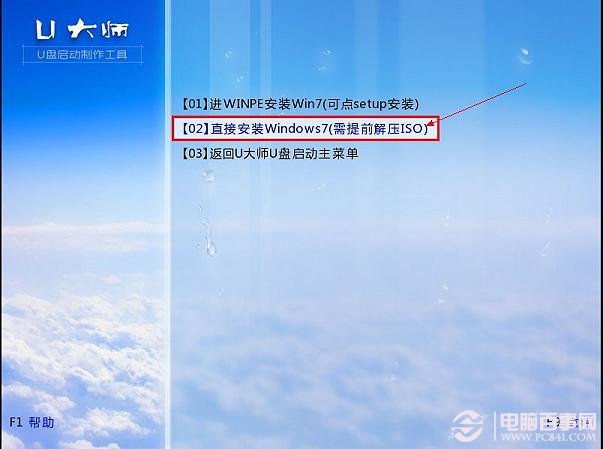
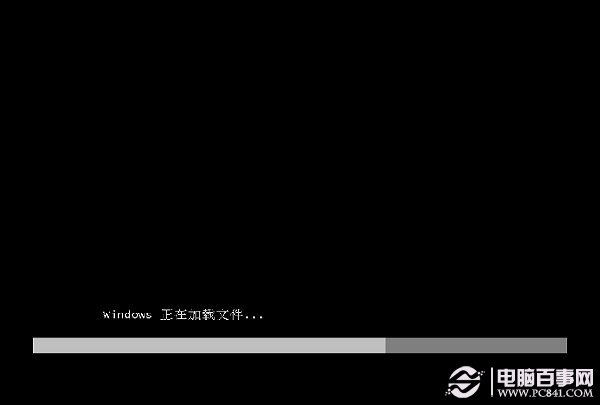
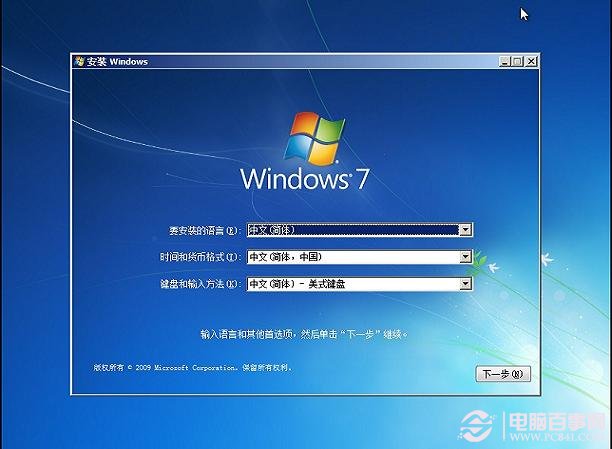
3.设置电脑从U盘启动(?不懂点此查看方法),插上U盘启动电脑,进入选择菜单界面,选择【12】,然后在下一个界面中选择【2】进入WINPE安装Win7
系统u盘制作教程win7图文教程
系统u盘制作教程win7图文教程图2
系统u盘制作教程win7图文教程
系统u盘制作教程win7图文教程图3
系统u盘制作教程win7图文教程
系统u盘制作教程win7图文教程图4
系统u盘制作教程win7图文教程
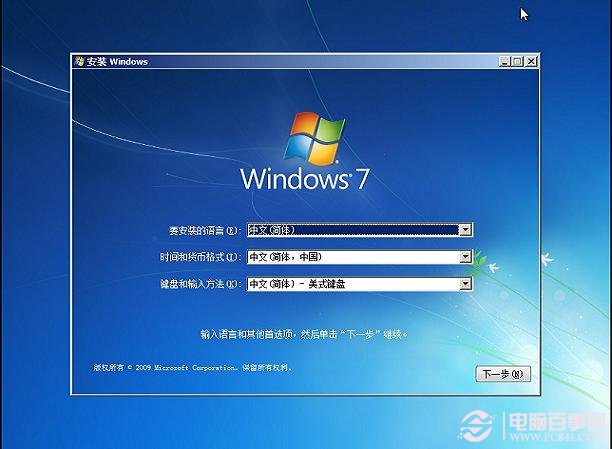
系统u盘制作教程win7图文教程图5
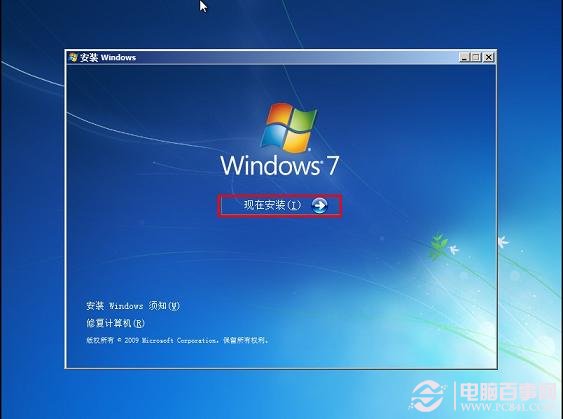
4.点击“开始安装”按钮,进行系统安装
系统u盘制作教程win7图文教程
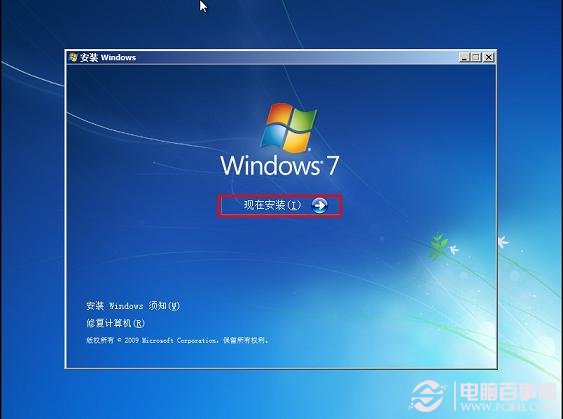
系统u盘制作教程win7图文教程图6
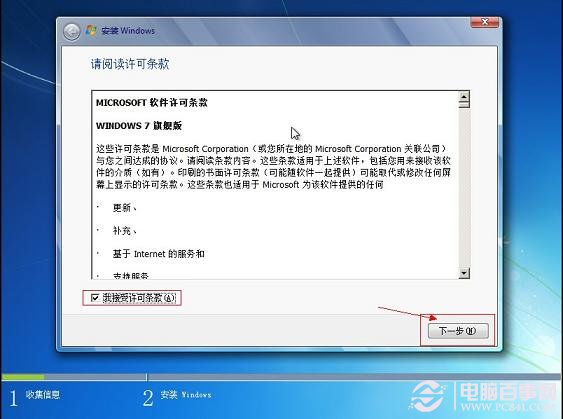
6.勾选“我接受许可条款”,单击“下一步”按钮
系统u盘制作教程win7图文教程
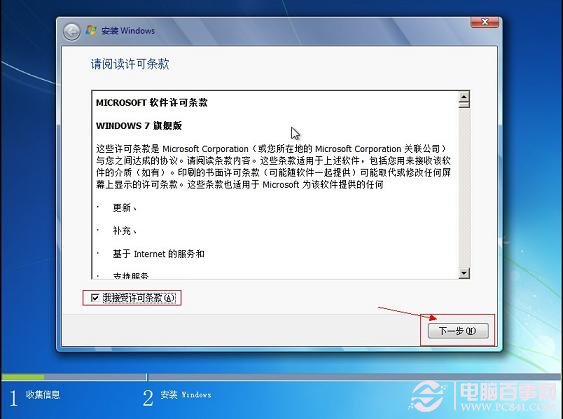
系统u盘制作教程win7图文教程图7
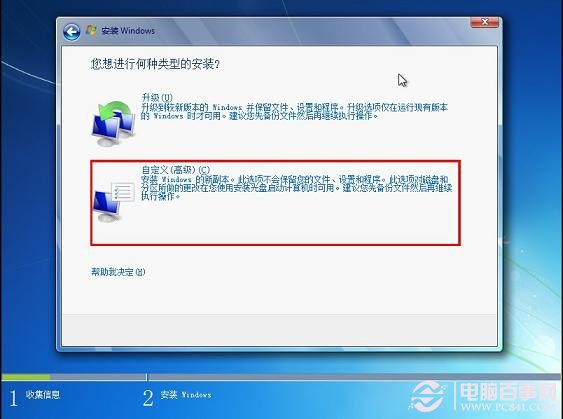
7.选择“自定义”安装
系统u盘制作教程win7图文教程
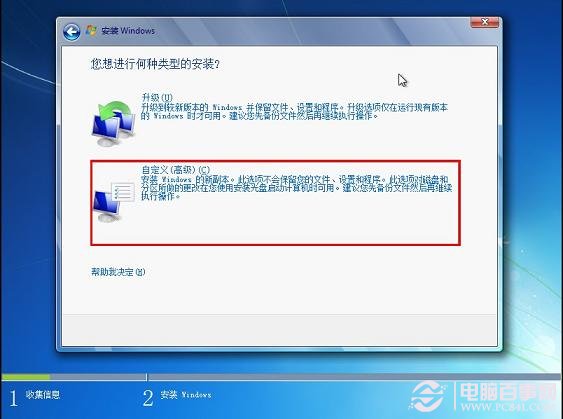
系统u盘制作教程win7图文教程图8
系统u盘制作教程win7图文教程
系统u盘制作教程win7图文教程图9
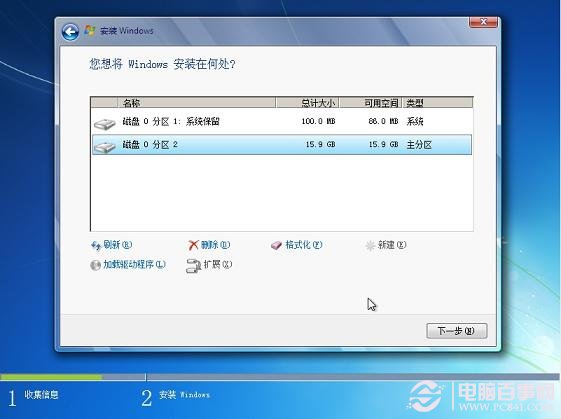
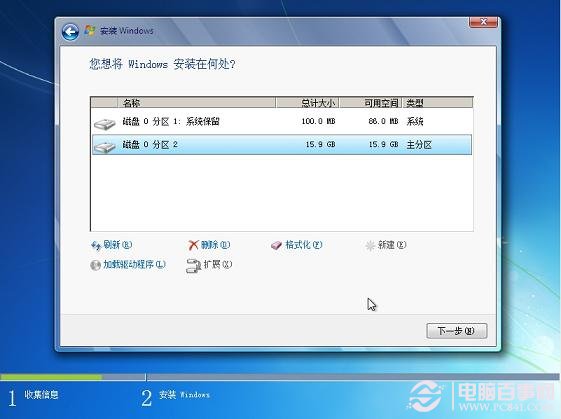
8.选择系统安装路径
系统u盘制作教程win7图文教程
系统u盘制作教程win7图文教程图10
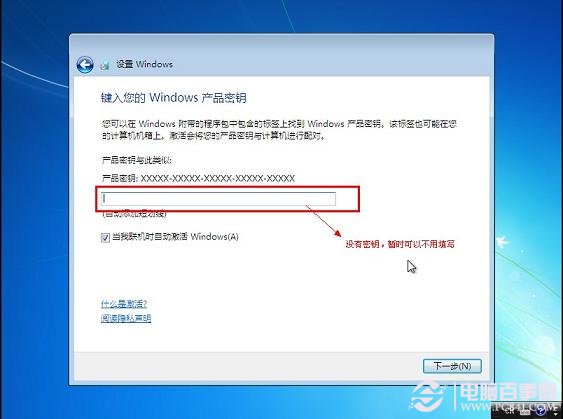
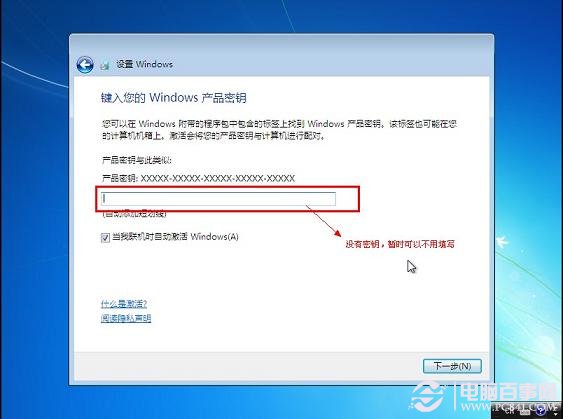
9.将事先准备好的密钥输入,点击“下一步”
系统u盘制作教程win7图文教程
系统u盘制作教程win7图文教程图11
系统u盘制作教程win7图文教程
系统u盘制作教程win7图文教程图12
系统u盘制作教程win7图文教程
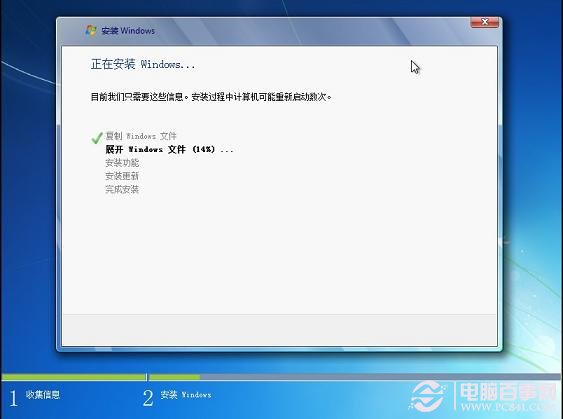
系统u盘制作教程win7图文教程图13
系统u盘制作教程win7图文教程
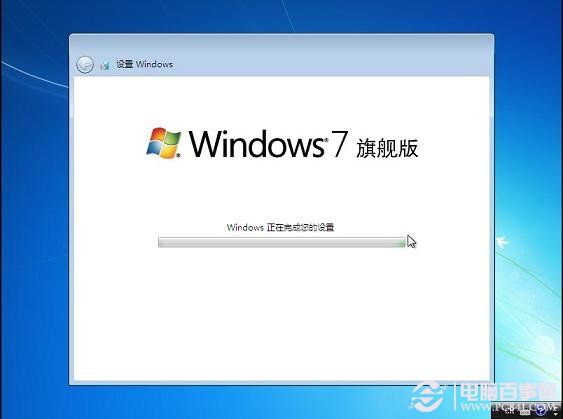
系统u盘制作教程win7图文教程图14
系统u盘制作教程win7图文教程
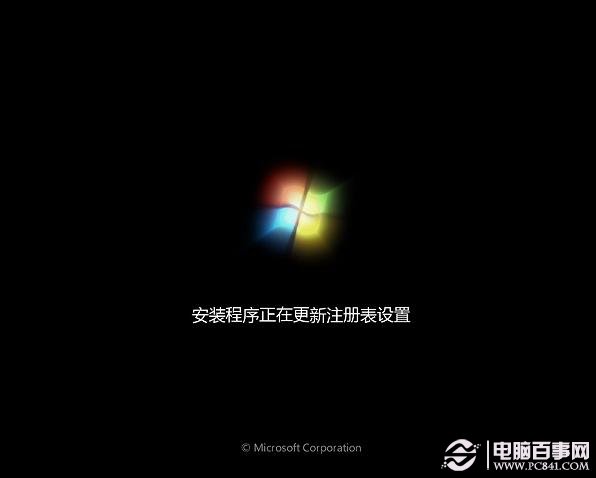
系统u盘制作教程win7图文教程图15
系统u盘制作教程win7图文教程
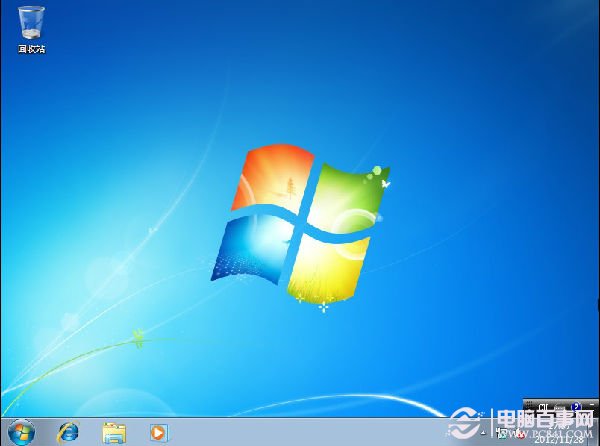
系统u盘制作教程win7图文教程图16
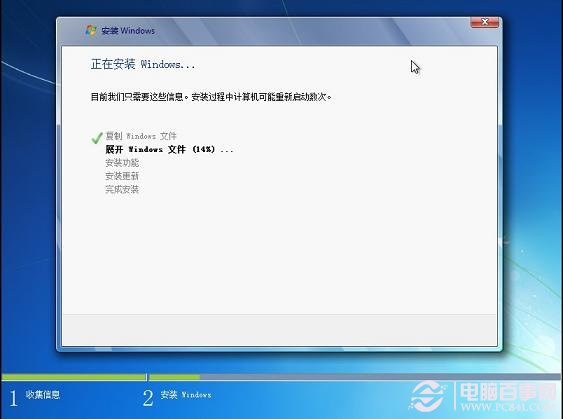
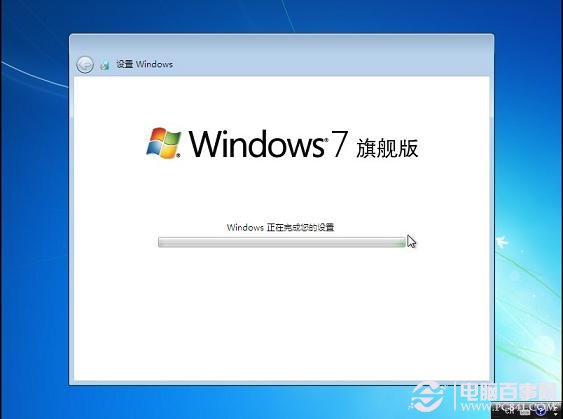
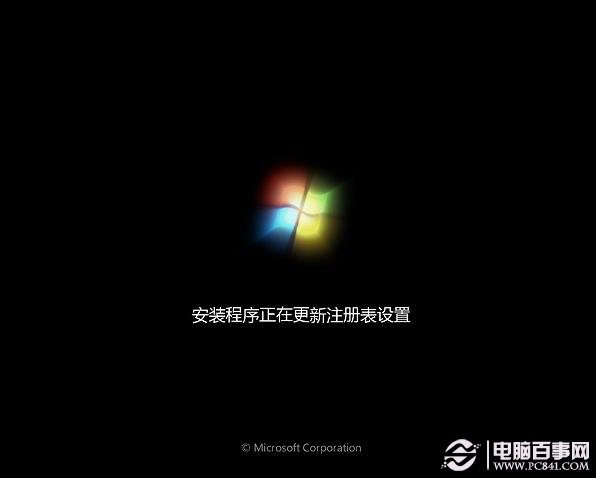
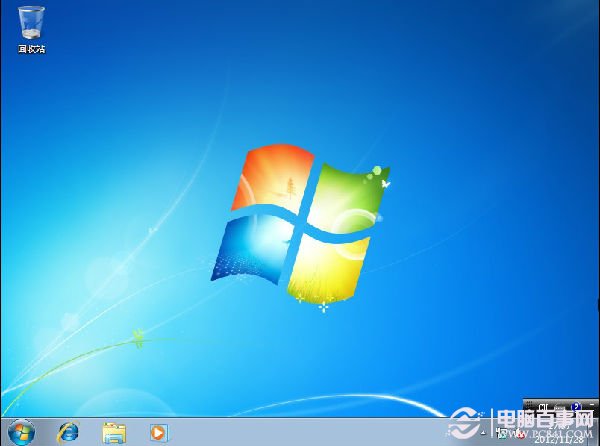
以上就是小编为大家介绍的系统u盘制作教程win7图文教程,系统u盘制作教程win7图文教程到这里就全部结束了,相信大家对系统u盘制作教程win7图文教程都有一定的了解了吧,好了,如果还想了解更多的资讯敬请关注当客官网吧,供大家伙参考收藏。




 发表于 2023-2-10 06:40:26
 提升卡
提升卡 置顶卡
置顶卡 沉默卡
沉默卡 喧嚣卡
喧嚣卡 变色卡
变色卡 千斤顶
千斤顶 照妖镜
照妖镜
